Senast uppdaterad: 28 november 2025
Tillgänglig med något av följande abonnemang, om inte annat anges:

När du har anslutit Slack-appen till ditt HubSpot-konto kan du ta emot HubSpot-användaraviseringar, konversationsaviseringar samt samtals- och anteckningsaviseringar som Slack-meddelanden. För att ta emot aviseringar i privata Slack-kanaler måste du lägga till HubSpot-appen i dessa kanaler.
Lägg till HubSpot-appen till en privat Slack-kanal
Du måste lägga till HubSpot-appen till alla privata Slack-kanaler för att kunna ta emot meddelanden i den kanalen. Så här lägger du till appen:
- Öppna den privata kanalen som du vill lägga till HubSpot-appen i i ditt Slack-konto.
- Klicka på namnet på Slack-kanalen längst upp till vänster för att öppna kanalmenyn.
- Klicka på flikenIntegrationer och klicka påLägg till appar.
- Sök efterHubSpot och klicka påInstallera.
- Du måste upprepa denna process för varje privat kanal som du vill använda med Slack-integrationen.
Ta emot HubSpot-meddelanden i Slack
HubSpot-användaraviseringar
Användaraviseringar i HubSpot inkluderar omnämnanden i poster, formulärinlämningar, uppgiftsfördelningar och påminnelser. Så här tar du emot HubSpot-användaraviseringar i Slack:
- I ditt HubSpot-konto klickar du på inställningsikonen i det övre navigeringsfältet.
- I menyn i vänster sidfält navigerar du tillMeddelanden.
- Klicka på flikenÖvriga appar.
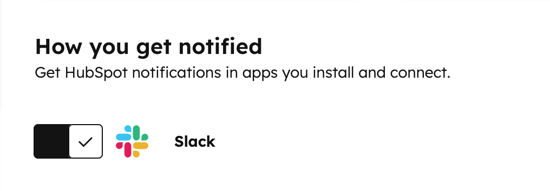
- Klicka för att aktiveraSlack-knappenför att få HubSpot-aviseringar, uppgifter och slash-kommandon i Slack.
- I avsnittet Vad du får aviseringar om expanderar du det ämne som du vill få aviseringar för och markerar kryssrutan för den specifika aviseringstypen.
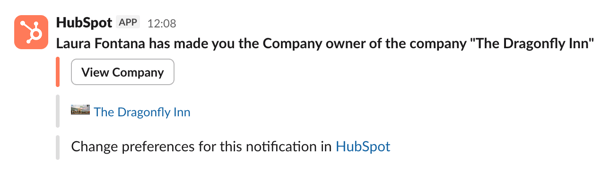
Meddelanden skickas som standard till HubSpot-appen i Slack. Du får automatiskt dina HubSpot-meddelanden i Slack om din HubSpot-användares e-postadress stämmer överens med din Slack-användares. Läs om vad du ska göra om din HubSpot-användares e-postadress inte stämmer överens med din Slack-användares.
Så här stoppar du användaraviseringar från att skickas till Slack:
- I ditt HubSpot-konto klickar du på inställningsikonen i det övre navigeringsfältet.
- I menyn i vänster sidfält navigerar du till Meddelanden.
- Klicka på fliken Andra appar.
- Om du vill stoppa specifika aviseringar avmarkerar du kryssrutan bredvid aviseringstypen och klickar sedan på Spara.
- Om du vill stoppa alla användaraviseringar klickar du på Slack -knappen för att stänga av alla HubSpot-aviseringar i Slack.
HubSpot-inkorgsmeddelanden
När du har installerat Slack-appen kan du välja vilken Slack-kanal som ska ta emot nya livechattkonversationer från HubSpot:
- I ditt HubSpot-konto klickar du på inställningsikonen i det övre navigeringsfältet. I den vänstra sidomenyn går du till Integreringar > Anslutna appar.
- Klicka påSlack.
- Gå till fliken Allmänna inställningar för att konfigurera Slack-kanaler för dina inkorgar:
-
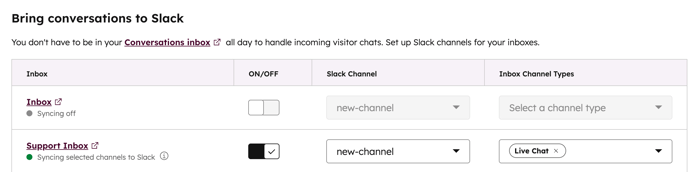
- Aktiverapå/av- knappen för att synkronisera en HubSpot-inkorg med en Slack-kanal.
- Klicka på rullgardinsmenynSlack-kanal och välj vilken kanal du vill koppla inkorgen till.
- Klicka på rullgardinsmenynInbox Channel Types och välj vilka kanaltyper som ska synkroniseras med Slack.
När du har kopplat Slack-kanalen till inkorgen kommer du att få meddelanden om inkommande livechattar. Du kan också chatta med besökare direkt via Slack-tråden.
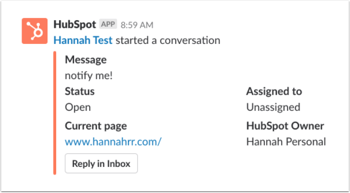
För att visa konversationen i HubSpot klickar du på Svara i inkorgen. Om det är en livechatt kan du också svara via Slack-tråden. Hela konversationen kommer fortfarande att loggas i inkorgen.
- För att skicka ett svar via Slack-tråden måste du bjuda in HubSpot-appen till den kanalen.
- För att skicka ett svar via Slack-tråden från en privat kanal måste du bjuda in den användare som installerade HubSpot-appen till den kanalen.
- Du måste koppla din HubSpot-användare till din Slack-användare för att kunna skicka svar.
Aktivitetsmeddelanden för poster
När ett företag eller en affär är kopplat till en Slack-kanal kommer alla nya samtal, anteckningar, e-postmeddelanden, uppgifter eller möten som loggas i den posten att utlösa en Slack-avisering. Du kan koppla flera poster till samma Slack-kanal.
- Gå till en företags- eller affärspost:
-
- I ditt HubSpot-konto navigerar du till CRM > Företag.
- I ditt HubSpot-konto navigerar du till CRM > Affärer.
- Klicka på namnet på posten.
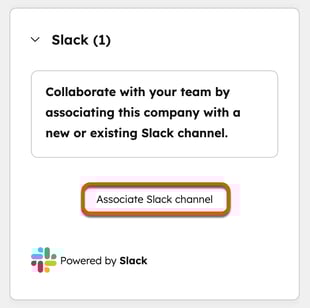
- I postens högra sidofält navigerar du till Slack-kortet och klickar på Koppla Slack-kanal.
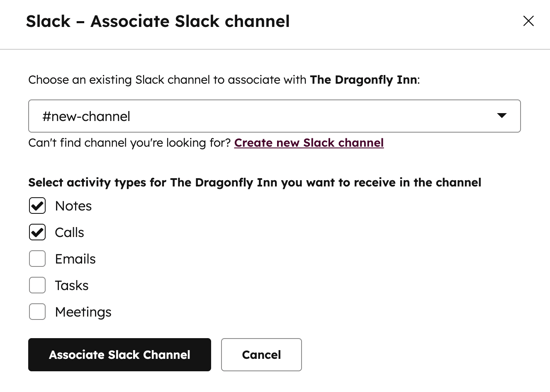
- Välj en Slack-kanal i dialogrutan:
-
- För att välja en befintlig Slack-kanal klickar du pårullgardinsmenyn Välj Slack-kanal .
- För att skapa och koppla en ny Slack-kanal, klicka på Skapa ny Slack-kanal.
- Ange ett kanalnamn, kanalens synlighet och en kanalbeskrivning.
- För att bjuda in användare till kanalen klickar du på rullgardinsmenyn Välj Slack-användare. När du är klar klickar du på Skapa Slack-kanal.
- Markera kryssrutorna för de aktivitetstyper som du vill få aviseringar om i kanalen.
- Klicka påKoppla Slack-kanal.
När du har kopplat en Slack-kanal kan du redigera eller ta bort kopplingen.
- För att redigera en koppling, klicka påÅtgärder > Redigera koppling.
- I dialogrutan klickar du på rullgardinsmenyn och väljer en ny Slack-kanal, sedan klickar du påSpara.
- För att ta bort kopplingen, klicka på Åtgärder > Ta bort koppling.

Observera: endast e-postmeddelanden som du skickar, vidarebefordrar eller svarar på med ditt HubSpot-konto, eller e-postmeddelanden som loggas i HubSpot, skickas till Slack. E-postmeddelanden som du vidarebefordrar eller svarar på från din e-postklient skickas inte till Slack, även om de loggas i HubSpot.
Du kan också använda arbetsflöden för att skapa och koppla en Slack-kanal till ett företags- eller affärspost.
Meddelanden från helpdesk
Läs om hur du ansluter HubSpot-helpdesk till Slack för att hantera ärenden och ta emot HubSpot-meddelanden i Slack.
Skicka anpassade Slack-meddelanden via arbetsflöden
Prenumeration krävs En Professional- eller Enterprise-prenumeration krävs för att kunna använda arbetsflöden.
Du kan skicka anpassade Slack-meddelanden från ditt HubSpot-konto med hjälp av arbetsflöden. I varje Slack-meddelande kan du lägga till åtgärdsknappar som gör det möjligt för användare att vidta omedelbara åtgärder i Slack, till exempel skapa uppgifter och anteckningar, logga aktiviteter och uppdatera postegenskaper i HubSpot.
Så här skickar du ett Slack-meddelande med ett arbetsflöde:
- I ditt HubSpot-konto navigerar du till Automatisering > Arbetsflöden.
- Klicka pånamnet på ett arbetsflöde för att redigera ett befintligt arbetsflöde. Eller klicka påSkapa arbetsflöde för att skapa ett nytt arbetsflöde.
- Klicka på plusikonen (+) för att lägga till en arbetsflödesåtgärd.
- I den vänstra panelen, under Integrerade appar, klicka på Slack och välj sedan Skicka en Slack-avisering.

-
- För att meddela enskilda Slack-användare klickar du på rullgardinsmenyn Skicka meddelande till användare och väljer sedan de användare som ska meddelas. Endast användare som har kopplat sina e-postadresser visas i rullgardinsmenyn.
- För att meddela en Slack-kanal klickar du på rullgardinsmenyn Skicka meddelande till kanaler och väljer en kanal att meddela. Du ser inga privata kanaler om du inte har lagt till HubSpot-appen i dem.
- För att meddela postens ägare väljer du rullgardinsmenyn Skicka meddelande till befintliga ägare och väljer sedan ägaren.
- I textrutan Meddelande anger du meddelandet.
- Om du vill lägga till åtgärdsknappar till Slack-meddelandet klickar du på rullgardinsmenyn Lägg till åtgärder i meddelandet och väljer de åtgärder du vill inkludera. De tillgängliga åtgärderna som kan läggas till i ett Slack-meddelande är:
-
-
- Skapa en anteckning
- Logga möte
- Logga samtal
- Logga e-post
- Skapa uppgift
- Ring kontakt
- E-postkontakt
- Uppdatera [objekt]
- Lista associationer
-
-
- För att @nämna en användare i Slack-meddelandet klickar du på rullgardinsmenyn Lägg till @nämningar i meddelandetoch väljer den användare du vill nämna.
- Klicka på rullgardinsmenyn Egenskaper att inkludera i meddelandet och välj de egenskaper du vill inkludera i meddelandet (valfritt).
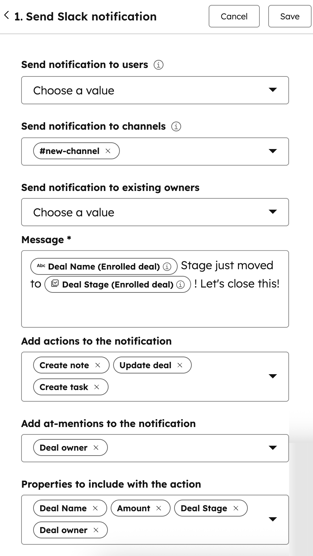
- När du är klar klickar du på Spara.
- När en post registreras i arbetsflödet och åtgärden utförs skickas meddelandet till den valda Slack-användaren eller -kanalen.
- Om du inkluderar åtgärdsknappar i meddelandet kommer det, när det levereras till Slack, att innehålla knappar för att utföra motsvarande HubSpot-åtgärder och det kommer att tagga den användare du valt med en @-nämning. Meddelandet kommer också att innehålla en knappen Sammanfatta [objekt] med Copilot, som du kan använda för att generera en AI-driven sammanfattning av posten.
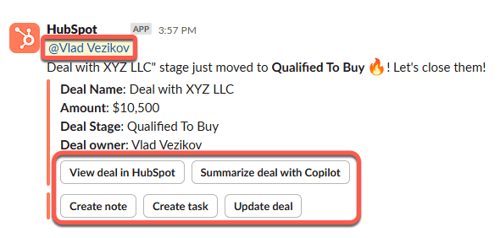
Observera: åtgärdsformuläret Uppdatera [objekt] visar objektets egenskaper som ingår i objektets skapandeformulär i ditt HubSpot-konto.

Skapa en Slack-kanal med arbetsflöden
Prenumeration krävs Ett Professional- eller Enterprise-abonnemang krävs för att kunna använda arbetsflöden.
Konfigurera ett arbetsflöde för att automatiskt skapa en ny Slack-kanal. När kanalen har skapats visas den i de associerade CRM-posterna. Slack-kortet i höger sidofält för poster visar att kanalen har skapats av ett arbetsflöde.
- I ditt HubSpot-konto navigerar du till Automatisering > Arbetsflöden.
- Klicka pånamnet påett befintligt arbetsflöde ellerskapa ett nytt arbetsflöde.
- Klicka påplusikonen (+)för att lägga till en arbetsflödesåtgärd.
- I den vänstra panelen, underIntegrerade appar, klickar du påSlack och väljer sedan Skapa en Slack-kanal.
-
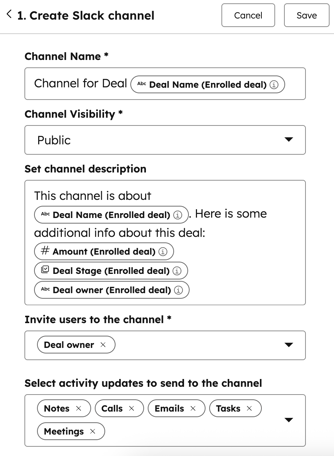
- För att lägga till ett namn för Slack-kanalen klickar du på fältet Kanalnamn. Du kan ange kanalnamnet eller använda enpersonaliseringstoken. Kanalnamn får innehålla högst 80 tecken och endast små bokstäver, siffror, bindestreck och understreck.
- För att välja synligheten för Slack-kanalen klickar du på rullgardinsmenyn Kanalens synlighet och väljer synligheten. Du kan välja om den skapade kanalen ska vara offentlig eller privat. En privat kanal är endast synlig för den användare som äger den registrerade posten.
- Om du vill lägga till en beskrivning av Slack-kanalen klickar du på fältet Ange kanalbeskrivning .
- Om du vill bjuda in användare till Slack-kanalen klickar du på rullgardinsmenyn Bjud in användare till kanalen och väljer de användare du vill bjuda in.
- Om du vill välja vilka typer av aktiviteter du vill meddela Slack-kanalen om klickar du på rullgardinsmenyn Välj aktivitetsuppdateringar som ska skickas till kanalen och väljer aktivitetstyperna.