Ultimo aggiornamento: 28 novembre 2025
Disponibile con uno qualsiasi dei seguenti abbonamenti, tranne dove indicato:

Dopo aver collegato l'app Slack al tuo account HubSpot, puoi ricevere le notifiche degli utenti HubSpot, le notifiche delle conversazioni e le notifiche delle chiamate e delle note come messaggi Slack. Per ricevere le notifiche nei canali Slack privati, devi aggiungere l'app HubSpot a tali canali.
Aggiungi l'app HubSpot a un canale Slack privato
Devi aggiungere l'app HubSpot a qualsiasi canale Slack privato per ricevere le notifiche in quel canale. Per aggiungere l'app:
- Nel tuo account Slack, apri il canale privato a cui desideri aggiungere l'app HubSpot.
- In alto a sinistra, clicca sul nome del canale Slack per aprire il menu del canale.
- Clicca sulla schedaIntegrazioni e poi suAggiungi app.
- CercaHubSpot e clicca suInstalla.
- Devi ripetere questa procedura per ogni canale privato che desideri utilizzare con l'integrazione Slack.
Ricevi le notifiche HubSpot in Slack
Notifiche utente HubSpot
Le notifiche utente in HubSpot includono menzioni sui record, invio di moduli, assegnazioni di attività e promemoria. Per ricevere le notifiche utente HubSpot in Slack:
- Nel tuo account HubSpot, fai clic sulle icona delle impostazioni nella barra di navigazione principale.
- Nel menu della barra laterale sinistra, vai suNotifiche.
- Clicca sulla schedaAltre app.
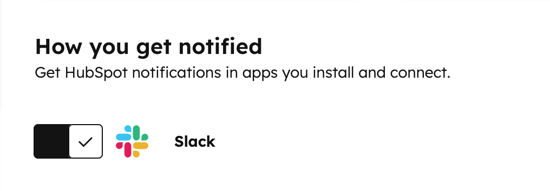
- Fai clic per attivarel'interruttore Slacke ricevere le notifiche, le attività e i comandi slash di HubSpot all'interno di Slack.
- Nella sezione Cosa ti viene notificato, espandi l'argomento per cui desideri ricevere le notifiche e seleziona la casella di controllo per il tipo di notifica specifico.
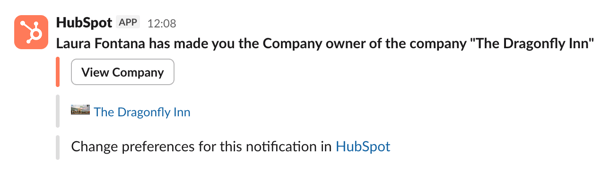
Le notifiche verranno inviate all'app HubSpot in Slack per impostazione predefinita. Riceverai automaticamente le tue notifiche HubSpot all'interno di Slack se l'indirizzo e-mail utente HubSpot corrisponde a quello utente Slack. Scopri cosa fare se il tuo indirizzo e-mail utente HubSpot non corrisponde a quello utente Slack.
Per interrompere l'invio delle notifiche utente a Slack:
- Nel tuo account HubSpot, fai clic sulle icona delle impostazioni nella barra di navigazione principale.
- Nel menu laterale sinistro, vai su Notifiche.
- Clicca sulla scheda Altre app.
- Per interrompere notifiche specifiche, deseleziona la casella di controllo accanto al tipo di notifica, quindi clicca su Salva.
- Per interrompere tutte le notifiche utente, clicca per disattivare l'interruttore Slack e interrompere tutte le notifiche HubSpot in Slack.
Notifiche nella casella di posta in arrivo di HubSpot
Dopo aver installato l'app Slack, puoi selezionare quale canale Slack riceverà le nuove conversazioni di chat live da HubSpot:
- Nel tuo account HubSpot, fai clic sull'icona delle impostazioni nella barra di navigazione principale. Nel menu della barra laterale sinistra, vai a Integrazioni > App connesse.
- Clicca suSlack.
- Passa alla scheda Impostazioni generali per configurare i canali Slack per le tue caselle di posta in arrivo:
-
- Attiva l'interruttoreOn/Off per sincronizzare una casella di posta HubSpot con un canale Slack.
- Clicca sul menu a tendinaCanale Slack e seleziona il canale a cui desideri associare la casella di posta.
- Clicca sul menu a tendinaTipi di canale della casella di posta e seleziona i tipi di canale da sincronizzare con Slack.
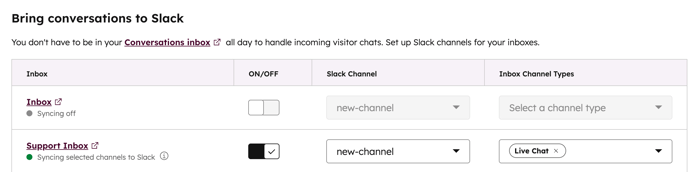
Dopo aver associato il canale Slack alla casella di posta in arrivo, riceverai le notifiche delle chat live in arrivo. Puoi anche chattare con i visitatori direttamente attraverso il thread Slack.
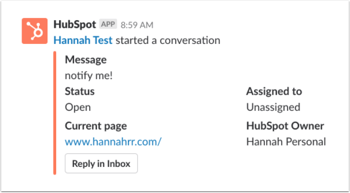
Per visualizzare la conversazione in HubSpot, clicca su Rispondi nella casella di posta in arrivo. Se si tratta di una chat live, puoi anche rispondere tramite il thread Slack. L'intera conversazione verrà comunque registrata nella casella di posta in arrivo.
- Per inviare una risposta tramite il thread Slack, devi invitare l'app HubSpot a quel canale.
- Per inviare una risposta tramite il thread Slack da un canale privato, devi invitare l'utente che ha installato l'app HubSpot a quel canale.
- Devi mappare il tuo utente HubSpot al tuo utente Slack per poter inviare risposte.
Notifiche di attività per i record
Una volta che un'azienda o un affare è associato a un canale Slack, qualsiasi nuova chiamata, nota, e-mail, attività o riunione registrata su quel record attiverà una notifica Slack. Puoi associare più record allo stesso canale Slack.
- Vai al record di un'azienda o di un affare:
-
- Nel tuo account HubSpot, passa a CRM > Aziende.
- Nel tuo account HubSpot, passa a CRM > Trattative.
- Fai clic sul nome del record.
- Nella barra laterale destra del record, vai alla scheda Slack e clicca su Associa canale Slack.
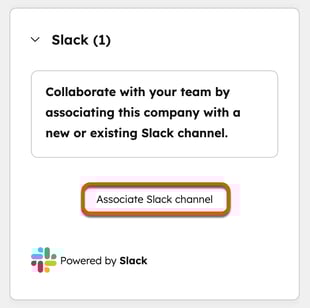
- Nella finestra di dialogo, seleziona un canale Slack:
-
- Per selezionare un canale Slack esistente, clicca sul menua tendina Scegli canale Slack .
- Per creare e associare un nuovo canale Slack, clicca su Crea nuovo canale Slack.
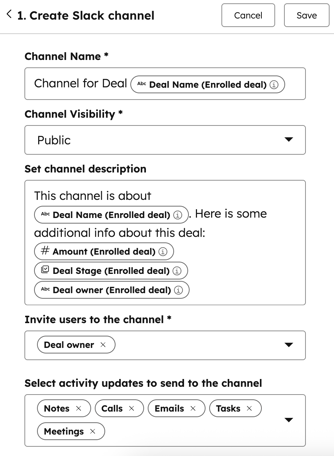
- Inserisci un nome del canale, la visibilità del canale e una descrizione del canale.
- Per invitare gli utenti al canale, clicca sul menu a tendina Scegli utenti Slack. Quando hai finito, clicca su Crea canale Slack.
- Seleziona le caselle di controllo relative ai tipi di attività per cui desideri ricevere notifiche nel canale.
- Fai clic suAssocia canale Slack.
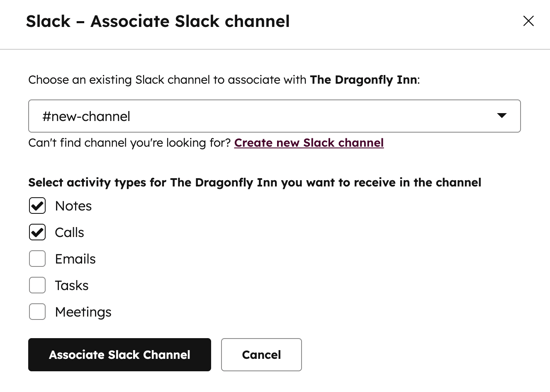
Una volta associato un canale Slack, puoi modificare o rimuovere l'associazione.
- Per modificare un'associazione, clicca suAzioni > Modifica associazione.
- Nella finestra di dialogo, clicca sul menu a tendina e seleziona un nuovo canale Slack, quindi cliccasu Salva.
- Per eliminare l'associazione, clicca su Azioni > Rimuovi associazione.

Nota: solo le e-mail inviate, inoltrate o a cui si risponde utilizzando il proprio account HubSpot, o le e-mail registrate su HubSpot, verranno inviate a Slack. Le e-mail inoltrate o a cui si risponde dal proprio client di posta elettronica non verranno inviate a Slack, anche se sono registrate su HubSpot.
Puoi anche utilizzare i flussi di lavoro per creare e associare un canale Slack a un record aziendale o commerciale.
Notifiche dall'help desk
Scopri come collegare l'help desk HubSpot a Slack per gestire i ticket e ricevere le notifiche HubSpot in Slack.
Invia notifiche Slack personalizzate tramite i flussi di lavoro
Abbonamento richiesto Per utilizzare i flussi di lavoro è necessario un abbonamento Professional o Enterprise.
Puoi inviare notifiche Slack personalizzate dal tuo account HubSpot utilizzando i flussi di lavoro. In ogni notifica Slack, puoi aggiungere pulsanti di azione che consentono agli utenti di intraprendere azioni immediate all'interno di Slack, come creare attività e note, registrare attività e aggiornare le proprietà dei record in HubSpot.
Per inviare una notifica Slack con un flusso di lavoro:
- Nel tuo account HubSpot, passa a Automazione > Flussi di lavoro.
- Fare clic sulnome di un flusso di lavoro per modificarne uno esistente. Oppure fare clic suCrea flusso di lavoro per crearne uno nuovo.
- Fai clic sull'icona + per aggiungere un'azione al flusso di lavoro.
- Nel pannello di sinistra, sotto App integrate, fai clic su Slack, quindi seleziona Invia una notifica Slack.

-
- Per inviare notifiche a singoli utenti Slack, clicca sul menu a tendina Invia notifica agli utenti, quindi seleziona gli utenti da notificare. Nel menu a tendina appariranno solo gli utenti che hanno mappato i propri indirizzi email.
- Per inviare una notifica a un canale Slack, clicca sul menu a tendina Invia notifica ai canali e seleziona un canale a cui inviare la notifica. Non vedrai alcun canale privato a meno che non abbia aggiunto l'app HubSpot ad esso.
- Per inviare una notifica al proprietario del record, seleziona il menu a discesa Invia notifica ai proprietari esistenti, quindi seleziona il proprietario.
- Nella casella di testo Messaggio, inserisci il messaggio di notifica.
- Per aggiungere pulsanti di azione alla notifica Slack, clicca sul menu a tendina Aggiungi azioni alla notifica e seleziona le azioni che desideri includere. Le azioni disponibili che possono essere aggiunte a una notifica Slack includono:
-
-
- Crea una nota
- Registra riunione
- Registra chiamata
- Registra e-mail
- Crea attività
- Chiama contatto
- Invia e-mail al contatto
- Aggiorna [oggetto]
- Elenco associazioni
-
-
- Per @menzionare un utente nella notifica Slack, clicca sul menu a tendina Aggiungi menzioni alla notificae seleziona l'utente da menzionare.
- Fai clic sul menu a discesa Proprietà da includere nel messaggio e seleziona le proprietà che desideri includere nel messaggio di notifica (facoltativo).
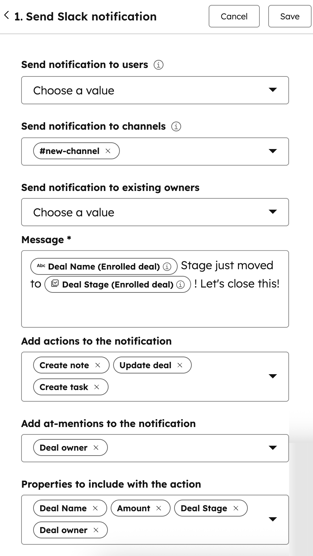
- Al termine, clicca su Salva.
- Quando un record viene inserito nel flusso di lavoro e l'azione viene eseguita, la notifica verrà inviata all'utente o al canale Slack selezionato.
- Se includi pulsanti di azione nella notifica, una volta consegnata a Slack, questa includerà pulsanti per eseguire le azioni HubSpot corrispondenti e taggherà l'utente selezionato con una menzione. La notifica includerà anche un pulsante Riassumi [oggetto] con Copilot, che puoi utilizzare per generare un riepilogo del record basato sull'intelligenza artificiale.
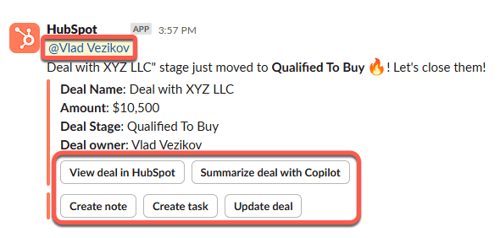
Nota: il modulo di azione Aggiorna [oggetto] mostrerà le proprietà dell'oggetto incluse nel modulo di creazione dell'oggetto nel tuo account HubSpot.

Crea un canale Slack con i flussi di lavoro
Abbonamento richiesto Per utilizzare i flussi di lavoro è necessario un abbonamento Professional o Enterprise.
Configura un flusso di lavoro per creare automaticamente un nuovo canale Slack. Una volta creato, il canale apparirà nei record CRM associati. La scheda Slack nella barra laterale destra dei record mostrerà che il canale è stato creato da un flusso di lavoro.
- Nel tuo account HubSpot, passa a Automazione > Flussi di lavoro.
- Fai clic sulnome diun flusso di lavoro esistente ocreane uno nuovo.
- Fai clicsull'icona +per aggiungere un'azione al flusso di lavoro.
- Nel pannello di sinistra, sottoApp integrate, clicca suSlack, quindi seleziona Crea un canale Slack.
-
- Per aggiungere un nome al canale Slack, clicca sul campo Nome canale. Puoi specificare il nome del canale o utilizzare untoken di personalizzazione. I nomi dei canali devono contenere al massimo 80 caratteri e possono contenere solo lettere minuscole, numeri, trattini e caratteri di sottolineatura.
- Per selezionare la visibilità del canale Slack, clicca sul menu a tendina Visibilità canale e seleziona la visibilità. Puoi scegliere se il canale creato sarà pubblico o privato. Un canale privato sarà visibile solo all'utente proprietario del record registrato.
- Per aggiungere una descrizione al canale Slack, clicca sul campo Imposta descrizione canale .
- Per invitare gli utenti al canale Slack, clicca sul menu a tendina Invita utenti al canale e seleziona gli utenti che desideri invitare.
- Per selezionare i tipi di attività che desideri notificare al canale Slack, fai clic sul menu a discesa Seleziona aggiornamenti attività da inviare al canale e seleziona i tipi di attività.