Sidst opdateret: 28 november 2025
Gælder for:

Når du har forbundet Slack-appen til din HubSpot-konto, kan du modtage HubSpot-brugermeddelelser, samtalemeldinger og opkalds- og notatmeddelelser som Slack-beskeder. For at modtage meddelelser i private Slack-kanaler skal du tilføje HubSpot-appen til disse kanaler.
Føj HubSpot-appen til en privat Slack-kanal
Du skal tilføje HubSpot-appen til alle private Slack-kanaler for at modtage meddelelser i den pågældende kanal. Sådan tilføjer du appen:
- Åbn den private kanal i din Slack-konto, som du vil tilføje HubSpot-appen til.
- Klik på navnet på Slack-kanalen øverst til venstre for at åbne kanalmenuen.
- Klik på fanenIntegrationer og klik påTilføj apps.
- Søg efterHubSpot, og klik påInstaller.
- Du skal gentage denne proces for hver privat kanal, du vil bruge med Slack-integrationen.
Modtag HubSpot-meddelelser i Slack
HubSpot-brugermeddelelser
Brugermeddelelser i HubSpot omfatter omtaler i poster, formularindsendelser samt opgavefordelinger og påmindelser. Sådan modtager du HubSpot-brugermeddelelser i Slack:
- På din HubSpot-konto skal du klikke på indstillingsikonet på den øverste navigationslinje.
- Gå tilNotifikationer i menuen i venstre sidepanel.
- Klik på fanenAndre apps.
- Klik for at aktivereSlack-kontaktenfor at få HubSpot-meddelelser, opgaver og slash-kommandoer i Slack.
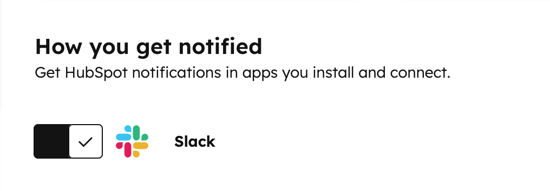
- I afsnittet Hvad du får besked om skal du udvide det emne, du vil modtage meddelelser om, og markere afkrydsningsfeltet for den specifikke meddelelsestype.
Meddelelser sendes som standard til HubSpot-appen i Slack. Du modtager automatisk dine HubSpot-meddelelser i Slack, hvis din HubSpot-bruger-e-mail matcher din Slack-bruger-e-mail. Få at vide, hvad du skal gøre, hvis din HubSpot-bruger-e-mail ikke matcher din Slack-bruger-e-mail.
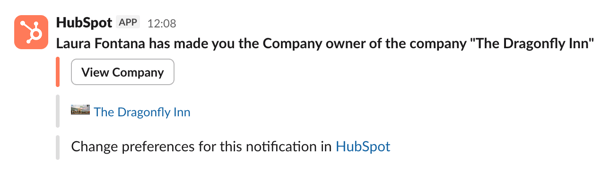
Sådan stopper du brugermeddelelser fra at blive sendt til Slack:
- På din HubSpot-konto skal du klikke på indstillingsikonet på den øverste navigationslinje.
- Gå til Notifikationer i menuen i venstre sidepanel.
- Klik på fanen Andre apps.
- For at stoppe bestemte meddelelser skal du fjerne markeringen i afkrydsningsfeltet ud for meddelelsestypen og derefter klikke på Gem.
- For at stoppe alle brugermeddelelser skal du klikke for at slå Slack-kontakten fra for at stoppe alle HubSpot-meddelelser i Slack.
HubSpot-indbakke-meddelelser
Når du har installeret Slack-appen, kan du vælge, hvilken Slack-kanal der skal modtage nye live chat-samtaler fra HubSpot:
- På din HubSpot-konto skal du klikke på indstillingsikonet på den øverste navigationslinje. I menuen til venstre skal du navigere til Integrationer > Forbundne apps.
- Klik påSlack.
- Gå til fanen Generelle indstillinger for at konfigurere Slack-kanaler til dine indbakker:
-
- Slåtænd/sluk -knappen til for at synkronisere en HubSpot-indbakke med en Slack-kanal.
- Klik på rullemenuenSlack-kanal, og vælg den kanal, du vil knytte indbakken til.
- Klik på rullemenuenIndbakke-kanaltyper, og vælg, hvilke kanaltyper der skal synkroniseres med Slack.
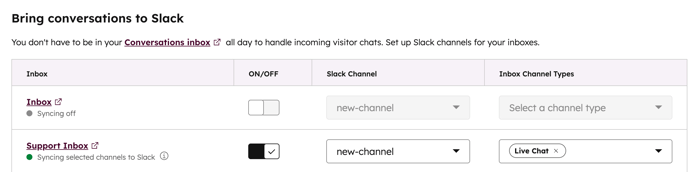
Når du har knyttet Slack-kanalen til indbakken, modtager du meddelelser om indgående livechats. Du kan også chatte med besøgende direkte via Slack-tråden.
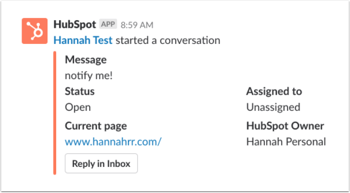
For at se samtalen i HubSpot skal du klikke på Svar i indbakken. Hvis det er en livechat, kan du også svare via Slack-tråden. Hele samtalen vil stadig blive logget i indbakken.
- For at sende et svar via Slack-tråden skal du invitere HubSpot-appen til den pågældende kanal.
- For at sende et svar via Slack-tråden fra en privat kanal skal du invitere den bruger, der har installeret HubSpot-appen, til den pågældende kanal.
- Du skal knytte din HubSpot-bruger til din Slack-bruger for at kunne sende svar.
Aktivitetsmeddelelser for poster
Når en virksomhed eller en aftale er knyttet til en Slack-kanal, vil alle nye opkald, noter, e-mails, opgaver eller møder, der logges på den pågældende post, udløse en Slack-notifikation. Du kan knytte flere poster til den samme Slack-kanal.
- Gå til en virksomheds- eller aftalepost:
-
- På din HubSpot-konto skal du navigere til CRM > Virksomheder.
- På din HubSpot-konto skal du navigere til CRM > Deals.
- Klik på navnet på posten.
- Gå til Slack-kortet i postens højre sidepanel, og klik på Tilknyt Slack-kanal.
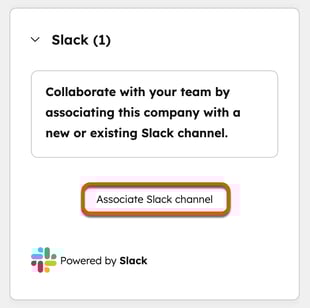
- Vælg en Slack-kanal i dialogboksen:
-
- For at vælge en eksisterende Slack-kanal skal du klikke pårullemenuen Vælg Slack-kanal .
- For at oprette og knytte en ny Slack-kanal skal du klikke på Opret ny Slack-kanal.
- Indtast et kanalnavn, kanalens synlighed og en kanalbeskrivelse.
- For at invitere brugere til kanalen skal du klikke på rullemenuen Vælg Slack-brugere. Når du er færdig, skal du klikke på Opret Slack-kanal.
- Markér afkrydsningsfelterne for de aktivitetstyper, du vil modtage meddelelser om i kanalen.
- Klik påTilknyt Slack-kanal.
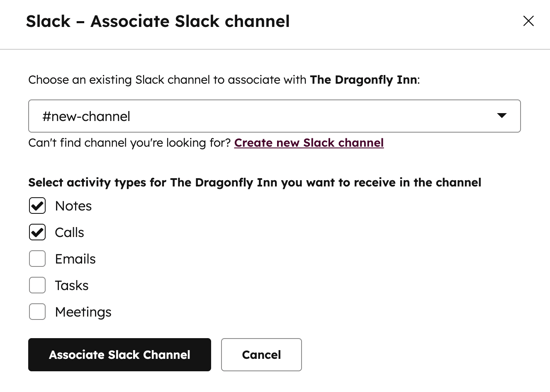
Når du har knyttet en Slack-kanal, kan du redigere eller fjerne knytningen.
- For at redigere en tilknytning skal du klikke påHandlinger > Rediger tilknytning.
- Klik på rullemenuen i dialogboksen, vælg en ny Slack-kanal, og klik derefterpå Gem.
- For at slette tilknytningen skal du klikke på Handlinger > Fjern tilknytning.

Bemærk: Kun e-mails, du sender, videresender eller svarer på ved hjælp af din HubSpot-konto, eller e-mails, der er logget i HubSpot, sendes til Slack. E-mails, du videresender eller svarer på fra din e-mail-klient, sendes ikke til Slack, selvom de er logget i HubSpot.
Du kan også bruge workflows til at oprette og knytte en Slack-kanal til en virksomheds- eller aftalepost.
Meddelelser fra helpdesk
Se, hvordan du forbinder HubSpot-helpdesk til Slack for at administrere tickets og modtage HubSpot-meddelelser i Slack.
Send tilpassede Slack-meddelelser via workflows
Abonnement kræves Der kræves et Professional- eller Enterprise-abonnement for at kunne bruge workflows.
Du kan sende tilpassede Slack-meddelelser fra din HubSpot-konto ved hjælp af workflows. I hver Slack-meddelelse kan du tilføje handlingsknapper, der giver brugerne mulighed for at udføre øjeblikkelige handlinger i Slack, såsom at oprette opgaver og noter, logge aktiviteter og opdatere rekordegenskaber i HubSpot.
Sådan sender du en Slack-meddelelse med en workflow:
- På din HubSpot-konto skal du gå til Automatisering > Arbejdsgange.
- Klik pånavnet på en workflow for at redigere en eksisterende workflow. Eller klik påOpret workflow for at oprette en ny workflow.
- Klik på + plus-ikonet for at tilføje en workflow-handling.
- I venstre panel under Integrerede apps skal du klikke på Slack og derefter vælge Send en Slack-meddelelse.

-
- For at underrette individuelle Slack-brugere skal du klikke på rullemenuen Send notifikation til brugere og derefter vælge de brugere, der skal underrettes. Kun brugere, der har tilknyttet deres e-mailadresser, vises i rullemenuen.
- For at underrette en Slack-kanal skal du klikke på rullemenuen Send underretning til kanaler og vælge en kanal, der skal underrettes. Du kan ikke se private kanaler, medmindre du har tilføjet HubSpot-appen til dem.
- For at underrette ejeren af posten skal du vælge rullemenuen Send notifikation til eksisterende ejere og derefter vælge ejeren.
- Indtast meddelelsen i tekstfeltet Meddelelse.
- For at tilføje handlingsknapper til Slack-notifikationen skal du klikke på rullemenuen Tilføj handlinger til notifikationen og vælge de handlinger, du vil inkludere. De tilgængelige handlinger, der kan tilføjes til en Slack-notifikation, omfatter:
-
-
- Opret en note
- Log møde
- Log opkald
- Log e-mail
- Opret opgave
- Ring til kontakt
- E-mail kontakt
- Opdater [objekt]
- Listeforeninger
-
-
- For at @mentionere en bruger i Slack-notifikationen skal du klikke på rullemenuen Tilføj at-mentions til notifikationenog vælge den bruger, du vil mentionere.
- Klik på rullemenuen Egenskaber, der skal medtages i beskeden, og vælg de egenskaber, du vil medtage i notifikationsbeskeden (valgfrit).
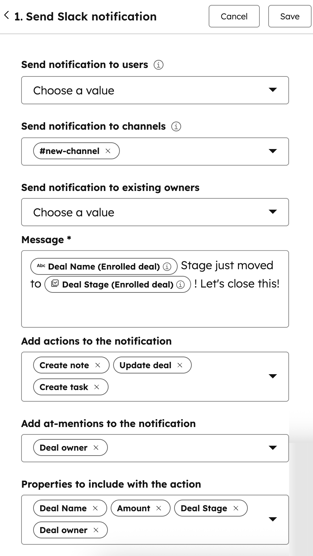
- Når du er færdig, skal du klikke på Gem.
- Når en post er tilmeldt arbejdsgangen, og handlingen udføres, sendes notifikationen til den valgte Slack-bruger eller -kanal.
- Hvis du inkluderer handlingsknapper i notifikationen, vil den, når den leveres til Slack, indeholde knapper til at udføre de tilsvarende HubSpot-handlinger, og den vil tagge den bruger, du har valgt, med en @-mention. Notifikationen vil også indeholde en knap Sammenfat [objekt] med Copilot, som du kan bruge til at generere et AI-drevet resumé af posten.
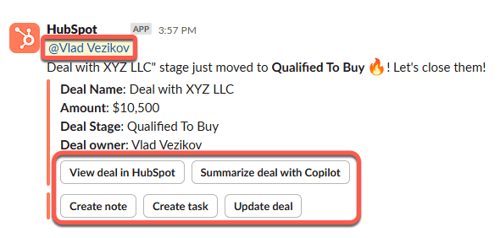
Bemærk: Handlingsformularen Opdater [objekt] viser objektets egenskaber, der er inkluderet i objektets oprettelsesformular i din HubSpot-konto.

Opret en Slack-kanal med workflows
Abonnement kræves Der kræves et Professional- eller Enterprise-abonnement for at kunne bruge workflows.
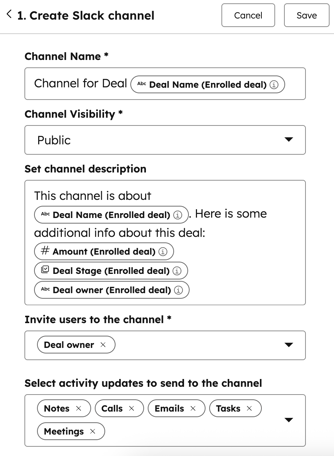
Opsæt en workflow til automatisk at oprette en ny Slack-kanal. Når kanalen er oprettet, vises den på de tilknyttede CRM-poster. Slack-kortet i højre sidepanel på posterne viser, at kanalen er oprettet af en workflow.
- På din HubSpot-konto skal du gå til Automatisering > Arbejdsgange.
- Klik pånavnet påen eksisterende workflow, elleropret en ny workflow.
- Klik på +plus-ikonet for at tilføje en workflow-handling.
- I venstre panel underIntegrerede apps skal du klikke påSlack og derefter vælge Opret en Slack-kanal.
-
- For at tilføje et navn til Slack-kanalen skal du klikke på feltet Kanalnavn. Du kan angive kanalnavnet eller bruge enpersonaliseringstoken. Kanalnavne må højst være 80 tegn lange og må kun indeholde små bogstaver, tal, bindestreger og understregninger.
- For at vælge synligheden af Slack-kanalen skal du klikke på rullemenuen Kanalens synlighed og vælge synligheden. Du kan vælge, om den oprettede kanal skal være offentlig eller privat. En privat kanal vil kun være synlig for den bruger, der ejer den tilmeldte post.
- For at tilføje en beskrivelse til Slack-kanalen skal du klikke på feltet Indstil kanalbeskrivelse .
- For at invitere brugere til Slack-kanalen skal du klikke på rullemenuen Inviter brugere til kanalen og vælge de brugere, du vil invitere.
- For at vælge de typer aktiviteter, du vil underrette Slack-kanalen om, skal du klikke på rullemenuen Vælg aktivitetsopdateringer, der skal sendes til kanalen og vælge aktivitetstyperne.