
Última actualización: 20 de agosto de 2026
Disponible con cualquiera de las siguientes suscripciones, a no ser que se indique de otro modo:
-
 Service Hub
Pro, Enterprise
Service Hub
Pro, Enterprise
-
 Se requieren licencias
Cree artículos en la base de conocimientos en varios idiomas y organícelos en grupos lingüísticos. Las variaciones lingüísticas permiten a los visitantes acceder a los contenidos de ayuda en su idioma preferido.
Para herramientas relacionadas, aprenda más sobre cómo trabajar con variaciones lingüísticas en blogs y páginas.
Antes de empezar
Antes de empezar a gestionar variaciones multilingües, revise los requisitos y consideraciones.
Se requieren licencias Se necesita una licencia de Service Hub asignada para gestionar las variaciones de idioma y crear artículos de la base de conocimientos en varios idiomas.
Se requieren permisos Se requieren los siguientes permisos:
- Superadministrador o Configuración de la base de conocimientos y Contenido global y permiso de configuración de temas son necesarios para gestionar las variaciones de idioma de la base de conocimientos en la configuración.
- Se requiere permiso de superadministrador o de artículos de la base de conocimientos para crear y editar artículos de la base de conocimientos.
Añadir o editar variantes lingüísticas
- En tu cuenta de HubSpot, haz clic en el icono de
Configuración en la barra de navegación superior. - En el menú de la barra lateral izquierda, navega a Contenido > Base de conocimientos.
- En la parte superior de la página, haga clic en el segundo menú desplegable y, a continuación, en Añadir/editar variaciones multilingües. En las cuentas con el complemento Branding, este será el tercer menú desplegable.

- En el panel derecho, haga clic en Añadir variación multilingüe y, a continuación, seleccione un idioma. Repita este paso para los idiomas adicionales.
- Para eliminar un idioma, haga clic en el icono situado junto al idioma.
- Para cambiar el idioma principal de su base de conocimientos, haga clic en el menú desplegable Principal y seleccione un idioma.
- Cuando hayas terminado, haz clic en la X de la parte superior derecha.
Traducir las categorías y subcategorías de la base de conocimientos
Traduce las categorías antes de crear variantes lingüísticas de los artículos, ya sea de forma manual o mediante HubSpot AI, para que los visitantes puedan navegar por el contenido traducido. Las categorías y subcategorías que no tienen traducción muestran la etiqueta «Necesita traducción ».
- En tu cuenta de HubSpot, haz clic en Más y luego ve a Servicio > Base de conocimientos. Si Más no aparece en tu cuenta, ve directamente a Servicio > Base de conocimientos.
- En la parte superior derecha, haga clic en el menú desplegable Configurar y, a continuación, seleccione Categorías.
- Haz clic en el filtro de idiomas de la parte superior y selecciona un idioma. Las categorías sin traducción muestran una etiqueta de traducción de Necesidades .

- En la barra lateral izquierda, selecciona una categoría. Para editar la categoría, haz clic en «Editar categoría » en la esquina superior derecha. Para editar la subcategoría, haz clic en «Editar»en la sección de subcategorías.
- En el cuadro de diálogo, introduce el texto traducido para los campos obligatoriosdecada idioma. Para utilizar la HubSpot AI para introducir traducciones, haz clic en «Traducir todo lo compatible (#) » o en «Traducir» para categorías y subcategorías concretas.
- En la parte superior derecha, haz clic en Actualizar plantilla.
Obtenga más información sobre cómo organizar y gestionar las categorías de su base de conocimientos.
Crear una variación lingüística de un artículo
Después de añadir variaciones de idioma en los ajustes y traducir las categorías, cree variaciones de idioma para artículos individuales.
- En tu cuenta de HubSpot, haz clic en Más y luego ve a Servicio > Base de conocimientos. Si Más no aparece en tu cuenta, ve directamente a Servicio > Base de conocimientos.
- Pase el ratón por encima de un artículo, haga clic en el menú desplegable Acciones y seleccione Crear variante de idioma.
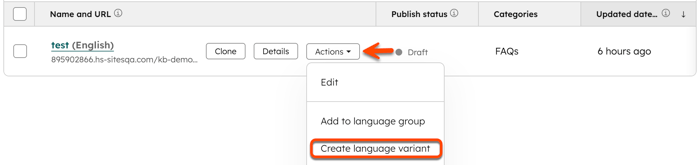
- En el cuadro de diálogo, haga clic en el menú desplegable Idioma de la variación y seleccione un idioma, o haga clic en Crear para añadir un nuevo idioma.
- Haz clic en Guardar.
- En el editor, introduzca el contenido del texto traducido.
- Para pasar de una variación a otra, haga clic en el menú desplegable Idioma de la parte superior izquierda y seleccione una variación.
Editar el idioma de un artículo
- En tu cuenta de HubSpot, haz clic en Más y luego ve a Servicio > Base de conocimientos. Si Más no aparece en tu cuenta, ve directamente a Servicio > Base de conocimientos.
- Haga clic en el nombre del artículo.
- En el editor, haga clic en Ajuste en la parte superior derecha.
- En el cuadro de diálogo, haga clic en el menú desplegable Idioma del artículo y seleccione un idioma.
- Pulse la X para cerrar el cuadro de diálogo.
- Cuando termines, haz clic en Publicar o en Actualizar para activar tus cambios. Al actualizar el idioma, se actualiza automáticamente el slug del idioma en la URL.
Añadir un artículo existente a un grupo lingüístico
Si los artículos traducidos ya existen como artículos independientes, añada los artículos a un grupo lingüístico.
- En tu cuenta de HubSpot, haz clic en Más y luego ve a Servicio > Base de conocimientos. Si Más no aparece en tu cuenta, ve directamente a Servicio > Base de conocimientos.
- Haga clic en las casillas de verificación situadas a la izquierda de los artículos que desee añadir a su grupo.
- En la parte superior de la tabla, haga clic en Añadir al grupo de idiomas.
- En el cuadro de diálogo, haga clic en el menú desplegable Seleccionar un artículo de conocimiento primario y seleccione un artículo.
- Haz clic en Guardar.
Eliminar un artículo de un grupo lingüístico
- En tu cuenta de HubSpot, haz clic en Más y luego ve a Servicio > Base de conocimientos. Si Más no aparece en tu cuenta, ve directamente a Servicio > Base de conocimientos.
- Pase el ratón por encima de un artículo, haga clic en el menú desplegable Acciones y seleccione Eliminar del grupo de idiomas.
- En el cuadro de diálogo, haga clic en Eliminar. El artículo de la base de conocimientos se eliminará del grupo y dejará de estar asociado al artículo principal de la base de conocimientos.
