
Última actualización: 13 de agosto de 2026
Cuando creas una tarea, puedes ajustar un recordatorio para recibir una notificación por correo electrónico sobre esa tarea específica. Para recibir un resumen de las tareas pendientes cada día de la semana, también puede optar por recibir un resumen diario de las tareas por correo electrónico.
Descubre cómoconfigurar un recordatorio predeterminado para las tareas que crees.
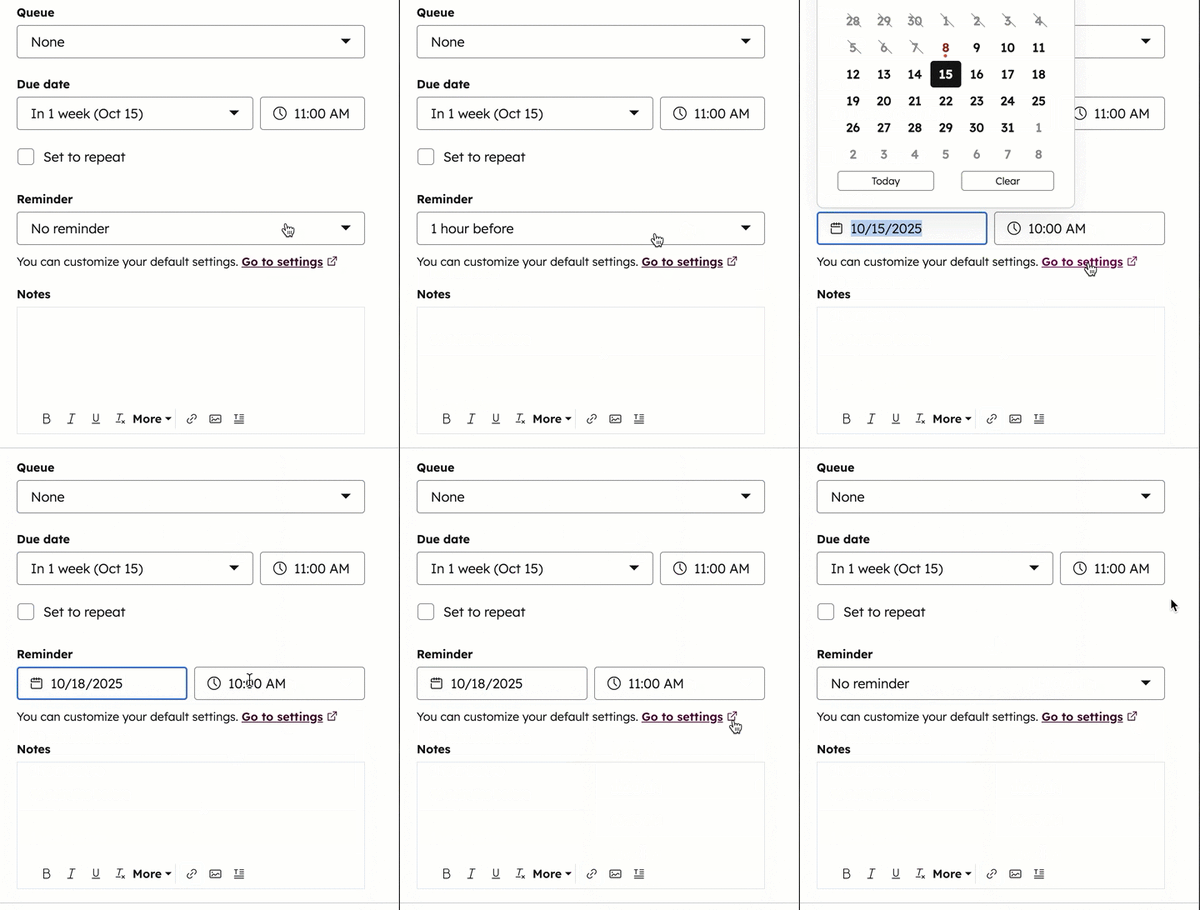
Gestionar recordatorios para tareas concretas
Al crear o editar una tarea, configura el envío de correos electrónicos de recordatorio en función de la fecha de vencimiento de la tarea. Se enviará un correo electrónico de recordatorio individual al responsable de cada tarea que tenga un recordatorio definido.
- En tu cuenta de HubSpot, haz clic en Más y luego ve a CRM > Tareas. Si Más no aparece en tu cuenta, ve directamente a CRM > Tareas.
- Crear o editar una tarea.
- Para configurar un recordatorio para una tarea concreta:
- Haz clic en el menú desplegable «Recordatorio» y, a continuación, selecciona una opción (por ejemplo, «A la hora de vencimiento de la tarea», «1 hora antes») o selecciona «Fecha personalizada».
- Haz clic en«Crear » o«Guardar».
- Para desactivar un recordatorio:
- Haz clic en el menú desplegable «Recordatorio » y, a continuación, selecciona«Sin recordatorio». Si has configurado un recordatorio personalizado, haz clic en «Borrar».
- Haz clic en «Crear » o «Guardar».
Gestionar recordatorios para varias tareas
- En tu cuenta de HubSpot, haz clic en Más y luego ve a CRM > Tareas. Si Más no aparece en tu cuenta, ve directamente a CRM > Tareas.
- Crear o editar una tarea.
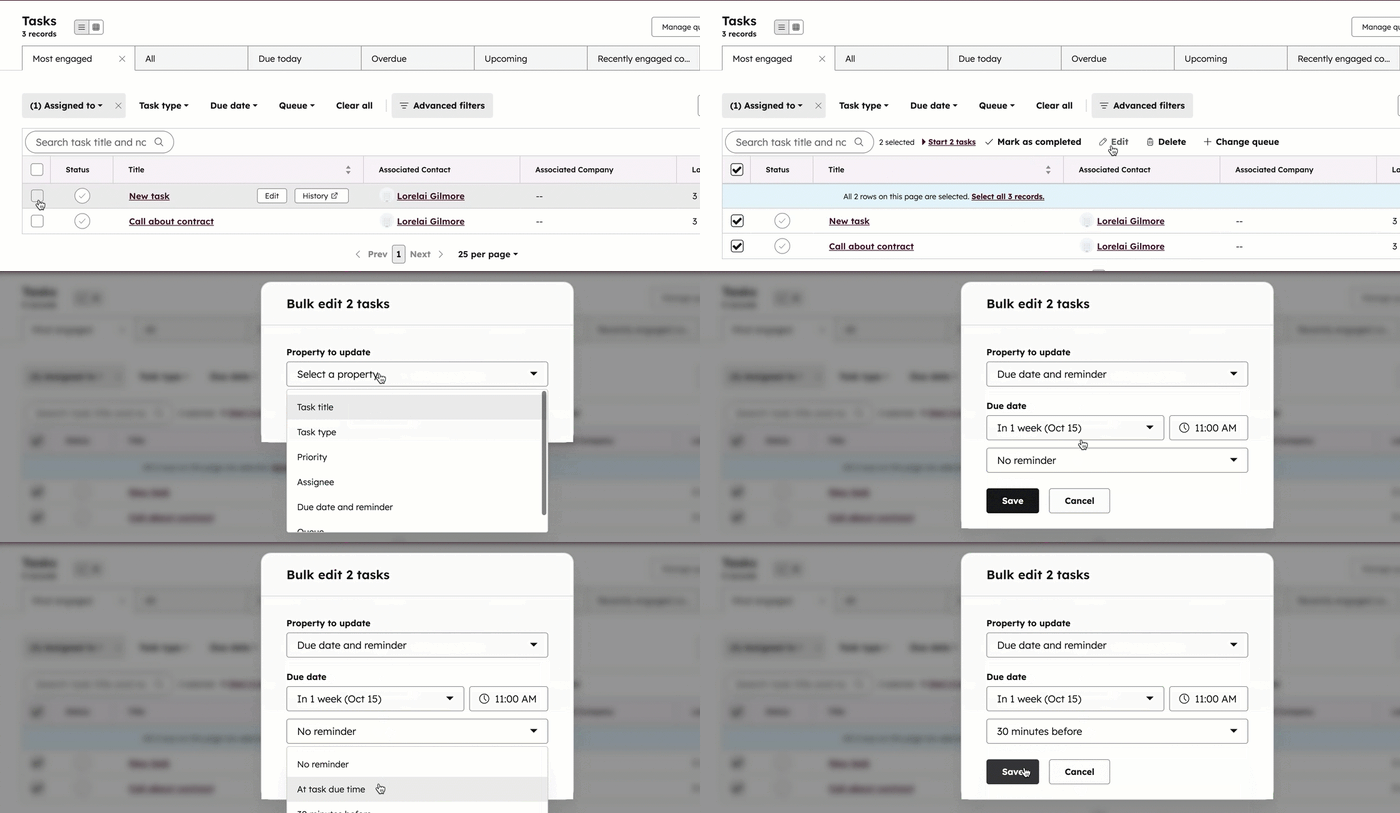
- Seleccione las casillas de verificación de las tareas que desea editar.
- En la parte superior de la tabla, haz clic en Editar.
- Para actualizar o añadir recordatorios a las tareas:
- En el cuadro de diálogo, haz clic en el menú desplegable «Propiedad que se va a actualizar » y, a continuación, selecciona «Fecha de vencimiento y recordatorio».
- Haz clic en el menú desplegable«Fecha de vencimiento» y, a continuación, selecciona una fecha.
- Haz clic en el selectorde hora y, a continuación, selecciona una hora.
- Haz clic en el menú desplegable «Recordatorio» y, a continuación, selecciona una opción(por ejemplo, «A la hora de vencimiento de la tarea», «1 hora antes») o selecciona «Fecha personalizada».
- Haz clic en Guardar. El recordatorio ajustado se aplicará a todas las tareas seleccionadas.
- Para desactivar los recordatorios de las tareas:
- En el cuadro de diálogo, haz clic en el menú desplegable «Recordatorio » y, a continuación, selecciona «Sin recordatorio». Si has configurado un recordatorio personalizado, haz clic en «Borrar».
- Haz clic en Guardar. El recordatorio eliminado se aplicará a todas las tareas seleccionadas.
Recibir el resumen diario de tareas por correo electrónico
Los correos electrónicos de resumen diario muestran las tareas que tienes pendientes cada día de la semana. Para suscribirte a los resúmenes diarios por correo electrónico, debes seguir todos estos pasos:
-
Sigue los siguientes pasos.
-
Realiza al menos tres tareas en los últimos 17 días.
Nota: las tareas con un recordatorio definido seguirán enviando notificaciones individuales por correo electrónico a tu bandeja de entrada. Para dejar de recibir correos electrónicos de recordatorio de tareas individuales, desactiva los recordatorios de tareas. Si has activado una hora de recordatorio predeterminada, los recordatorios se activarán automáticamente cuando crees tareas. Puedes desactivar los recordatorios de estas tareas o cambiar la opción predeterminada a «Sin recordatorio» para evitar que se envíen recordatorios automáticos en el futuro.
- En tu cuenta de HubSpot, haz clic en el icono de
Configuración en la barra de navegación superior. - En el menú de la barra lateral izquierda, haz clic en Notificaciones.
- Haz clic en Tareas para expandir las opciones de notificación.
- Seleccione la casilla de verificación junto a Resumen diario de tareas para recibir los correos electrónicos. Desactive la casilla de verificación para dejar de recibir correos electrónicos.
- Haz clic en Guardar.

Los días laborables, el resumen estará listo a las 6:00 y se enviará a tu bandeja de entrada a las 8:00, según la zona horaria seleccionada en tus preferencias de usuario. Las tareas creadas entre las 6:00 y las 8:00 de la mañana no se incluyen en el resumen de ese día.
Si no hay tareas que se venzan, no se enviará el correo electrónico.
El resumen del correo electrónico contiene:
- El número de tareas que vencen hoy . Todas estas son tareas cuya fecha de vencimiento coincide con el día en que se envía el correo electrónico.
- El número de tareas pendientes, llamadas y correo electrónico según el tipo de tarea.
- Detalles sobre tres tareas, incluido el título, los registros asociados y si están marcadas como de alta prioridad.
En el resumen por correo electrónico, haz clic en «Ver todas las tareas con vencimiento hoy» para consultar las tareas de tu cuenta de HubSpot.
