
Päivitetty viimeksi: 20 marraskuuta 2025
Saatavilla minkä tahansa seuraavan Tilauksen kanssa, paitsi jos toisin mainitaan:
- Kumppanitili
-
 Marketing Hub
Starter, Professional, Enterprise
Marketing Hub
Starter, Professional, Enterprise
-
 Sales Hub
Starter, Professional, Enterprise
Sales Hub
Starter, Professional, Enterprise
-
 Service Hub
Starter, Professional, Enterprise
Service Hub
Starter, Professional, Enterprise
-
 Data Hub
Starter, Professional, Enterprise
Data Hub
Starter, Professional, Enterprise
-
 Content Hub
Starter, Professional, Enterprise
Content Hub
Starter, Professional, Enterprise
Hallitse, kuinka moni käyttäjä voi käyttää tilisi maksullisia ominaisuuksia paikkojen avulla. Opi säätämään paikkojen määrää ja ymmärtämään siitä johtuvat muutokset tilauksen laskutukseen.
Paikkojen laskutuksen ymmärtäminen
Tilauksestasi riippuen tietty määrä paikkoja sisältyy tilaukseen. Jos tarvitset lisää paikkoja tilisi käyttäjille, voit ostaa lisää paikkoja milloin tahansa tilaustason mukaan määräytyvällä hinnalla. Kun olet ostanut paikkoja, et voi alentaa paikkojen määrää ennen seuraavaa uusimispäivääsi. Voit poistaa varaamattomat paikat, mikä tulee voimaan seuraavan sitoutumiskauden uusimispäivämäärän jälkeen.
Jos päivität HubSpotin ilmaistyökaluista Starter-tilaukseen, ilmaiset paikkasi poistetaan, kun päivität. Sinun on ostettava tarvitsemasi määrä paikkoja kassalla. Lue, miten voit päivittää HubSpot-tilauksesi tai lisätä lisää maksullisia paikkoja.
Jos haluat ymmärtää, minkä tyyppisiä paikkoja käyttäjät tarvitsevat, tutustu tähän Knowledge Base -artikkeliin. Jos tarvitset ohjeita siitä, mitä ja kuinka monta paikkaa käyttäjät tarvitsevat, ota yhteyttä Customer Success -tiimiin tai -päällikköön.
Lisää tai poista maksullisia paikkoja
Käyttäjät, joilla on Modify billing -oikeudet, voivat lisätä tai poistaa maksullisia paikkoja muuttaakseen käyttäjille osoitettavien paikkojen määrää. Käyttäjille tällä hetkellä osoitettuja paikkoja ei voi poistaa tililtäsi. Lue, miten voit poistaa maksettujen paikkojen osoittamisen.
Maksullisten paikkojen lisääminen
Maksullisten paikkojen lisääminen:
- Napsauta HubSpot-tilisi ylänavigointipalkin asetuskuvaketta.
- Siirry vasemman sivupalkin valikossa kohtaan Users & Teams.
- Napsauta yläreunassa Paikat-välilehteä. Voit tarkastella tililläsi olevien käyttäjien paikkamäärityksiä, kutsutiloja ja viimeisimpiä aktiivisia päivämääriä.
- Voit tarkastella tiettyjä käyttäjiä käyttämällä taulukon yläosassa olevaa hakupalkkia ja suodattimia.
- Voit lisätä lisäpaikkoja valitsemalla keskellä, sen paikkatyypin alapuolella, jolle haluat lisätä paikkoja, Lisää paikkoja.
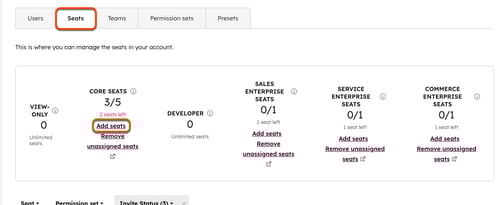
- Lisää paikkoja ostosivulla napsauttamalla ylöspäin osoittavia nuolia ja napsauta sitten Jatka.
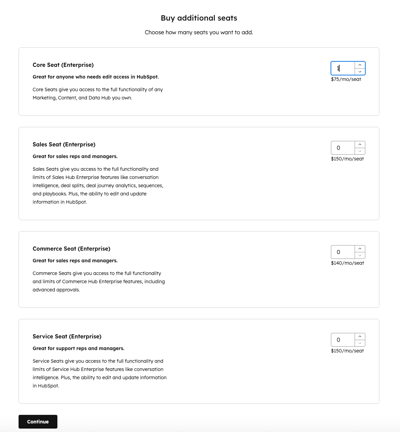
- Tarkista lisätyt paikat kassalla ja napsauta Tallenna ja jatka.
- Vahvista osto napsauttamalla Complete purchase (Suorita osto loppuun ).
Poista varaamattomat paikat
Voit poistaa varaamattomat paikat tilauksestasi. Kun maksettu paikka on poistettu, laskutusta mukautetaan seuraavan tilauskauden alkaessa uusimispäivämäärän jälkeen. Lue lisää laskutukseen ja maksuun liittyvistä vaikutuksista, kun lisäät tai poistat paikkoja. Saat lisätietoja ottamalla yhteyttä HubSpotin myyntitiimiin tai sopimuksenhallintatiimiin.
Huomaa: Jos poistat tililtäsi käyttäjiä, joilla on paikka, sinun on ensin poistettava Sales Hub- tai Service Hub -käyttöoikeuksista kaikki heidän myyntityökalujen tai palvelutyökalujen käyttöoikeutensa.
Jos haluat poistaa jakamattomat paikat:- Napsauta HubSpot-tilisi ylänavigointipalkin asetuskuvaketta.
- Siirry vasemman sivupalkin valikossa kohtaan Users & Teams.
- Napsauta yläreunassa Paikat-välilehteä. Voit tarkastella tililläsi olevien käyttäjien paikkamäärityksiä, kutsutiloja ja viimeisimpiä aktiivisia päivämääriä.
- Voit tarkastella tiettyjä käyttäjiä käyttämällä taulukon yläosassa olevaa hakupalkkia ja suodattimia.
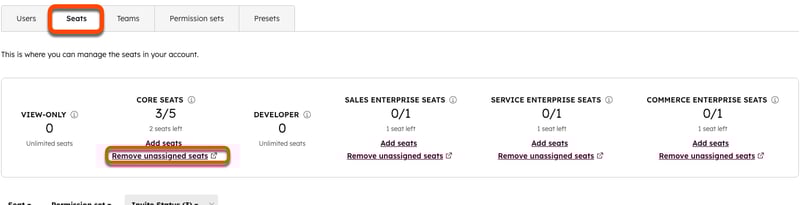
- Keskellä, sen paikkatyypin alapuolella, jonka paikat haluat poistaa, valitse Poista varaamattomat paikat.
- Valitse valintaikkunassa pudotusvalikosta Unassigned seats ja valitse poistettavien paikkojen määrä.
- Current Subscription (Nykyinen tilaus ) -ruutu näyttää nykyisen paikkamäärän.
- Automaattinen uusiminen -ruutu näyttää laskutusmuutoksen, joka tulee voimaan seuraavan tilauskauden alussa.
- Napsauta Poista [#] paikkaa.
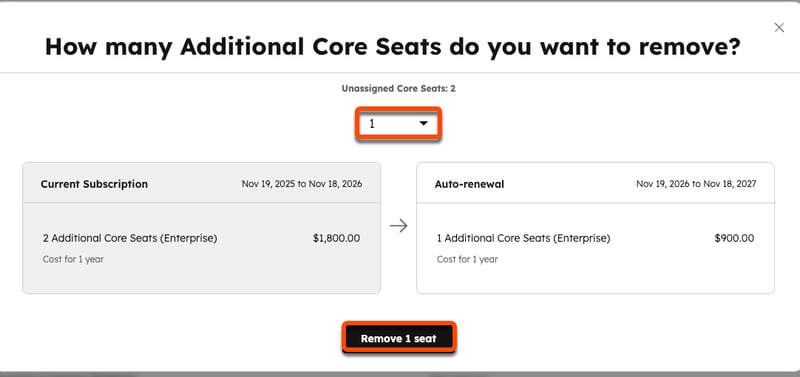
- Tarkista valintaikkunassa paikkojen muutos. Sulje valintaikkunavalitsemalla Palaa tiliin ja laskutukseen.
- Kun paikkojen poistaminen on ajoitettu, tilauksen viereen tulee vahvistus. Voit peruuttaa paikan poiston valitsemalla Cancel this removal (Peruuta tämä poisto). Napsauta sitten Peruuta tämä poisto.
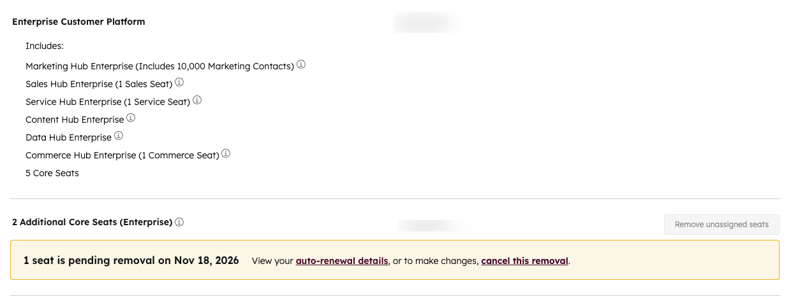
Huomaa: peruutettujen maksullisten paikkojen uudelleen kohdentaminen ennen alentamisen voimaantulopäivää peruuttaa alentamisen.
