Päivitetty viimeksi: 19 toukokuuta 2026
Saatavilla minkä tahansa seuraavan Tilauksen kanssa, paitsi jos toisin mainitaan:

Kun olet luonut blogin, voit luoda blogikirjoituksia joko alusta alkaen, tuoda niitä ulkoisesta blogista tai luoda niitä Breeze-työkalun avulla. Voit muokata blogin sisältöä ja blogikirjoitusten asetuksia sekä optimoida blogikirjoitukset hakukoneita varten.
Ennen kuin aloitat
Ennen kuin luot ja muokkaat blogikirjoituksia, tutustu vaatimuksiin ja huomioitaviin seikkoihin.
Käyttöoikeudet edellytetään Blogijulkaisujen sisällön luomiseen ja muokkaamiseen tarvitaan markkinoinnin käyttö-jamuokkausoikeudet.
Ymmärrä rajoitukset ja huomioitavat seikat
- Blogin julkaisumallin muuttaminen muuttaa kaikkien kyseisen blogin julkaisujen mallia. Yksittäisiin blogijulkaisuihin ei voi soveltaa yksilöllisiä malleja.
Luo blogikirjoituksia
Luo uusia blogikirjoituksia sisältöeditorilla, jossa voit luonnostella sisältöä, lisätä mediaa ja jäsentää kirjoituksen elementtejä ennen julkaisua. Aloita kirjoituksen luominen alusta tai jatka olemassa olevan luonnoksen parissa. Lue lisää blogikirjoituksen luomisesta Breeze-työkalulla.Siirry HubSpot-tililläsi kohtaan Sisältö > Blogi.
- Napsauta oikeassa yläkulmassa Luo.
- Napsauta valintaikkunassaValitse blogi -pudotusvalikkoaja valitse blogi.
- Napsauta Julkaisun kieli -pudotusvalikkoa ja valitse blogijulkaisun kieli.
- Kun olet valmis, napsauta Luo blogikirjoitus. Sinut ohjataan sisältöeditoriin, jossa voit jatkaa blogikirjoituksen muokkaamista.

- Napsauta sisältöeditorissa vasemmassa sivupalkissa olevaa Sisältö-kuvaketta. Napsauta sitten Blogisisältö-moduuliaja lisää sisältöä viestiisi. Voit muokata blogisisällön muotoilua rich text -työkalurivillä.
- Kytke oikeassa yläkulmassa oleva Focus Mode -kytkin päälle kirjoittaaksesi blogikirjoituksesi virtaviivaisessa muokkausympäristössä. Voit kytkeä tämän tilan päälle tai pois päältä milloin tahansa.
- Voit asettaa blogin luettelosivulla näkyvän viestin tiivistelmän pituuden lisäämällä ”Lue lisää” -erottimen:
- NapsautaBlogin sisältö -moduulia.
- Napsauta rich text -työkalurivilläLisää-pudotusvalikkoa ja valitseLue lisää -erotin.
- Voit siirtää erottimen toiseen kohtaan napsauttamalla Lue lisää -erottinta ja vetämällä sen haluttuun kohtaan blogikirjoituksessa.
- Voit lisätä lisää moduuleja Blogikirjoituksen runko -osioon seuraavasti:
- Napsauta vasemmassa sivupalkissa Lisää-kuvaketta.
- Napsauta moduulia ja vedä se blogikirjoituksen haluttuun kohtaan ja pudota se paikalleen.
- Voit muokata tiettyä moduuliablogikirjoituksen tekstiosassa napsauttamalla vasemmassa sivupalkissa -sisältökuvaketta ja valitsemalla sitten kyseisen moduulin.
- Käytä vedä ja pudota -muokkaustyökaluja moduulien kloonaamiseen, siirtämiseen ja nimeämiseen.
Muokkaa blogikirjoituksen asetuksia
Kun oletmuokannut blogikirjoituksen sisältöä, muokkaa sivun attribuutteja, kuten URL-slugia, metakuvailua ja kieltä.
Mukauta viestin perusasetukset
- Siirry HubSpot-tililläsi kohtaan Sisältö > Blogi.
- Napsauta blogikirjoituksen nimeä.
- Napsauta sisältöeditorissaoikeassa yläkulmassaAsetukset .
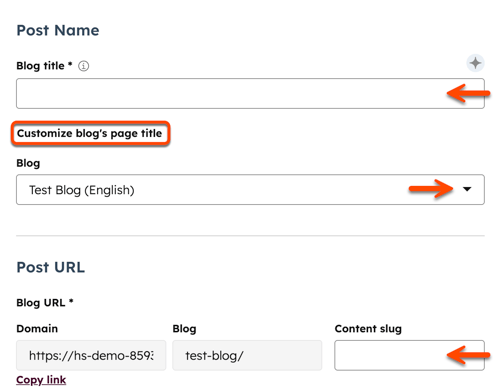
- Kirjoita valintaikkunassa blogikirjoituksen nimi Blogin otsikko -kenttään. Tämä nimi näkyy
<h1>-tagissa kirjoituksen yläosassa, vierailijan selaimen välilehdessä ja hakutuloksissa. - Jos haluat erottaa blogikirjoituksen näkyvän otsikon ja
<h1>-tagin selaimessa ja hakutuloksissa näkyvästä nimestä, napsauta Mukauta blogin sivun otsikkoa.- KirjoitaBlogin otsikko -kenttäänartikkelin otsikko, joka näkyy sivulla
<h1>-tagissa. - KirjoitaSivun otsikko -kenttään blogikirjoituksen nimi, joka näkyy selaimen otsikkopalkissa ja hakutuloksissa.
- KirjoitaBlogin otsikko -kenttäänartikkelin otsikko, joka näkyy sivulla
- Voit siirtää kirjoituksen toiseen blogiin napsauttamallaBlogi-pudotusvalikkoaja valitsemallablogin. Kun tämä muutos on julkaistu, kirjoituksen URL-osoite muuttuu automaattisesti uuteen URL-kohteeseen. Kirjoituksen alkuperäisestä URL-osoitteesta luodaan automaattisesti uudelleenohjaus uuteen URL-osoitteeseen.
- Voit muokata kirjoituksen URL-osoitetta kirjoittamallaURL-merkkijononSisältö-kenttään. Lue lisää blogikirjoituksen URL-osoitteen muokkaamisesta.
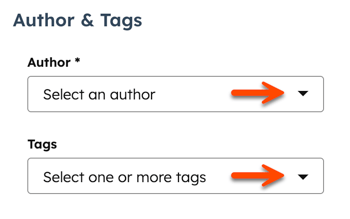
- Voit määrittää kirjoittajat napsauttamalla Kirjoittaja- pudotusvalikkoa ja valitsemallakirjoittajat. Lue lisää blogin kirjoittajien hallinnasta.
- Voit lisätä olemassa olevan tunnisteen viestiin napsauttamallaTunnisteet-pudotusvalikkoaja valitsemallatunnisteen. Voit lisätä uuden tunnisteen napsauttamallaTunnisteet-pudotusvalikkoa, kirjoittamalla tunnisteen kenttään ja napsauttamalla Lisää "[uuden tunnisteen nimi]" -tunniste. Lisätietoja blogitunnisteiden hallinnasta.
Aseta esikatselukuva
Lisää esikuvakuva, joka näkyy, kun kirjoitus jaetaan sosiaalisessa mediassa.
- Siirry HubSpot-tililläsi kohtaan Sisältö > Blogi.
- Napsauta viestisi nimeä.
- Napsauta sisältöeditorissa oikeassa yläkulmassa Asetukset.
- Valitse valintaikkunan vasemmasta valikostaEsittelykuva.
- KytkeEsillä oleva kuva-kytkin päälle.
- NapsautaLataavalitaksesi kuvan tietokoneeltasi taiSelaa kuviavalitaksesi kuvantiedostotyökalusta.
- Paranna esteettömyyttä kirjoittamalla kuvankuvausKuvan vaihtoehtoinen teksti-kenttään.
Luo blogikirjoituksen ääniversio
Käytä Breezeä luodaksesi blogikirjoitustesi ääniversiot kirjoituksen kerronnan moduulin avulla, jotta parannat saavutettavuutta ja sitoutumista.
- Siirry HubSpot-tililläsi kohtaan Sisältö > Blogi.
- Napsauta artikkelisi nimeä.
- Napsauta sisältöeditorissa oikeassa yläkulmassa Asetukset.
- Valitse valintaikkunan vasemmasta valikostaJulkaisun selostus.
- Lue lisää blogijulkaisun selostuksen luomisesta.
Määritä metakuvaus ja kampanja
Lisää tai muokkaa metakuvaus, jotta hakukoneiden kautta ohjautuu enemmän liikennettä blogijulkaisuihisi. Voit myös lisätä blogijulkaisun markkinointikampanjaan.
Tilaus edellytetään A MarkkinointikeskusProfessional- tai Enterprise -tilaus tarvitaan blogikirjoituksen liittämiseen kampanjaan.
- Siirry HubSpot-tililläsi kohtaan Sisältö > Blogi.
- Napsauta sisältöeditorissa oikeassa yläkulmassa Asetukset.
- Valitse valintaikkunan vasemmasta valikostaMetatiedot.
- Kirjoita valintaikkunanMeta-kuvaus-kenttään kuvaus julkaisun sisällöstä , joka näkyy hakutuloksissa.
- Voit liittää viestisi kampanjaan napsauttamalla Kampanja -pudotusvalikkoa ja valitsemalla olemassa olevan kampanjantai napsauttamalla Luo kampanja. Lue lisää kampanjan luomisesta ja mukauttamisesta.
Hallitse blogimallipohjia
- Siirry HubSpot-tililläsi kohtaan Sisältö > Blogi.
- Napsauta blogijulkaisun nimeä.
- Napsauta sisältöeditorissa oikeassa yläkulmassa Asetukset.
- Valitse valintaikkunan vasemmasta valikostaMallit.
- Napsauta Vaihda tämän blogin malli, jos haluat vaihtaa tämän blogin mallia. Sinut ohjataan blogin sisältöasetuksiin.
- Voit muokata blogikirjoituksen mallia napsauttamallaMuokkaa tätä mallia. Sinut ohjataan suunnittelutyökaluun.
- Voit valita toisen blogilistausmallin napsauttamallaListaussivu-osion Toiminnot-pudotusvalikkoaja valitsemallaVaihda malli. Jos blogilistausmallisi tukee vedä ja pudota -muokkausta, voit napsauttaa Muokkaa sivua ja tehdä muokkauksia sisältöeditorissa.
Aseta kirjoituksen kieli
- Siirry HubSpot-tililläsi kohtaan Sisältö > Blogi.
- Napsauta blogikirjoituksen nimeä.
- Napsauta sisältöeditorissa oikeassa yläkulmassa Asetukset.
- Valitse valintaikkunan vasemmasta valikostaKieli ja alue.
- Napsauta Blogikirjoituksen kieli -pudotusvalikkoaja valitsekieli. Lue lisääblogikirjoitusten luomisesta useilla kielillä.
Hallitse blogikirjoitusten lisäasetuksia
- Siirry HubSpot-tililläsi kohtaan Sisältö > Blogi.
- Napsauta blogikirjoituksen nimeä.
- Napsauta sisältöeditorissa oikeassa yläkulmassa Asetukset.
- Valitse valintaikkunan vasemmasta valikostaLisäasetukset.
- Jos haluat lisätä koodinpätkiä artikkelin HTML-otsikkokoodiin, kirjoita koodinpätkä HTML-otsikkokoodi -kenttään. Jos haluat lisätä koodinpätkiä kaikkiin verkkotunnuksen artikkeleihin ja sivuille, siirry verkkosivuston asetuksiin.
- Voit muuttaa tämän blogin tilaussähköpostiasetuksia napsauttamallaHallitse-painikettaIlmoitussähköpostit-osiossa.
- Jos haluat lisätä mukautetun kanonisen URL-osoitteen, kirjoitaURL-osoiteMukauta kanoninen URL-osoite -kenttään. Lue lisääkanonisten URL-osoitteiden käytöstä.
Optimoi kirjoitukset hakukoneille
Sivupalkin editorin Optimoi-osiossavoit tarkastella kirjoituksen SEO-suosituksia tai liittää sen aiheeseen.
- Siirry HubSpot-tililläsi kohtaan Sisältö > Blogi.
- Napsauta blogijulkaisun nimeä.
- Napsauta vasemmassa sivupalkissa Optimoi-kuvaketta.
- Voit liittää sisällön aiheeseen seuraavasti:
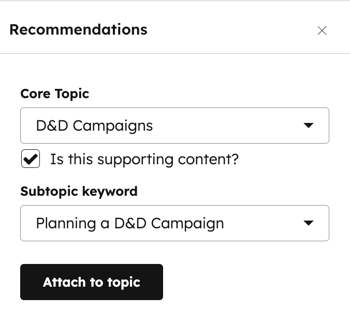
- Voit lisätä olemassa olevan aiheen napsauttamalla Aihe-pudotusvalikkoaja valitsemallaartikkelille aiheen.
- Voit luoda uuden aiheen napsauttamalla Aihe-pudotusvalikkoa ja valitsemallaLisää ydinaihe. Kirjoita aihe valintaikkunaan ja napsautaTallenna.
- Voit liittää viestin alaiheen avainsanaan seuraavasti:
- Valitse Onko tämä tukisisältöä? -valintaruutu .
- Napsauta Alaihe-avainsana-pudotusvalikkoaja valitsealaihe-avainsana
- Voit luoda uuden avainsanan napsauttamalla Alaihe-avainsana-pudotusvalikkoa ja valitsemalla Lisää alaihe-avainsana. Kirjoitaalaihe-avainsana valintaikkunaan ja napsautaTallenna.
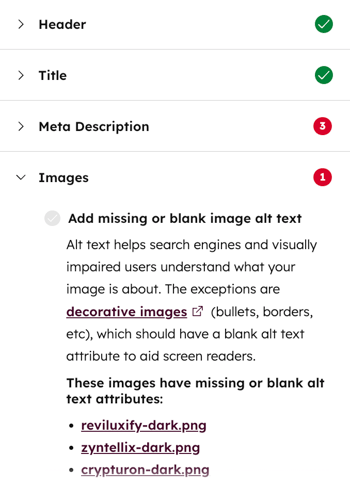
- Voit tarkastella keskeneräisiä SEO-suosituksia napsauttamallaluokkaa, jossa onpunainen ympyrä. Jokaisella valmiilla suosituksella on vihreä valintamerkki. Jokaisella keskeneräisellä suosituksella on harmaa valintamerkki. Lue lisää SEO-suositusten käytöstä.
Esikatsele blogijulkaisuja
Ennen julkaisua voit esikatsella julkaisua eri laitteilla ja testata älykästä sisältöä ja personointia.
- Siirry HubSpot-tililläsi kohtaan Sisältö > Blogi.
- Napsauta blogikirjoituksen nimeä.
- Napsauta sisältöeditorissa oikeassa yläkulmassa olevaa Esikatselu-painiketta.
- Voit avata koko sivun esikatselun napsauttamalla oikeassa yläkulmassa olevaa Avaa uudessa välilehdessä -painiketta . Voit jakaa tämän esikatselusivun muiden HubSpot-tilisi käyttäjien kanssa napsauttamalla esikatselusivulla Kopioi linkki -painiketta. Käyttäjien on oltava kirjautuneina HubSpot-tililleen, jotta he voivat tarkastella tätä esikatselua.
- Voit esikatsella artikkelia eri laitteella napsauttamalla esikatselusivun oikeassa yläkulmassaolevaa mobiililaitteen kuvaketta. Jos olet ottanut Google AMP:n käyttöön tässä blogiartikkelissa, kytke Google AMP -kytkin päälle kohdassa , jotta voit esikatsella artikkelin AMP-versiota.
- Voit esikatsella, miltä viesti näyttää luettelosivulla, napsauttamallaNäytä-osiossaPäänäkymä . Voit esikatsella itse viestiä napsauttamallaKoko viestin näkymä.
- Voit esikatsella personointia tai älykästä sisältöä napsauttamallaEsikatsele-pudotusvalikkoa:
- ValitseYhteyshenkilö, jos haluatesikatsella viestin personointia. Napsauta sitten toista avattavaa valikkoa javalitseyhteyshenkilö, jotta voitesikatsella, miltä viesti näyttää kyseiselle yhteyshenkilölle.
- ValitseÄlykäs sääntö, jos haluatesikatsella viestin älykästä sisältöä. Napsauta sitten toista avattavaa valikkoa javalitse yksi tai useampiälykäs sääntö,jotta voitesikatsella, miltä viesti näyttää vierailijalle, joka täyttää kyseiset säännöt.
- Kun olet valmis, napsauta Takaisin vasemmassa yläkulmassa.
Julkaise blogijulkaisut
Käyttöoikeudet edellytetään Blogisisällön julkaiseminen ja päivittäminen edellyttää markkinointioikeuksiajajulkaisuoikeuksia.
- Siirry HubSpot-tililläsi kohtaan Sisältö > Blogi.
- Napsauta blogijulkaisun nimeä.
- Julkaise kirjoitus napsauttamalla oikeassa yläkulmassa olevaa Julkaise-painiketta. Ennen julkaisua saattaa avautua valintaikkuna, jossa on joitakin lisäasetuksia:
- Jos sosiaalisen jakamisen toiminto on käytössä, napsautaEsikatselu-painiketta muokataksesi blogikirjoituksen ulkoasua sosiaalisessa mediassa. Muokkaa oikean paneelin tekstiä ja kuvia ja napsauta sitten Tallenna.
- Voit ottaa Google AMP:n käyttöön tässä kirjoituksessa valitsemallaOta Google AMP käyttöön vain tässä blogikirjoituksessa -valintaruudun. Tämä vaihtoehto ei näy, jos Google AMP on käytössä kaikissa tämän blogin kirjoituksissa. Lue lisää Google AMP:n määrittämisestä blogeille.
- Kun olet valmis, napsauta Julkaise.
- Voit ajoittaa blogikirjoituksen julkaistavaksi myöhemmin seuraavasti:
- Napsauta oikeassa yläkulmassa Julkaise-painikkeenvieressä olevaa avattavaa valikkoa ja valitse sittenAikataulutusasetukset.
- Napsauta valintaikkunassaAikatauluta julkaisu.
- Napsauta päivämääräkentt ää ja valitse päivämäärä, jolloin kirjoituksesi julkaistaan.
- Napsauta aikakenttää ja valitse kellonaika, jolloin kirjoituksesi julkaistaan.
- Napsauta Aikatauluta. Kaikki viestiin tekemäsi muutokset sisällytetään aikataulutettuun julkaisuun.

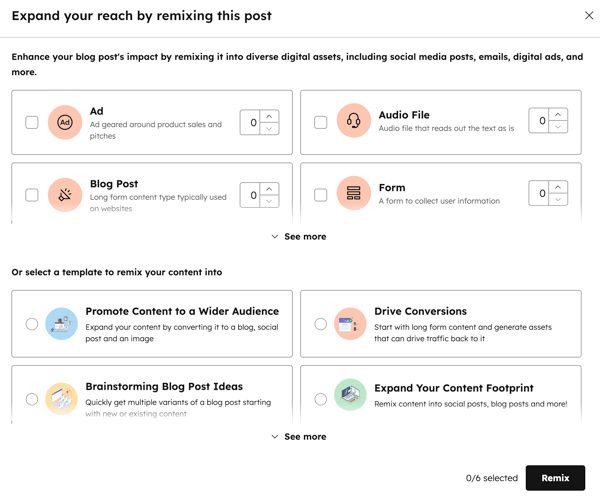
- Kun viesti on julkaistu, voit muokata blogiviestiä luodaksesi muita sisältötyyppejä. Lue lisää sisällön uudelleenkäytöstä sisällön muokkauksella.
Tilaus edellytetään Blogikirjoitusten sisällön muokkaamiseen tarvitaan Content Hub Professional- tai Enterprise -tilaus.