
Päivitetty viimeksi: 5 kesäkuuta 2026
Saatavilla minkä tahansa seuraavan Tilauksen kanssa, paitsi jos toisin mainitaan:

Käyttöliittymissäsi voit käyttää ominaisuussuodattimia kaikissa yksittäisiä ja useita kohteita koskevissa raporteissa. Luo pikasuodattimia useiden ominaisuuksien ryhmittelemiseksi.
Käytä kojelautatasoista suodatinta
- Napsauta HubSpot-tilissäsi Lisää ja siirry sitten kohtaan Raportointi > Koontinäytöt. Jos Lisää-kohtaa ei näy tilissäsi, siirry suoraan kohtaan Raportointi > Koontinäytöt.
- Napsauta yläreunassa Lisäsuodattimet.
- Napsauta oikean paneelin + Lisää suodatin.
- Etsi ja valitse kohteesi.
- Hakuun tuloksena saat näkyviin avainsanan sisältävien tulosten määrän ja voit tarkentaa tuloksia poistamalla valinnan tietolähteistä.
- Äskettäin käytetyt kohteet -osiossa voit tarkastella kolmea viimeksi valittua kohdetta, joita on käytetty suodattamiseen hallintapaneelissa. Lue lisää tietueiden suodattamisesta.
- Määritä suodattimen kriteerit ja napsauta sitten Käytä suodatinta. Kun määrität suodatinta, tarkista kunkin raportin vasemmassa alakulmassa, mitä tietolähdettä raportti käyttää.
- Voit lisätä suodattimia napsauttamalla + Lisää suodatin.
- Kun hallintapaneelin suodatin otetaan käyttöön, se vaikuttaa vain raportteihin, jotka käyttävät sitä tietolähdettä, johon ominaisuus kuuluu. Jos esimerkiksi suodatat Yhteystiedot-tietolähteen Yhteystiedon omistaja -ominaisuuden perusteella, suodatus vaikuttaa vain kyseistä tietolähdettä käyttäviin raportteihin.
-
- Dynaamisia päivämääräalueen pikasuodattimia ei tueta matkaraporteissa.
- Kun olet ottanut kojelautasuodattimet käyttöön, vie hiiri tietokuvakkeen päälle nähdäksesi kojelaudalle ja yksittäisiin raportteihin sovelletut suodattimet.
- Dashboardien raportit näyttävät tietoja, jotka perustuvat dashboard-suodattimiin JA sovellettuihin olemassa oleviin raporttisuodattimiin.
- Dashboard-suodattimet: luettelee raporttisuodattimiin sovelletut suodattimet.
- Yksittäiset raportit: luettelee raporttiin sovelletut suodattimet ja mahdolliset ohitetut raporttisuodattimet.
- Tietojoukkojen raportit: luettelee raporttiin sovelletut suodattimet ja mahdolliset ohitetut raporttisuodattimet.
Huomaa: jos tarkastelet yksittäistä raporttia Näytä ja suodata -toiminnon kautta, hallintapaneelin tasolla asetettuja suodattimia ei sovelleta.
Käytä taajuutta hallintapaneelissa
Voit asettaa taulukkosi taajuuden seuraavasti:
- Napsauta HubSpot-tilissäsi Lisää ja siirry sitten kohtaan Raportointi > Koontinäytöt. Jos Lisää-kohtaa ei näy tilissäsi, siirry suoraan kohtaan Raportointi > Koontinäytöt.
- Napsauta vasemmassa yläkulmassa Lisäsuodattimet.
- NapsautaTaajuus-pudotusvalikkoa ja valitse taajuus hallintapaneelillesi.
- Voit käyttää tilikauden asetuksia valitsemallaKäytä tilikautta -valintaruudun.
Luo ja käytä pikasuodattimia hallintapaneelissasi
Pikafiltrejä voidaan käyttää kiinnittämään ominaisuuksia kojelautan yläosaan, jotta niihin pääsee helposti käsiksi ja jotta muut käyttäjät voivat käyttää samoja suodattimia.
Huomaa: kaikkia suodattimia ei voi käyttää pikasuodattimina,vaan paneelissa näkyvät vain käytettävissä olevat suodattimet.
Luo pikasuodatin
Ominaisuuksien kiinnittäminen hallintapaneelin yläosaan:
- Napsauta HubSpot-tilissäsi Lisää ja siirry sitten kohtaan Raportointi > Koontinäytöt. Jos Lisää-kohtaa ei näy tilissäsi, siirry suoraan kohtaan Raportointi > Koontinäytöt.
- Napsauta yläreunassa Lisäsuodattimet.
- Siirry Pikasuodattimet-välilehteen. Napsauta sitten + Lisää pikasuodattimia.
- Valitse oikeanpuoleisessa paneelissa sen ominaisuuden vieressä oleva valintaruutu, jonka haluat lisätä pikasuodattimeksi kojelautaan.
- NapsautaLisää.
- Pikafilteri lisätään kojelautaan, ja sitä voi määrittää vasemmassa yläkulmassa. Kojelautaan voi lisätä enintään 5 pikafilteria.
Huomaa: pikafilterit ovat koordinaattikohtaisia, joten käyttäjien on määritettävä pikafilterit koordinaattikohtaisesti. Vain koordinaatin omistajat ja käyttäjät, joilla on muokkausoikeudet tai korkeammat oikeudet, voivat lisätä, muokata tai poistaa pikafiltereitä.
Luo pikasuodatin käyttämällä useita ominaisuuksia
Voit valita useita ominaisuuksia ryhmiteltäväksi yhteen pikasuodattimeen ja lisätä mukautetun nimikkeen ja kuvauksen.
- Yhdessä ryhmiteltävien ominaisuuksien on oltava samaa tyyppiä. EsimerkiksiKaupat-tietolähteen Toimintapäivä jaLuontipäivävoidaan ryhmitellä yhteen, koska ne ovat molemmat päivämääräominaisuuksia.
- Pikafilterin ominaisuuksien operaattorien ja arvojen on oltava samaa tyyppiä, jotta ne voidaan ryhmitellä yhteen. Esimerkiksi Yhteyshenkilön omistaja ja Kaupan omistaja voidaan ryhmitellä, koska suodattimen arvo voi olla vain Hubspot-käyttäjiä.
- Jotta ominaisuutta voidaan käyttää pikasuodattimessa, sitä ei saa olla jo lisätty kojelautaan.
- Napsauta HubSpot-tilissäsi Lisää ja siirry sitten kohtaan Raportointi > Koontinäytöt. Jos Lisää-kohtaa ei näy tilissäsi, siirry suoraan kohtaan Raportointi > Koontinäytöt.
- Napsauta vasemmassa yläkulmassa + Pikasuodattimet.
- Napsauta ruudussa Luo tai Muokkaa.
- Napsauta valintaruutua niiden ominaisuuksien vieressä, jotka haluat lisätä pikasuodattimeesi.
- Napsauta Mukauta.
- Anna pikasuodattimelle nimi ja kuvaus.
- Napsauta sitten Tallenna.
Luo dynaamisia pikasuodattimia
Luo dynaamisia pikasuodattimia hallintapaneelisi raporttien perusteella. Dynaamisten pikasuodatinryhmien avulla voit nopeasti rajata tietoja. Esimerkiksi kun luot dynaamisen Omistajat-pikasuodattimen, se analysoi hallintapaneelisi raportit ja luo suodattimen, joka päivittää ja ryhmittelee omistajaominaisuudet automaattisesti.
Dynaaminen Päivämääräväli-pikasuodatin luodaan raportteihisi asetettujen päivämääräominaisuuksien perusteella, ja se vaikuttaa vain kyseiseen ominaisuuteen kussakin raportissa, kun se otetaan käyttöön hallintapaneelissa.
- Dynaamiset päivämäärävälin pikasuodattimet eivät vaikuta Date entered [vaiheen nimi] -ominaisuuksiin (esim. Date entered "Closed Won (Sales Pipeline)"). Nämä ovat laskettuja datapisteitä, eivät tavallisia CRM-päivämääräominaisuuksia. Jos haluat suodattaa koontinäytön raportteja vaiheen syöttöpäivämäärän mukaan, sinun on sen sijaan lisättävä jokaiselle vaiheominaisuudelle oma edistynyt suodatin.
- Jos dynaamista pikasuodatinta muokataan, dynaaminen toiminto poistuu. Siitä tulee sen sijaan edistynyt suodatin, joka on päivitettävä manuaalisesti.
- Jos haluat luoda dynaamisen pikasuodattimen useiden ominaisuuksien avulla, hallintapaneelissa on oltava vähintään yksi yksittäisen objektin raportti.
- Napsauta HubSpot-tilissäsi Lisää ja siirry sitten kohtaan Raportointi > Koontinäytöt. Jos Lisää-kohtaa ei näy tilissäsi, siirry suoraan kohtaan Raportointi > Koontinäytöt.
- Napsauta vasemmassa yläkulmassa + Pikasuodattimet.
- Napsauta sen dynaamisen pikasuodattimen vieressä olevaavalintaruutua, jonka haluat lisätä kojelautaan. Napsauta sittenLisää.
Käytettyjen suodattimien tarkastelu ja vianmääritys
Jos dynaaminen suodatin ei toimi odotetulla tavalla, voit käyttää Lisäsuodattimet -paneelia tarkastellaksesi hallintapaneelin tietoihin tällä hetkellä sovellettavaa logiikkaa.
Voit tarkastella tai muokata sovellettuja suodattimia seuraavasti:
- Napsauta oikeassa yläkulmassaLisäsuodattimet.
- Napsauta oikean sivupalkinPikasuodattimet-välilehteä. Täällä voit:
- Tarkastella käytössä olevia suodattimia: tarkastele luetteloa kaikista suodattimista, jotka vaikuttavat tällä hetkellä hallintapaneeliin.
- Säätää suodattimia manuaalisesti: napsauta yksittäistä suodatinta muuttaaksesi sen kriteerejä tai arvoja.
Huomaa: jos muokkaat dynaamista suodatinta manuaalisesti Lisäsuodattimet-paneelissa, se muunnetaan tavalliseksi pikasuodattimeksi. Tämä poistaa dynaamisen toiminnon, eli suodatin ei enää päivitty automaattisesti katsojan tai alkuperäisten dynaamisten kriteerien perusteella.
Hallitse ja jaa kojelautasi suodattimia
- Käytössä olevien hallintapaneelin suodattimien muokkaaminen:
- Napsauta HubSpot-tilissäsi Lisää ja siirry sitten kohtaan Raportointi > Koontinäytöt. Jos Lisää-kohtaa ei näy tilissäsi, siirry suoraan kohtaan Raportointi > Koontinäytöt.
- Napsauta yläreunassa Lisäsuodattimet.
-
- Napsauta olemassa olevaa suodatinta ja muokkaa sen ehtoja.
- Napsauta Päivitä suodatin.
- Poista kojelautasuodatin:
- Napsauta HubSpot-tilissäsi Lisää ja siirry sitten kohtaan Raportointi > Koontinäytöt. Jos Lisää-kohtaa ei näy tilissäsi, siirry suoraan kohtaan Raportointi > Koontinäytöt.
- Napsauta yläreunassa Lisäsuodattimet.
-
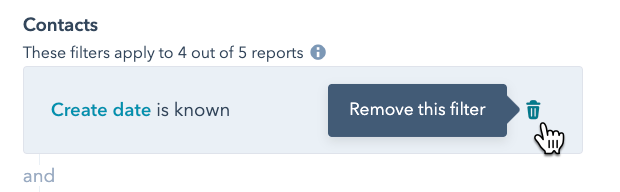
- Vie hiiri olemassa olevan suodattimen päälle ja napsautapoisto-kuvaketta.
-
Pikafilterin poistaminen hallintapaneelista:
- Napsauta yläreunassa Lisäsuodattimet.
- SiirryQuick filters -välilehteen.
- Poistapikasuodatin napsauttamallaPoista-kuvaketta.
-
Kojelaudan lähettäminen sähköpostitse suodattimien kanssa:
- Käytä suodattimia.
- Napsauta oikeassa yläkulmassa olevaa Jaa -pudotusvalikkoa. Valitse sitten Lähetä tämä koontinäyttö sähköpostitse.
- ValitseDashboard-kontekstiosioistaLähetä nykyisillä hallintapaneelin suodattimilla. Sähköposti lähetetään hallintapaneeliin sillä hetkellä sovellettujen suodattimien kanssa.
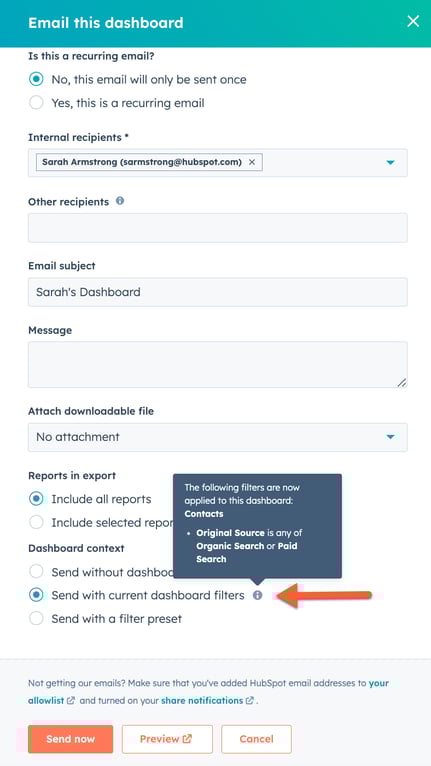
- NapsautaLähetä nyt.
-
Voit jakaa hallintapaneelin, johon on sovellettu suodattimia, seuraavasti:
- Käytä suodattimiasi.
- Kopioi hallintapaneelin URL-osoite selaimestasi. Huomaa, että URL-osoite päivittyy automaattisesti vastaamaan lisäämiäsi ja soveltamiasi suodattimia.
Huomaa:
- Kojelaudalle sovelletut lisäsuodattimet koskevat vain niitä soveltanutta käyttäjää, eivätkä ne vaikuta muiden käyttäjien kojelautaan.
- Kojelaudan suodattimet tallennetaan nykyiseen selainistuntoosi. Toisin sanoen, jos palaat samaan kojelautaan uudelleen samassa selainistunnossa, viimeksi valitsemasi kojelautasuodattimet ovat edelleen voimassa.
- Jos suodattimet näyttävät tulevan uudelleen voimaan niiden tyhjentämisen jälkeen, suodatin asetukset saattavat olla tallennettuina hallintapaneelin välimuistissa olevaan URL-osoitteeseen. Kokeile avata hallintapaneeli incognito-/yksityisikkunassa tai tyhjennä selaimen välimuisti ja lataa sitten hallintapaneelin perus-URL-osoite uudelleen ilman ylimääräisiä suodatinkyselyparametreja.
Miten kojelautatasoiset suodattimet vaikuttavat raportteihin?
Dashboard-suodattimet koskevat vain raportteja, jotka käyttävät samaa tietolähdettä kuin suodattimen luomisen yhteydessä. Kun käytät dashboard-tason suodatinta, se lisätään kaikkiin olemassa oleviin raporttitason suodattimiin, joiden tietolähde on sama kuin dashboard-tason suodattimen, käyttäen AND-logiikkaa.
Jos raporttitason suodatin vastaa kojelautatason suodatinta, kojelautatason suodatin on etusijalla ja ohittaa raporttitason suodattimen. Esimerkiksi, jos raportissa on raporttitason suodatin Yhteystiedot: Luontipäivä on eilen, mutta hallintapaneelitason suodatin on Yhteystiedot: Luontipäivä on huomenna, hallintapaneelitason suodatin ohittaa raporttitason suodattimen.
Kuitenkin mukautetuissa raporteissa, joissa on monimutkaisempia suodattimia (eli raporteissa, joissa on AND/OR-lauseita ja erilaisia suodattimien ryhmittelyjä), jos kojetaulutason suodatin on päällekkäinen raporttitason suodattimen kanssa, se ei ohita raporttitason suodatinta, vaan se yksinkertaisesti lisätään raporttitason suodattimeen AND-logiikkaa käyttäen.
Huomaa: kun List Membership -suodatinta sovelletaan kojelautaan, jossa on yksittäisiä objektiraportteja, jotka sisältävät myös List Membership -suodattimen, suodattimet toimivat AND-logiikalla.
Dynaaminenpäivämääräväli-suodatin
Kun käyttäjä soveltaa dynaamista päivämääräväli-pikasuodatinta yksittäisiä objekteja sisältäviin raportteihin, joita ei ole luotu mukautetun raportin luojalla:
- Jos raportissa on määritetty eksplisiittinen päivämääräominaisuus, joka vastaa jotakin dynaamisen Päivämääräväli-p ikasuodattimen ominaisuuksista, dynaaminen Päivämääräväli-pikasuodatin otetaan käyttöön raportissa ja se ohittaa raportin eksplisiittisen päivämääräväliominaisuuden arvon.
- Muussa tapauksessa dynaamista Päivämääräväli-pikasuodatinta ei sovelleta raporttiin.
Kun käyttäjä soveltaa dynaamista päivämääräväli-pikasuodatinta raportteihin, joiden tietolähteinä on useita objekteja. Dynaaminen päivämääräväli-suodatin noudattaa samoja sääntöjä kuin muutkin sovelletut kojelautatasoiset suodattimet. Jos raportit jakavat samat tietolähteet kuin mikä tahansa dynaamisen päivämääräväli-suodattimen muodostavista ominaisuuksista, nämä ominaisuudet sovelletaan raporttiin.
Esimerkiksi dynaamisessa päivämäärävälin pikasuodattimessa on kaksi päivämääräominaisuutta:
- Kaupat: Päätöspäivä
- Kaupat: Luontipäivä
Dashboardissa on kolme raporttia:
- Raportit A ja B ovat yksittäisiä objektiraportteja, joita ei ole luotu mukautetulla raporttien luontityökalulla ja joiden tietolähteenä on Kaupat
- Raportissa A on Kauppojen: Päätöspäivä eksplisiittisenä päivämääräominaisuutena.
- Raportissa B on Kauppojen: Avauspäivä eksplisiittisenä päivämääräominaisuutena.
- Raportti C on luotu mukautetulla raporttien luontityökalulla, jossa tietolähteenä on myös Kaupat.
Kun dynaaminen päivämäärävälin pikasuodatin sovelletaan kojelautaan, tapahtuu seuraavaa:
- Raportin A Kaupat: Päätöspäivä -päivämääräominaisuus ohitetaan dynaamisella Päivämääräväli-pikasuodattimella.
- Raportti B ei muutu, koska sillä ei ole samaa ominaisuutta kuin millään dynaamisen päivämäärävälin pikasuodattimen ominaisuuksista.
- Raportissa C on käytössä sekä Kaupat: Päätöspäivä että Kaupat: Luontipäivä.
Taajuus
Voit myös asettaa raporttien taajuuskentän koontinäytön tasolla.
Kojelaudan taajuuskentän asettaminen:
- Napsauta Lisäsuodattimet.
- Valitse toistuvuus asetus.
- Vaikuttavat raportit päivittyvät automaattisesti.
Kojelaudan tason tiheyden muuttaminen päivittää tiheysasetuksen, jota sovelletaan kaikkiin yksittäisten objektien raportteihin. Mukautetussa raporttien luontityökalussa luotujen raporttien osalta raporttien päivämääräkentän tiheysasetus päivitetään, jos raportissa on käytetty vain yhtä päivämääräkenttää, jolle on määritetty tiheys.
- Pipeline- ja suppilopohjaisten raporttien päivämääräominaisuutta ei voi muuttaa hallintapaneelin suodatustasolla. Voit muuttaa näiden raporttien päivämääräalueen suodatusta napsauttamalla raportissa Näytä ja suodata -kuvaketta.
- Jotkin suodattimet eivät koske raportteja, vaikka suodattimen ja raportin tietolähde olisi sama. Nämä ovat ominaisuuksia, jotka vaikuttavat vain yksittäisiin objektiraportteihin, joita ei ole luotu mukautetun raportin luontityökalulla.
