Päivitetty viimeksi: 8 syyskuuta 2026
Saatavilla minkä tahansa seuraavan Tilauksen kanssa, paitsi jos toisin mainitaan:

Kun olet kerännyt vastauksia lomakkeen avulla, tarkastele lomakkeen lähetystrendejä ja tutustu jokaiseen lähetettyyn lomakkeeseen, jotta saat paremman käsityksen siitä, miten yhteyshenkilöt käyttävät lomakettasi. Käytä näitä tietoja lomakkeen suorituskyvyn arviointiin ja varmista, että keräät juuri niitä tietoja, joita yrityksesi tarvitsee.
Tässä artikkelissa keskitytään yhden lomakkeen lähetysten analysointiin. Jos haluat analysoida kaikkien lomakkeiden lähetystietoja, lue ohjeet lomakkeiden suorituskyvyn analysoimisesta lomakkeiden lähetysraporttien avulla.
Käyttöoikeudet edellytetään Lomakkeidentarkasteluoikeudet ovat välttämättömiä lomakkeiden lähetystietojen tarkastelemiseksi.
Tarkastele lomakkeen lähetystietoja
Tarkastele kaikkia lomakkeeseen lähetettyjä lomakkeita valitsemallasi ajanjaksolla.
-
Napsauta HubSpot-tilissäsi Lisää ja siirry sitten kohtaan Markkinointi > Lomakkeet. Jos Lisää-kohtaa ei näy tilissäsi, siirry suoraan kohtaan Markkinointi > Lomakkeet.
- Vie hiiri lomakkeen päälle ja napsauta Toiminnot. Valitse sitten Näytä lähetetyt lomakkeet.
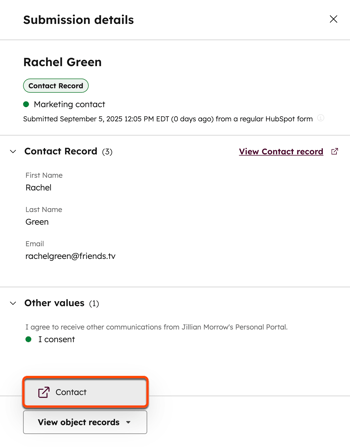
- Siirrä hiiri Lähetykset- välilehdessä jonkin lähetyksen päälle ja napsauta Tarkastele lähetystä, jotta voit tarkastella vastauksen tietoja. Tiedot voivat sisältää yhteyshenkilön nimen tai sähköpostiosoitteen, lomakkeen lähetyspäivämäärän sekä lähetykseen sisältyvät lisätiedot.
- Napsauta paneelin vasemmassa alakulmassa kohtaa Näytä objektitietueetja valitse liittyvä [tietuetyyppi], jotta voit tarkastella tietuetta CRM-järjestelmässä.
Huomaa: Yhteyshenkilöille voidaan tallentaa enintään 1 000 lomakehakemusta. Kun yhteyshenkilö saavuttaa tämän rajan, uudet hakemukset voidaan edelleen tallentaa lomaketyökaluun, mutta niitä ei liitetä yhteyshenkilötietueeseen, ne eivät näy yhteyshenkilön aikajanalla eivätkä ne käynnistä työnkulkuja tai muita yhteyshenkilöpohjaisia automaatioita.
Lomakkeiden lähetysten tarkastelu HubSpot-mobiilisovelluksessa
Tarkastele lomakkeiden lähetystietoja HubSpot-mobiilisovelluksessa. Jos olet ottanut ilmoitukset käyttöön, saat ilmoituksen, kun yhteyshenkilö lähettää lomakkeen. Lue lisää ilmoitusten hallinnasta HubSpot-mobiilisovelluksessa.
Voit avata lomakkeen lähetystiedot suoraan ilmoituksesta tai tarkastella lomakkeen lähetystietoja kontaktin tai liidin tietueessa seuraavasti:
- Avaa HubSpot-sovellus mobiililaitteellasi.
- Napauta valikkokuvaketta vasemmassa yläkulmassa.
- Napauta vasemmassa sivupalkissa Yhteystiedot tai Liidit.
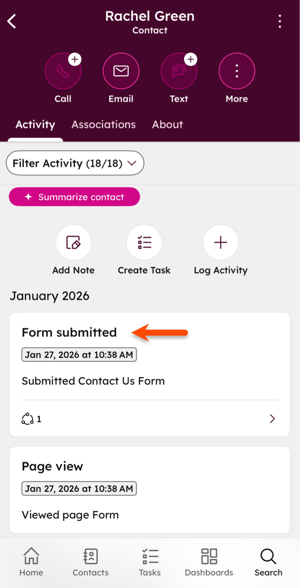
- Napauta Lomake lähetetty -toimintoa nähdäksesi sen tiedot. Voit tarkastella kontaktin nimeä tai sähköpostiosoitetta, lomakkeen lähetyspäivämäärää sekä mahdollisia muita lähetettyjä kenttiä.
Analysoi lomakevastauksia
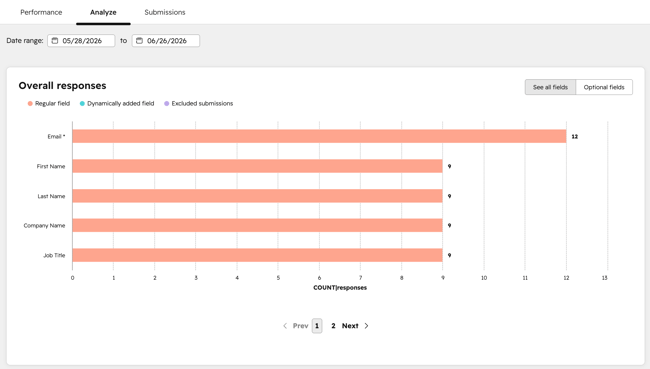
Tarkastele yksittäisen lomakkeen vastausten erittelyä. Jokainen lomakekenttä näkyy erillisenä raporttina, jotta voit tunnistaa vastausten muodostamat mallit ajan mittaan.
Voit analysoida lomakevastauksia seuraavasti:
-
Napsauta HubSpot-tilissäsi Lisää ja siirry sitten kohtaan Markkinointi > Lomakkeet. Jos Lisää-kohtaa ei näy tilissäsi, siirry suoraan kohtaan Markkinointi > Lomakkeet.
- Napsauta lomakkeen nimeä.
- Napsauta Analysoi -välilehteä.
- Voit tarkastella tietyn ajanjakson tietoja napsauttamalla päivämäärän valitsinta ja valitsemallapäivämäärän.
Tarkastele lomakkeen suorituskykyä
Seuraa lomakkeen lähetystoimintaa ja suorituskykyä.
- Napsauta HubSpot-tilissäsi Lisää ja siirry sitten kohtaan Markkinointi > Lomakkeet. Jos Lisää-kohtaa ei näy tilissäsi, siirry suoraan kohtaan Markkinointi > Lomakkeet.
- Napsauta lomakkeen nimeä.
- Voit tarkastella tietyn ajanjakson tietoja napsauttamalla päivämäärän valitsinta ja valitsemallapäivämäärän.
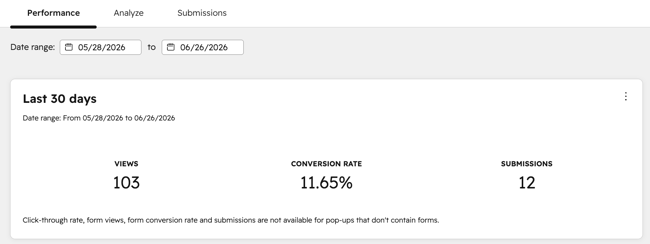
Tarkastele Suorituskyky-välilehdellä seuraavia lomaketietoja valitsemallesi ajanjaksolle.
-
Viimeiset 30 päivää: tarkistalomakkeen suorituskykymittarit.
-
- Katselukerrat:lomakkeen näkyvien sivujen (HubSpot-sivut tai ulkoiset sivut, joissa on HubSpot-seurantakoodi) kokonaiskatselukerrat. Lomakkeiden API:n kautta tehdyt lähetykset eivät näy katselukerroissa.
- Konversioaste: lomakkeelle lähetettyjen lomakkeiden kokonaismäärä jaettuna lomakkeen katselukertojen kokonaismäärällä.
- Lähetykset: lomakkeen lähetysten kokonaismäärä kaikilla sivuillasi. Tämä sisältää sekä suoraan HubSpot-lomakkeen kautta tehdyt lähetykset että API:n kautta lähetetyt lähetykset. Lue, miten lomaketietoja lähetetään API:n kautta.
-
- Klikkausprosentti ( vain ponnahduslomakkeet): kuinka monta kertaa ponnahduslomaketta (vanha versio) on klikattu.
- Lomakkeen katselukerrat (vain ponnahduslomakkeet): ponnahduslomakkeen (vanha versio) katselukertojen määrä, kun seurantakoodi ladataan ja ponnahduslomake näkyy sivulla.
- Voit tarkastella kunkin lomakemittarin kehitystä ajan mittaan napsauttamalla avattavaa valikkoa ja valitsemalla mittarin ( esim. katselukerrat, konversioaste tai lähetetyt lomakkeet).
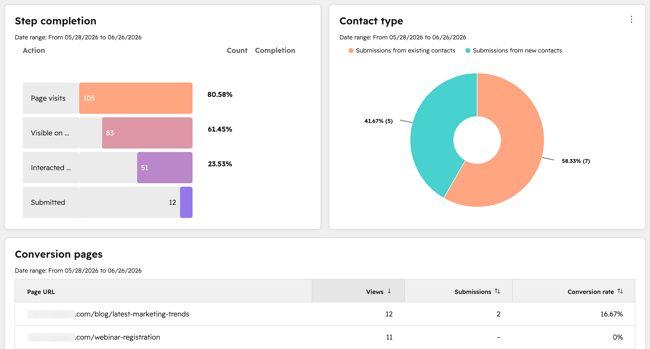
- Vaiheen suorittaminen: niiden kävijöiden lukumäärä, jotka ovat suorittaneet seuraavat vaiheet:
- Sivuvierailut: niiden HubSpot-sivujenvierailumäärä , joilla lomake sijaitsee.
- Näkyvissä ruudulla: kävijöidenlukumäärä , joiden selaimessa on näkyvissä vähintään yksi lomakkeen pikseli.
- Vuorovaikutus: niiden kävijöidenlukumäärä , jotka ovat olleet vuorovaikutuksessa lomakkeen kanssa. Esimerkiksi napsautukset lomakkeen elementteihin, kuten lomakekenttiin tai rich text -alueisiin.
- Lähetetyt: lomakkeelle lähetettyjen lomakkeiden määrä.
- Yhteystyyppi: lomakkeen lähettäneiden uusien ja olemassa olevien yhteyshenkilöiden määrä.
- Konversiosivut: näkymät, lähetetyt lomakkeet ja konversioaste jokaisella sivulla, jolla lomake on lähetetty.
- Lähetykset lähteittäin: luku, lähetykset ja konversioaste sen istunnon lähteen mukaan, jonka aikana lomake lähetettiin.