
Päivitetty viimeksi: 8 kesäkuuta 2026
Saatavilla minkä tahansa seuraavan Tilauksen kanssa, paitsi jos toisin mainitaan:

Yhdistä Google Drive HubSpotiin, jotta voit liittää, järjestellä ja käyttää Google Drive -tiedostojasi CRM-tietueissa ja HubSpot-työkaluissa. Kun sovellus on yhdistetty, käyttäjät voivat liittää Google Docs-, Google Slides- ja PDF-tiedostoja sekä kansioita tietueisiin, tarkastella tiedostojen toimintaa HubSpotissa sekä käyttää Google Drive -tiedostoja työnkuluissa ja tekoälypohjaisissa työkaluissa.
Integraatio auttaa tiimejä keskittämään asiakaskäyttöön tarkoitetut asiakirjat ja vähentämään manuaalista työtä tiedostojen hallinnassa myynti-, markkinointi-, palvelu- ja operatiivisten prosessien yhteydessä. Voit esimerkiksi luoda automaattisesti jaettuja asemia ja kansioita uusille kaupoille, liittää tarjousasiakirjoja yritystietueisiin tai luoda tekoälypohjaisia yleiskatsauksia Google Drive -tiedostoista suoraan HubSpotissa.
Voit myös käyttää Google Drive -tiedostoja Content Remixin ja työnkulkujen kanssa sisällön luomisen ja asiakirjojen hallinnan tehostamiseksi koko tililläsi.
Ennen kuin aloitat
Käyttöoikeudet edellytetään Sinulla on oltava App Marketplace -oikeudet tai sinun on oltava HubSpot-tilisi pääkäyttäjä, jotta voit yhdistää Google Drive -integraation.
- Google Drive on HubSpotissa tilitason sovellus. Jokaisen käyttäjän on yhdistettävä HubSpot-käyttäjätilinsä Google Workspace -tiliinsä Google Drive -integraatioasetuksissa.
- HubSpot-käyttäjät voivat liittää Google Drive -tiedostoja vain, jos heidän Google Workspace -käyttäjällään on käyttöoikeudet niihin.
- Voit liittää enintään 25 Google Drive -tiedostoa per tietue.
- Voit liittää minkä tahansa tyyppisiä Google Drive -tiedostoja, mutta vain asiaankuuluvat Google Docs-, Google Slides- ja PDF-tiedostot tuottavat yhteenvedot.
Yhdistä Google Drive HubSpot-palveluun
Yhdistä Google Drive HubSpot-palveluun, jotta voit käyttää ja hallita Google Drive -tiedostoja CRM-tietueistasi. Kun olet yhdistänyt Google Drive -sovelluksen, voit linkittää Google-tiedostot HubSpot-tietueisiin.
Yhdistä Google Drive -sovellus
-
Napsauta HubSpot-tilisi ylänavigointipalkin kauppakuvaketta
ja valitse HubSpot-kauppa. - Etsi hakupalkista Google Drive ja valitse se tuloksista.
- Napsauta Google Drive -sovellussivulla Asenna.
- Seuraa näytön ohjeita yhdistääksesi Google-tilisi.
Lisää Google Drive -tiedostot HubSpot-tietueisiin
Yhdistämisen jälkeen sinun on lisättävä Google Drive -kortti HubSpot-tietueidesi oikeaan sivupalkkiin sekä Google Drive -asiakirjojen yleiskatsauskortti keskipaneelinYleiskatsaus- välilehteen. Näin voit lisätä uusia Google Drive -tiedostoja CRM-tietueisiin, tarkastella olemassa olevia tiedostoja ja käyttää tekoälypohjaisia yleiskatsauksia. Lue lisää korttien lisäämisestä tietueiden asetteluun.
Uuden Google Drive -tiedoston lisääminen HubSpot-tietueeseen:
-
Avaa tietue napsauttamalla sen nimeä.
-
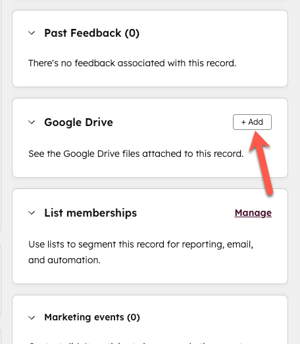
Siirry tietueen sivulla Google Drive -korttiin oikeassa sivupalkissa.
-
Napsauta kortissa + Lisää.
-
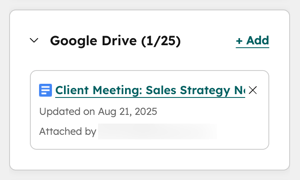
Valitse Google-tiedosto , johon haluat luoda linkin, ja napsauta sitten Vahvista.
Google-tiedosto lisätään Google Drive -korttiin HubSpot-tietueen oikeassa sivupalkissa.
Käytä Google Drive -integraatiota
Kun olet yhdistänyt Google Drive -sovelluksen, voit käyttää Google Drive -tiedostoja kaikissa HubSpot-työkaluissa. Luo Breeze-pohjaisia yhteenvetoja liitetyistä tiedostoista, hyödynnä olemassa olevaa sisältöä uudelleen Content Remix -toiminnolla ja automatisoi Google Drive -prosesseja työnkulun toiminnoilla Google Drive -tiedostojen ja -kansioiden luomiseen, järjestämiseen ja linkittämiseen.
Tarkastele Breeze-pohjaisia yleiskatsauksia Google Drive -tiedostoista
Kun olet lisännyt Google Drive -tiedostot HubSpot-tietueeseen, voit tarkastella niiden tekoälypohjaisia yleiskatsauksia HubSpotin tekoälyllä, Breezellä. Yleiskatsauksissa otetaan huomioon sekä tiedoston sisältö että tietueen konteksti HubSpotissa.
Voit tarkastella Google Drive -tiedostojen yleiskatsauksia seuraavasti:
-
Napsauta tietueen nimeä.
-
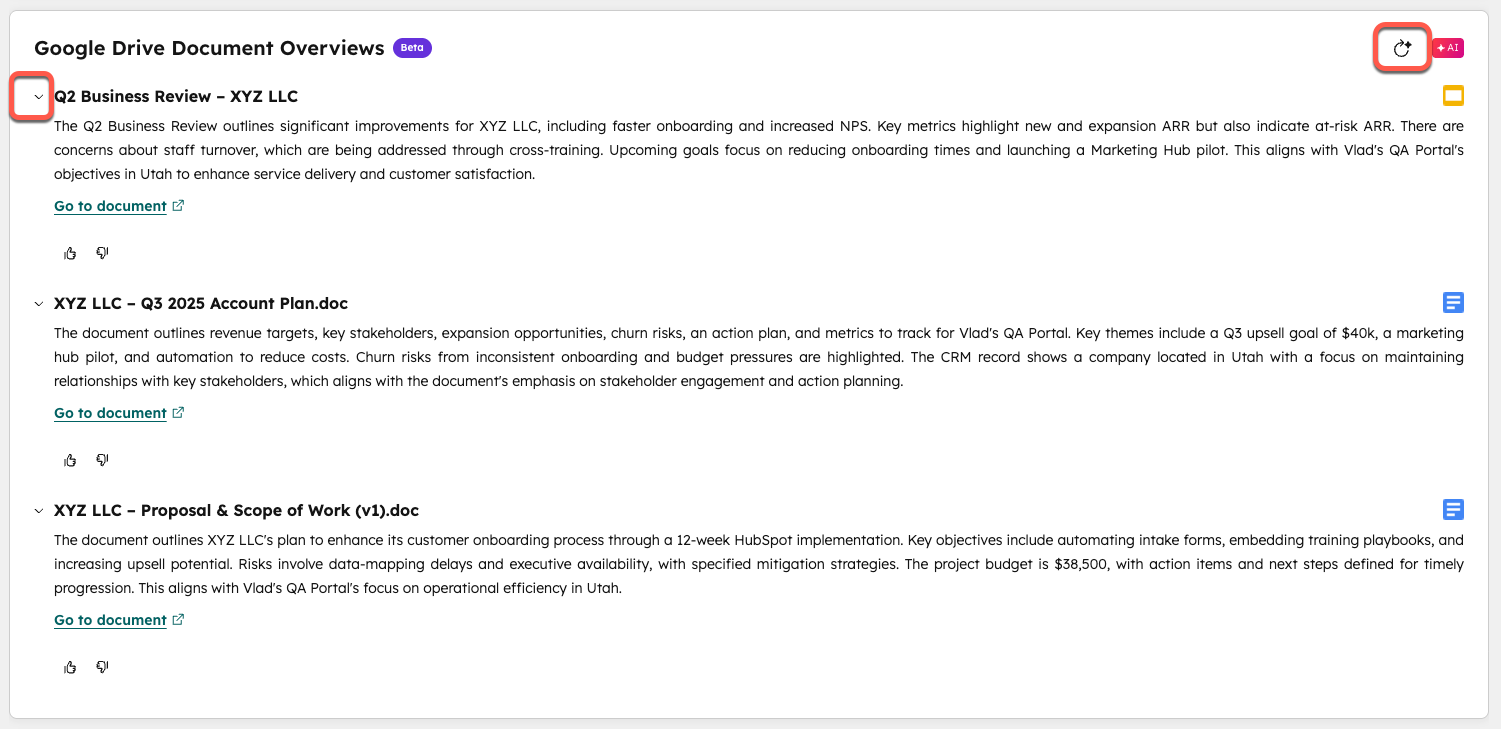
Siirry keskipaneelin Yleiskatsaus -välilehdessä Google Drive -asiakirjojen yleiskatsauskorttiin.
-
Napsauta Google Drive -asiakirjojen yleiskatsauskortin oikeassa yläkulmassa olevaa uudelleengenerointikuvaketta luodaksesi yleiskatsaukset liitetyistä Google Drive -tiedostoista.
-
Napsauta oikeaa nuolta laajentaaksesi Google-tiedoston, jonka yleiskatsauksia haluat tarkastella.
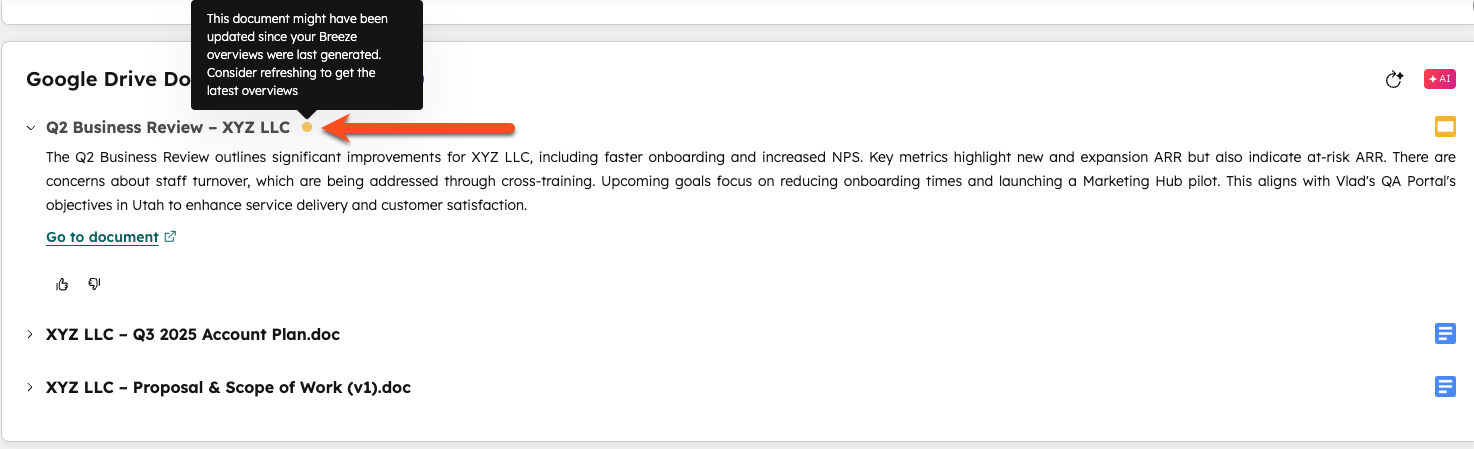
Jos päivität myöhemmin Google Drive -tiedoston sisältöä, josta on jo luotu yleiskatsauksia, Google Drive -asiakirjojen yleiskatsauskortin tiedostonimen viereen ilmestyy keltainen kuvake. Tämä kuvake osoittaa, että yleiskatsaukset saattavat olla vanhentuneita ja että ne tulisi luoda uudelleen.
Käytä Google Drive -tiedostoja uudelleen Content Remixin avulla
Tilaus edellytetään Content Remixin käyttö edellyttää Content Hub Professional- tai Enterprise -tilausta.
Kun olet liittänyt Google Drive -integraation, voit käyttää Google Drive -tiedostoja uudelleen Content Remixin avulla luodaksesi uutta sisältöä, kuten blogiluonnoksia, kampanjasuunnitelmia tai esitysmateriaaleja.
Lue lisää olemassa olevan sisällön uudelleenkäytöstä Content Remixin avulla.
Käytä Google Drive -työnkulun toimintoja
Tilaus edellytetään Työnkulkujen käyttäminen edellyttää Professional- tai Enterprise-tilausta.
Kun olet liittänyt Google Drive -sovelluksen, käytä seuraavia työnkulun toimintoja luodaksesi ja järjestelläksesi automaattisesti Google Drive -resursseja HubSpot-tietueillesi.
| Työnkulun toiminto | Kuvaus | Esimerkki käyttötapauksesta |
| Luo jaettu asema | Luo uuden jaetun aseman Google Driveen. | Luo jaettu asema, kun uusi yritystietue luodaan. |
| Luo kansio | Luo kansion valittuun jaettuun asemaan. | Luo kauppakohtainen kansio yrityksen jaetun aseman sisälle. |
| Lataa tiedosto | Lataa tiedoston CRM-tietueen tiedostotyyppisistä ominaisuuksista. | Tallenna allekirjoitetut sopimukset Google Driveen. |
| Linkitä olemassa oleva asema, kansio tai tiedosto | Luo linkki olemassa olevaan Google Drive -asemaan, kansioon tai tiedostoon. | Luo linkki olemassa oleviin Google Drive -kansioihin, -asemiin tai -tiedostoihin. |
Google Drive -työnkulun toimintojen käyttäminen:
-
Napsauta HubSpot-tilissäsi Lisää ja siirry sitten kohtaan Automaatio > Työnkulut. Jos Lisää-kohtaa ei näy tilissäsi, siirry suoraan kohtaan Automaatio > Työnkulut.
-
Napsauta työnkulun nimeä.
-
Napsauta työnkulun muokkausnäkymässä +-kuvaketta.
-
Valitse vasemmasta paneelista Google Drive -toiminto:
-
- Voit luoda jaetun aseman valitsemalla Luo jaettu asema -toiminnon:
- Napsauta Google-tilin avattavaa valikkoa ja valitse Google-tili, jota haluat käyttää.
- Kirjoita aseman nimi Aseman nimi -kenttään .
- Napsauta sitten Tallenna.
- Voit luoda jaetun aseman valitsemalla Luo jaettu asema -toiminnon:
-
-
Voit luoda kansion valitsemalla Luo kansio -toiminnon:
-
Napsauta Google-tilin avattavaa valikkoa ja valitse Google-tili, jota haluat käyttää.
-
Kirjoita Vanhemman tunnus tai URL -kenttäänGoogle Drivensijainti, johon haluat luoda kansion.
-
Kirjoita kansion nimi Kansion nimi -kenttään.
-
Napsauta Liitä -pudotusvalikkoa ja valitse tietuetyyppi, johon haluat liittää kansion HubSpotissa.
-
Napsauta sitten Tallenna.
-
-
Voit ladata tiedoston HubSpotista Google Driveen valitsemalla Lataa tiedosto -toiminnon.
-
NNapsauta Google-tilin avattavaa valikkoa ja valitse Google-tili, jota haluat käyttää.
-
Kirjoita Syötä Parent ID- tai URL- kenttään sen Google Driven tai kansion sijainti, johon haluat ladata tiedoston.
-
Napsauta CRM-objektin avattavaa valikkoa ja valitse HubSpotissa se tietuetyyppi, johon haluat liittää tiedoston.
-
Napsauta sitten Tallenna.
-
-
Voit linkittää olemassa olevaan asemaan, kansioon tai tiedostoon valitsemalla Linkitä olemassa oleva asema, kansio tai tiedosto -toiminnon.
-
Napsauta Google-tilin avattavaa valikkoa ja valitse Google-tili, jota haluat käyttää.
-
KirjoitaResurssitunnus- tai URL-kenttään sen aseman, kansion tai tiedoston tunnus tai URL-osoite, jonka haluat linkittää HubSpot-tietueeseen.
-
Napsauta Linkki- pudotusvalikkoa ja valitse HubSpotissa se tietuetyyppi, johon haluat linkittää aseman, kansion tai tiedoston.
-
NNapsauta sitten Tallenna.
-
-
