
Päivitetty viimeksi: 12 joulukuuta 2025
Saatavilla minkä tahansa seuraavan Tilauksen kanssa, paitsi jos toisin mainitaan:
-
 Marketing Hub
Starter, Professional, Enterprise
Marketing Hub
Starter, Professional, Enterprise
-
 Sales Hub
Starter, Professional, Enterprise
Sales Hub
Starter, Professional, Enterprise
-
 Service Hub
Starter, Professional, Enterprise
Service Hub
Starter, Professional, Enterprise
-
 Data Hub
Starter, Professional, Enterprise
Data Hub
Starter, Professional, Enterprise
-
 Content Hub
Starter, Professional, Enterprise
Content Hub
Starter, Professional, Enterprise
-
 Smart CRM
Professional, Enterprise
Smart CRM
Professional, Enterprise
Objektin indeksisivulla pikasuodattimien avulla voit segmentoida tietueita yleisesti käytettyjen ominaisuuksien arvojen perusteella. Jokaisella objektilla on oletusarvoiset pikasuodatinominaisuudet, mutta voit lisätä omia, jotta pääset nopeasti käsiksi sinulle tärkeimpiin ominaisuuksiin.
Jos mukautetut pikasuodattimet tallennetaan näkymään, ne näkyvät kaikille käyttäjille, jotka käyttävät kyseistä näkymää. Jos niitä ei tallenneta näkymään, mukautetut pikasuodattimet näkyvät vain näkymässä parhaillaan olevalle käyttäjälle.
Mukauta pikasuodattimia
Pikasuodattimien lisääminen
Pikasuodattimien lisääminen:
- Siirry tietueisiin (esim. Siirry HubSpot-tililläsi kohtaan CRM > Yhteystiedot.).
- Napsauta työkalupalkin osiossa Lisää.
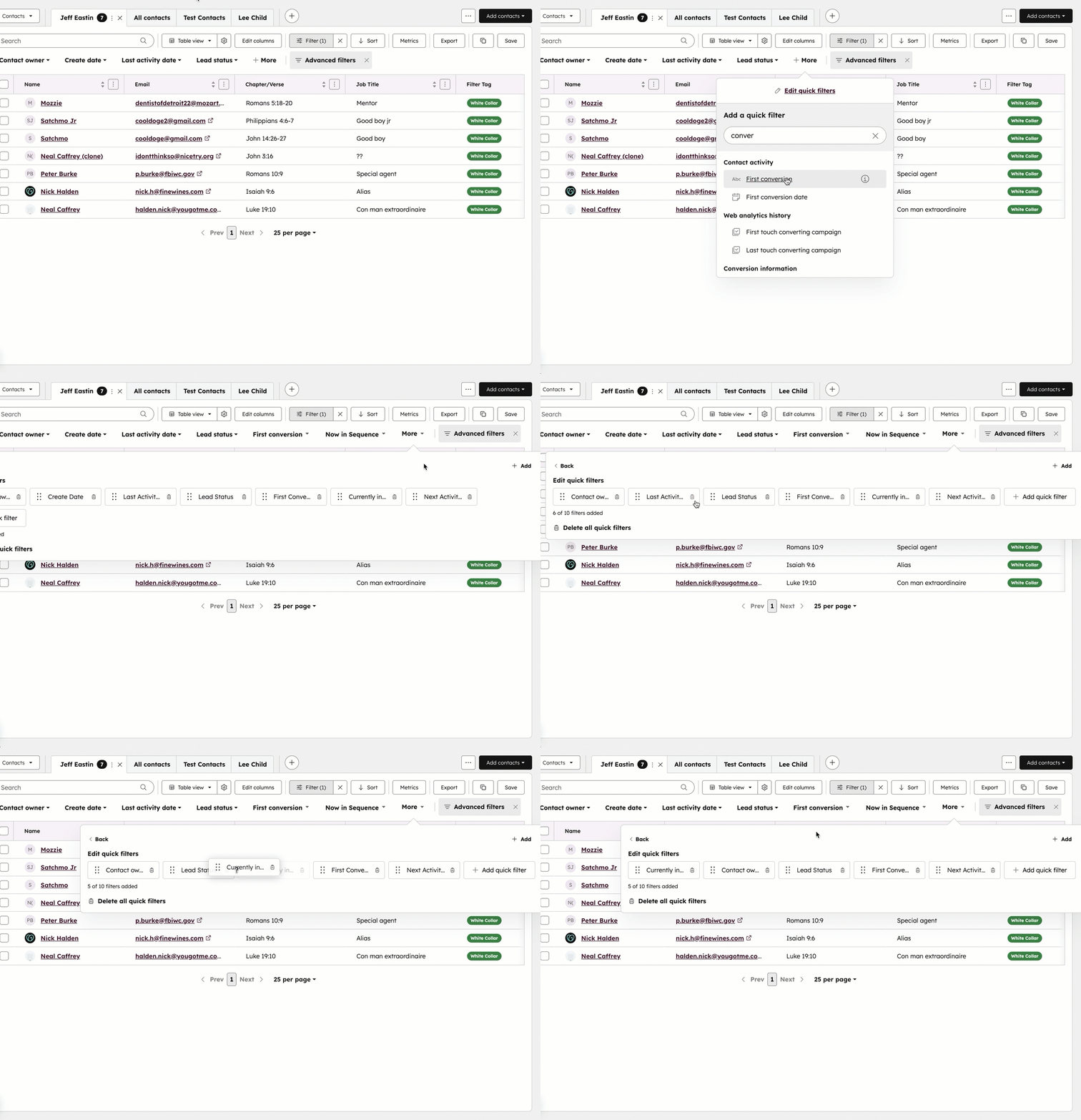
- Valitse ominaisuus, jota haluat käyttää suodattimena. Voit lisätä enintään kymmenen mukautettua pikasuodatinta. Näytön koosta riippuen pikasuodattimien ponnahdusikkuna näkyy eri paikoissa.
- Jos haluat tallentaa suodattimet, jotta ne näkyvät kaikille käyttäjille, jotka käyttävät näkymää jatkossa, tallenna näkymä suodattimien muokkaamisen jälkeen valitsemalla Tallenna.
Huomaa: vain pääkäyttäjät tai näkymän luonut käyttäjä voi tallentaa näkymän pikasuodattimet.
Pikasuodattimien muokkaaminen
- Siirry tietueeseen (esim. Siirry HubSpot-tililläsi kohtaan CRM > Kaupat.).
- Napsauta työkalupalkin osiossa Lisää ja valitse sitten Muokkaa pikasuodattimia.
- Ponnahdusikkunassa:
- Napsauta ja vedä ominaisuus uudelleenjärjestettäväksi haluamaasi kohtaan.
- Poista suodatin napsauttamalla Poista-kuvaketta. Kaikki pikasuodattimet voidaan poistaa.
- Voit poistaa kaikki suodattimet kerralla napsauttamalla Poista kaikki pikasuodattimet.
- Napsauta Add quick filter (Lisää pikasuodatin ) lisätäksesi toisen ominaisuuden suodattimeksi.
-
- Jos haluat tallentaa suodattimet niin, että ne näkyvät kaikille käyttäjille, jotka käyttävät näkymää jatkossa, napsauta suodattimien muokkaamisen jälkeen Tallenna-painiketta näkymän tallentamiseksi.
Pikasuodattimien käyttäminen
Kun olet mukauttanut suodattimet, voit käyttää niitä tietueiden nopeaan segmentointiin.
- Siirry tietueisiin (esim. Siirry HubSpot-tililläsi kohtaan CRM > Yritykset.).
-
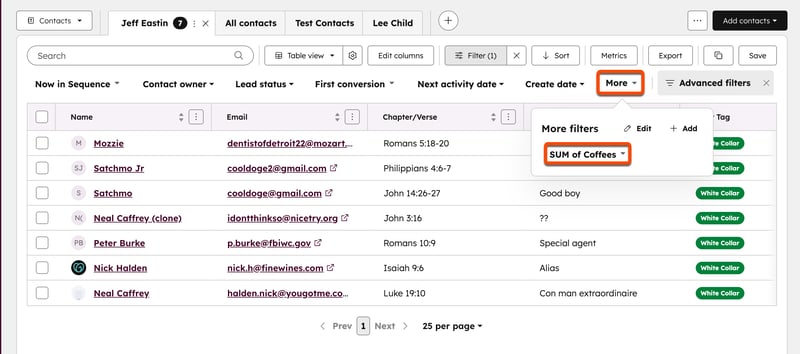
Napsauta työkalupalkin osiossa ominaisuuksien pudotusvalikoita. Näytön koosta riippuen sinun on ehkä napsautettava Lisää ja valittava sitten ominaisuus.
- Valitse ominaisuuden suodatuskriteerit.
- Jos pikasuodattimelle on asetettu kriteerit, se korostuu. Voit poistaa suodattimen napsauttamalla ominaisuuden vieressä olevaa X-kirjainta.
Lisätietoja tietueiden suodattamisesta.
