
Päivitetty viimeksi: 27 helmikuuta 2026
Saatavilla minkä tahansa seuraavan Tilauksen kanssa, paitsi jos toisin mainitaan:

Kun olet asentanut HubSpot-seurantakoodin, saatat joutua tekemään joitakin lisäasetuksia varmistaaksesi, että HubSpot kerää analytiikkatietoja kaikista verkkosivustosi verkkotunnuksista ja aliverkkotunnuksista. Osa näistä tiedoista näkyy raporteissasi ja analytiikkatyökaluissasi
.
Sivuston seurannan määrittämisen lisäksi sinun tulisi myös suodattaa botit ja oma liikenteesi pois analytiikasta sekä mukauttaa suostumusbanneri ja sen asetukset.
Jos haluat päivittää verkkotunnuksesi näkyvyyden markkinointi- ja myyntisähköposteissa sekä muissa viesteissä, katso ohjeet yrityksesi brändin määrittämiseen HubSpotissa.
Jos haluat näyttää HubSpot-sisältöäsi verkkotunnuksellasi, katso ohjeet verkkotunnuksen yhdistämiseen.
Päivitä yrityksesi verkkotunnus
Yrityksesi verkkotunnus on ensisijainen verkkotunnus, jota indeksoidaan verkkosivustosi sivujen havaitsemiseksi.
Huomaa: jos verkkosivustosi on kokonaan HubSpotin isännöimä, verkkotunnuksen hallinnan ensisijaisen verkkotunnuksen on vastattava kohdeverkkotunnustasi, jotta käynnit näkyvät liikenneanalyysityökalun Lähteet-välilehdessä.
- Napsauta HubSpot-tilisi ylänavigointipalkin
asetuskuvaketta. - Siirry vasemman sivupalkin valikosta kohtaan Tilin oletusasetukset.
- Kirjoita Yleiset-välilehdessä verkkotunnuksesi Yrityksen verkkotunnus-kenttään. Tämä on analytiikkatyökaluissasi käytetty verkkotunnus.
- Napsauta näytön alareunassa Tallenna.
Jos sivustosi on ulkoisesti isännöity (eli verkkotunnuksesi ei ole kytketty HubSpotiin), HubSpot-seurantakoodi on upotettava ulkoiseen sivustoosi. Ilman seurantakoodia sivuillasi vierailuja ei rekisteröidä kyseisiltä sivuilta. Opi asentamaan seurantakoodi ulkoiseen sivustoosi.
Huomaa jos verkkotunnuksesi on yhdistetty HubSpotiin, seurantakoodi on kaikilla luomillasi HubSpot-sivuilla. Älä asenna seurantakoodia HubSpot-sivuillesi.
Lisää sivuston verkkotunnukset
Kun olet lisännyt seurantakoodin sivustoille, joita ei isännöidä HubSpotissa, sinun tulee lisätä ulkoisten sivustojen verkkotunnukset raporttiasetuksiin, jotta ne sisällytetään HubSpot-analytiikkaan. Nämä verkkotunnukset indeksoidaan sivustojesi havaitsemiseksi.
Huomaa: sinun tulee lisätä ulkoisten sivujen verkkotunnukset, joihin on upotettu HubSpot-lomakkeita, lisäverkkotunnuksina 16. toukokuuta 2024 mennessä. Sen jälkeen ulkoisten sivujen lomakkeille lähetetyt tiedot, joita ei ole lisätty, suodatetaan roskapostiksi.
Ulkoisten verkkotunnusten ja aliverkkotunnusten lisääminen HubSpotiin:
- Napsauta HubSpot-tilisi ylänavigointipalkin
asetuskuvaketta. - Siirry vasemmassa sivupalkissa kohtaanSeuranta ja analytiikka>Seurantakoodi. Jos sinulla on tili HubSpotin ilmaisiin työkaluihin, napsautavasemmassa sivupalkissa kohtaaSeurantakoodi.
- NapsautaLisäseuranta-välilehteä.
- Napsauta+ Lisää verkkotunnus-painikettaLisäverkkotunnukset-taulukon alaosassalisätäksesi uusia verkkotunnuksia, jotka sisällytetään sivustoosi verkkotunnusten välisen liikenteen osalta.
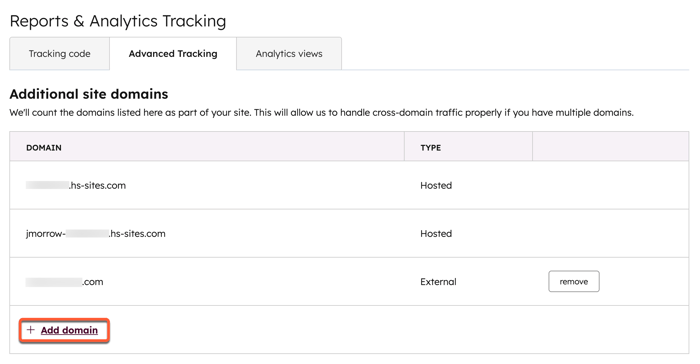
Huomaa: tulevaisuudessa edistyneissä seuranta-asetuksissa lisättyjen verkkotunnusten välinen liikenne katsotaan osaksi verkkosivustoasi, eikä se näy lähderaportissasi viittauksena.
- Kirjoita valintaikkunaan domain ja napsauta sitten Lisää.
- Jos lisäät aliverkkotunnuksen (esim. www.hubspot.com, academy.hubspot.com), HubSpot seuraa kyseistä aliverkkotunnusta.
- Jos lisäät ylätason verkkotunnuksen (esim. hubspot.com), HubSpot seuraa kaikkia aliverkkotunnuksia (esim. www.hubspot.com, academy.hubspot.com jne.) ylätason verkkotunnuksen alla.
Vaikka näiden vaiheiden avulla voit seurata minkä tahansa verkkotunnuksen liikennettä, voit luoda mukautetun analytiikanäkymän verkkosivustosi liikenteen segmentoimiseksi vain, jos verkkotunnus on tilin brändiverkkotunnus.
Huomaa: HubSpot indeksoi verkkotunnukset, jotka on lisätty sivuston verkkotunnusasetuksiin, vaikka seurantakoodia ei olisi asennettu näille verkkotunnuksille. HubSpot indeksoi nämä verkkotunnukset kerätäkseen tietoja muille HubSpot-työkaluille, kuten SEO-tietoja sivujen suorituskykyraportteja varten. Voit käyttää robots.txt-tiedostoa estääksesi kaikki HubSpotin indeksoijat, mikä estää näiden verkkotunnusten indeksoinnin.
Seuraa useita verkkotunnuksia verkkotunnusten välisillä linkityksillä
Verkkotunnusten väliset linkitykset mahdollistavat HubSpotin yhdistää yhden henkilön kävijän profiilit, kun hän vierailee useilla verkkotunnuksillasi. Yhdistämällä kävijän profiilit voit seurata tarkemmin verkkosivustojesi välisiä liikenteen lähteitä. On suositeltavaa lisätä juuriverkkotunnuksesi, jotta voit seurata kaikkia aliverkkotunnuksia. Esimerkiksihubspot.com.
Huomaa: kun verkkotunnusten välinen linkitys on käytössä, luodaan uusia URL-osoitteita, joissa on parametrit (__hsfp, __hssc ja __hstc). Tämä voi vaikuttaa Google-indeksointibudjettiisi.
Esimerkiksi, jos kävijä saapuu sivustollesi yourwebsite.com sosiaalisen median kautta ja siirtyy sitten sivustolle yournewbrand.com, verkkotunnusten välinen linkitys mahdollistaa HubSpotin luokittelemaan molemmat istunnot orgaanisen sosiaalisen median lähteeksi. Ilman verkkotunnusten välistä linkitystä vierailu sivustolla yournewbrand.com olisi suoraa liikennettä, koska verkkosivuston vierailukeksejä ei voida linkittää.
Kävijän profiilien yhdistäminen voi tapahtua, kun:
- Kävijä lähettää useamman kuin yhden lomakkeen samalla sähköpostiosoitteella useilla verkkotunnuksilla, joihin HubSpot-seurantakoodisi on asennettu.
- Kävijä napsauttaa linkkiä, joka vie hänet kahden eri verkkotunnuksen välillä, joihin kumpaankin on asennettu HubSpot-seurantakoodisi. HubSpot liittää parametreja linkkeihisi yhdestä verkkotunnuksesta toiseen (__hsfp, __hssc ja __hstc) seuraamaan kävijöitä, kun he liikkuvat verkkotunnusten välillä. Jotta tämä toimisi, sinun on otettava automaattinen verkkotunnusten välinen linkkien seuranta käyttöön tilisi asetuksissa.
Huomaa: tämä on tarpeen vain eri verkkotunnusten välisen liikenteen seurantaan (esim. thisdomain.com ja anotherdomain.com). Tämä vaatimus johtuu evästeiden teknisestä rajoituksesta, jonka mukaan evästeet asetetaan verkkotunnuksen tasolla eikä niitä voi siirtää verkkotunnuksesta toiseen. Aliverkkotunnusten välistä liikennettä (esim. www.hubspot.com ja blog.hubspot.com) seurataan automaattisesti evästeiden avulla. Jos kuitenkin vaihtoehto Rajoita evästeet aliverkkotunnuksiin onvalittuna, edellä mainittu ei päde.
Jos sinulla on useita HubSpot-tilejä ja haluat seurata yksittäisiä aliverkkotunnuksia erillisissä tileissä, ota yhteyttä HubSpot-tukeen, joka auttaa sinua päivittämään evästeasetuksesi.
Voit ottaa verkkotunnusten välisen linkityksen käyttöön seuraavasti:
- Napsauta HubSpot-tilisi ylänavigointipalkin
asetuskuvaketta. - Siirry vasemmassa sivupalkissa kohtaan Seuranta ja analytiikka > Seurantakoodi. Jos sinulla on HubSpotin ilmaisten työkalujen tili, napsauta vasemmassa sivupalkissa kohtaaSeurantakoodi.
- Napsauta Lisäseuranta-välilehteä.
- Klikkaa kytkeäksesi automaattisen verkkotunnusten välisen linkityksen päälle ja klikkaa sitten Tallenna.

Rajoita seuranta tiettyihin verkkotunnuksiin
- Napsauta HubSpot-tilisi ylänavigointipalkin
asetuskuvaketta. - Siirry vasemmassa sivupalkissa kohtaanSeuranta ja analytiikka >Seurantakoodi. Jos sinulla on HubSpotin ilmaisten työkalujen tili, napsauta vasemmassa sivupalkissakohtaa Seurantakoodi.
- NapsautaLisäseuranta-välilehteä.
- Klikkaa kytkeäksesiseurannan rajoittamisen näihin verkkotunnuksiin-kytkimen päälle.

- Jos haluat rajoittaa seurannan vain tiettyihin aliverkkotunnuksiin, sinun tulee myös rajoittaa HubSpot-seurantakoodin sijoitus luetteloiduille aliverkkotunnuksille juuriverkkotunnuksen sijaan. Napsauta Rajoita evästeet aliverkkotunnuksiin -kytkintä .
- Napsauta Tallenna.
Rajoita evästeet tiettyihin aliverkkotunnuksiin
Evästeiden rajoittaminen tiettyihin aliverkkotunnuksiin mahdollistaa HubSpotin asettavan yksilölliset evästeet jokaiselle aliverkkotunnukselle. Jos esimerkiksi kävijä saapuu sivustolle yourwebsite.com ja siirtyy sitten sivustolle blog.yourwebsite.com , evästeiden rajoittaminen mahdollistaa HubSpotin asettavan uudet evästeet sivustolle blog.yourwebsite.com. Viittaava sivusto olisi blog.yourwebsite.com.
Voit rajoittaa seurannan aliverkkotunnukseen seuraavasti:- Napsauta HubSpot-tilisi ylänavigointipalkin
asetuskuvaketta. - Siirry vasemmassa sivupalkissa kohtaan Seuranta ja analytiikka > Seurantakoodi. Jos sinulla on tili HubSpotin ilmaisiin työkaluihin, napsauta vasemmassa sivupalkissa kohtaa Seurantakoodi.
- Napsauta Lisäseuranta-välilehteä.
- Klikkaa kytkeäksesi Evästeiden rajoittaminen aliverkkotunnuksiin-kytkimen päälle.
Käytä suojattuja evästeitä
Turvallisten evästeiden käyttö mahdollistaa HubSpotin asettavan evästeitä vain sivuille, jotka latautuvat turvallisesti HTTPS-yhteyden kautta.
Turvallisten evästeidenkäyttö
:- Napsauta HubSpot-tilisi ylänavigointipalkin
asetuskuvaketta. - Siirry vasemmassa sivupalkissa kohtaan Seuranta ja analytiikka > Seurantakoodi. Jos sinulla on HubSpotin ilmaisten työkalujen tili, siirry vasemmassa sivupalkissa kohtaan Seurantakoodi.
- Napsauta Lisäseuranta-välilehteä.
- Klikkaa kytkeäksesi Käytä vain turvallisia evästeitä -kytkimen päälle.
Poista liikenne analytiikasta
Voit estää itsesi ja tiimisi lisäämästä häiriöitä analytiikkaan oppimalla, miten liikenne poistetaan sivuston analytiikasta.
Lisää roskapostiksi merkittyjen lomakkeiden lähetysosoitteet
Jos lomakkeiden lähetykset merkitään roskapostiksi roskapostityypillä Unregistered Site Domain(
Rekisteröimätönsivuston domain), varmista, että lomakkeen lähettävä domain on lisätty lisätietona sivuston domainiksi edistyneiden seuranta-asetusten kohdassa.
- Napsauta HubSpot-tilisi ylänavigointipalkin
asetuskuvaketta. - Siirry vasemmassa sivupalkissa kohtaan Seuranta ja analytiikka > Seurantakoodi. Jos sinulla on HubSpotin ilmaisten työkalujen tili, napsauta vasemmassa sivupalkissa kohtaa Seurantakoodi.
- Napsauta Lisäseuranta-välilehteä.
- Avaa yksi roskapostilomakkeista vahvistaaksesi tarkalleen, minkä verkkotunnuksen (mukaan lukien mahdolliset aliverkkotunnukset) HubSpot on havainnut.
- Napsauta Lisää verkkotunnus -painiketta Lisäverkkotunnukset-taulukon alaosassa lisätäksesi roskapostiviestin tarkan verkkotunnuksen.
Huomaa: Joillakin CMS-alustoilla, kuten Wix, upotetut HubSpot-lomakkeet voivat lähettää viestejä apudomainista tai iframe-domainista, joten sinun on ehkä tunnistettava kyseinen apudomain roskapostiviestin tiedoista ja lisättävä se myös lisäverkkotunnukseksi.
