
Päivitetty viimeksi: 8 syyskuuta 2026
Saatavilla minkä tahansa seuraavan Tilauksen kanssa, paitsi jos toisin mainitaan:

Voit estää tiettyjen tietueiden lisäämisen segmenttiin lisäämällä poissulkemisia. Poissulkemisiksi valitut tietueet eivät sisälly segmenttiin, vaikka ne täyttäisivätkin suodatuskriteerit.
Voit myös määrittää suodattimia tai poissulkemissääntöjä tietueiden poissulkemiseksi tiettyjen kriteerien perusteella. Esimerkiksi:
-
Sinulla on segmentti hylättyjä kontakteja. Voit estää hylättyjen kontaktien segmentin lisäämisen hyvien liidien segmenttiin, vaikka kontaktit muuten täyttäisivät muut kriteerit.
- Sinulla on segmentti, joka koostuu tapahtumaan osallistuneista kontakteista, mutta haluat sulkea pois tapahtumaan osallistuneet nykyiset asiakkaat. Määritä seuraavat kriteerit heidän sulkemiseksi pois: Elinkaarivaihe on muu kuin Asiakas.
- Sinulla on segmentti kontakteja, joille haluat lähettää markkinointisähköpostia. Ota käyttöön sääntö ”Sulje pois muut kuin markkinointikontaktit”, jotta kontaktit sisällytetään segmenttiin vain, jos he voivat vastaanottaa markkinointiviestintää.
Jos tietue on jo mukana segmentissä, voit myös jättää sen manuaalisesti pois jatkossa.
Käyttöoikeudet edellytetään Segmentin muokkausoikeudet ovat välttämättömiä tietueiden poissulkemiseksi segmenteistä.
Tietueiden poissulkeminen segmenttisuodattimia määritettäessä
Tapoja sulkea tietueita pois suodattimien avulla
Voit valita yksittäisiä tietueita ja kokonaisia segmenttejä poissuljettaviksi tai määrittää suodattimia tietueiden poissulkemiseksi tiettyjen kriteerien perusteella.
- Tiettyjen tietueiden poissulkeminen: valitse yksittäiset tietueet, jotka haluat sulkea pois. Esimerkiksi työntekijä lisätään tilillesi testattavaksi kontaktiksi. Sulje kyseinen työntekijä pois markkinointisegmentistä.
- Tietueiden poissulkeminen toisesta segmentistä: luo erillinen segmentti poissuljettavista tietueista (manuaalisesti tai tuonnin avulla) ja sulje sitten kyseinen segmentti pois. Luo esimerkiksi segmentti kaikista asiakkaistasi heidän elinkaarivaiheensa perusteella (eli elinkaarivaihe on mikä tahansa asiakasvaihe). Sulje kyseinen segmentti pois, jotta asiakkaita ei lisätä uuteen yritysmarkkinointisegmenttiin.
- Tietueiden poissulkeminen kriteerien perusteella:
- Mukautetut suodatuskriteerit: aseta kriteerit käyttämällä negatiivisia operaattoreita (esim. ei ole mikään seuraavista, ei sisällä tarkalleen). Esimerkiksi: Tuontijäsenyys ei ole tuonnissa tai Segmenttijäsenyys ei ole segmentin jäsen.
- Poissulkemissäännöt (vain kontaktisegmentit): ota poissulkemissäännöt käyttöön lisätäksesi valmiiksi määritettyjä poissulkemiskriteerejä. Poissulje esimerkiksi markkinointiin liittymättömät kontaktit, tietyt sähköpostidomainit tai tilauksen peruuttaneet kontaktit.
- Mukautetut suodatuskriteerit: aseta kriteerit käyttämällä negatiivisia operaattoreita (esim. ei ole mikään seuraavista, ei sisällä tarkalleen). Esimerkiksi: Tuontijäsenyys ei ole tuonnissa tai Segmenttijäsenyys ei ole segmentin jäsen.
Huomaa:staattisten segmenttien kohdalla poissulkemiset perustuvat segmentin jäsenyyksiin segmentin tallennushetkellä. Myöhemmät muutokset poissulkemissegmenttiin eivät päivitä staattista segmenttiä automaattisesti. Pidä poissulkemiset ajan tasalla käyttämällä aktiivista segmenttiä. Muussa tapauksessa tallenna staattinen segmentti uudelleen tai poista tietueet manuaalisesti.
Poissulkemisten lisääminen segmenttiin
Voit sulkea tietueita segmentin ulkopuolelle määrittäessäsi tai muokatessasi segmentin suodattimiaseura avasti:
- Napsauta HubSpot-tilissäsi Lisää ja siirry sitten kohtaan CRM > Segmentit. Jos Lisää-kohtaa ei näy tilissäsi, siirry suoraan kohtaan CRM > Segmentit.
- Luo uusi segmentti tai napsauta Muokkaa muokataksesi olemassa olevan segmentin suodattimia.
- Voit sulkea tietueita pois mukautettujen suodatusehtojen perusteella lisäämällä suodattimia, joissa on negatiivisia operaattoreita (esim. ei ole mikään seuraavista, ei sisällä tarkalleen).
- Voit valita poissuljettavat tietueet ja segmentit seuraavasti:
- Kytke [tietueiden] poissulkeminen -kytkin päälle.
- Valitse segmentit tai yksittäiset tietueet, jotka haluat sulkea pois segmentistä.
- Jatka segmentin luomista tai muokkaamista ja tallenna sitten muutokset. Valittuja tietueita ja segmenttejä ei lisätä segmenttiin jatkossa, vaikka ne täyttäisivätkin segmentin suodatuskriteerit.
- Jos haluat sulkea pois kontakteja poissulkemissääntöjen avulla (vain kontaktisegmentit), laajenna Lisäpoissulkemissäännöt-osio. Kytke kytkin päälle lisätäksesi poissulkemissäännön:
- Sulje pois ei-markkinointikontaktit: sulje pois kaikki kontaktit, jotka on määritetty ei-markkinointikontakteiksi (eli sisällytä vain kontaktit, joille voit lähettää markkinointiviestejä).
- Sulje pois sähköpostidomainit: sulje pois yhteystiedot, joiden sähköpostiosoitteissa on tiettyjä domainia (esim. yrityksesi domain, jotta työntekijät suljetaan pois). Syötä domainit, jotka haluat sulkea pois.
- Sulje pois tilauksen peruuttaneet: sulje pois kontaktit, jotka ovat peruuttaneet viestintätilauksesi.
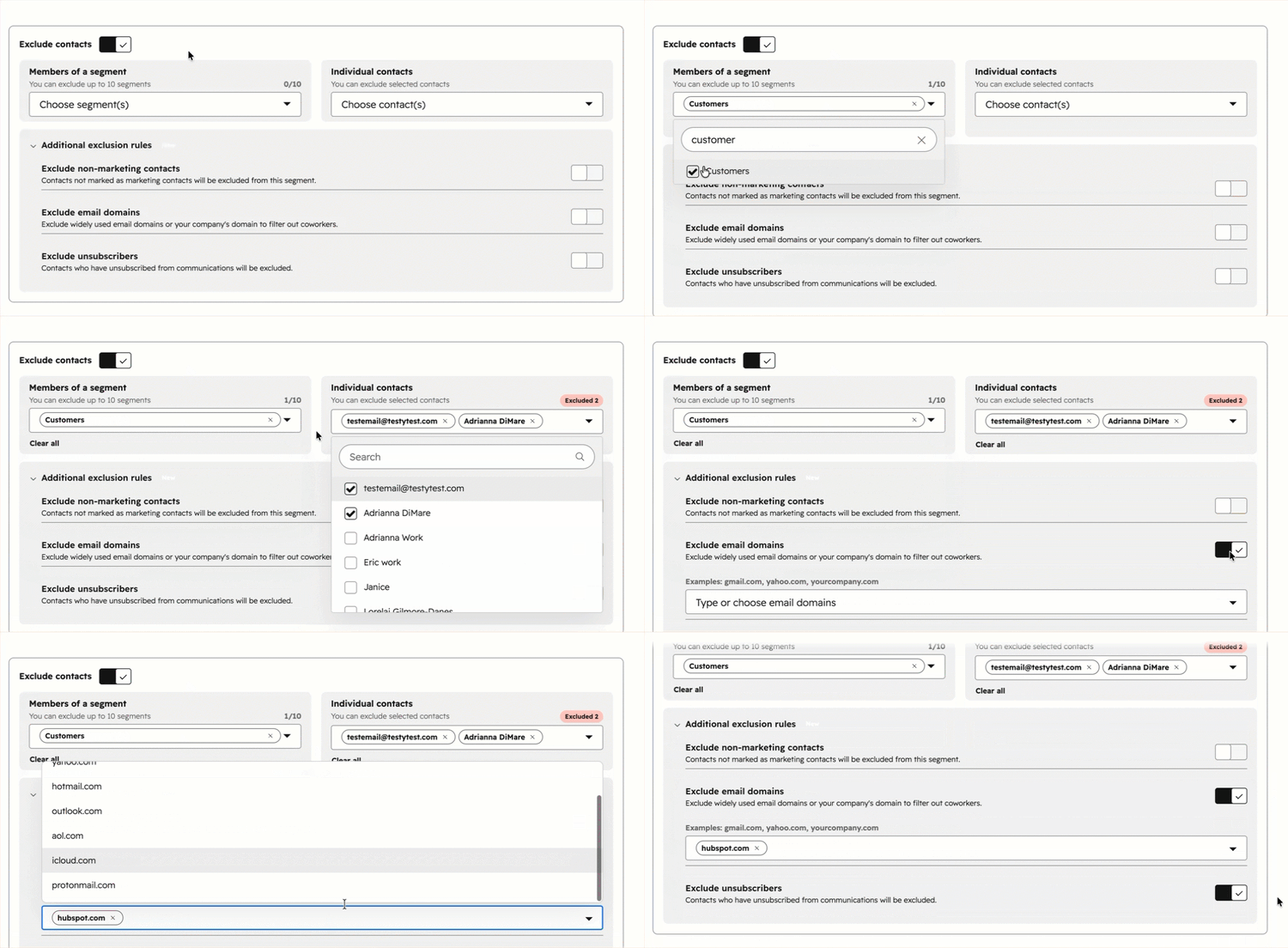
Lue lisää segmenttien luomisesta ja muokkaamisesta.
Sulje pois segmenttiin jo kuuluvat tietueet
Jos tietueet sisältyvät jo segmenttiin, voit sulkea ne pois jatkossa seuraavasti:
- Napsauta HubSpot-tilissäsi Lisää ja siirry sitten kohtaan CRM > Segmentit. Jos Lisää-kohtaa ei näy tilissäsi, siirry suoraan kohtaan CRM > Segmentit.
- Napsauta segmentin nimeä.
- Valitse segmentissä niiden tietueiden valintaruudut, jotka haluat sulkea pois.
- Napsauta taulukon yläosassa kohtaa Poista segmentistä.
- Vahvista valinta napsauttamalla valintaikkunassa Poista ja käsittele uudelleen.
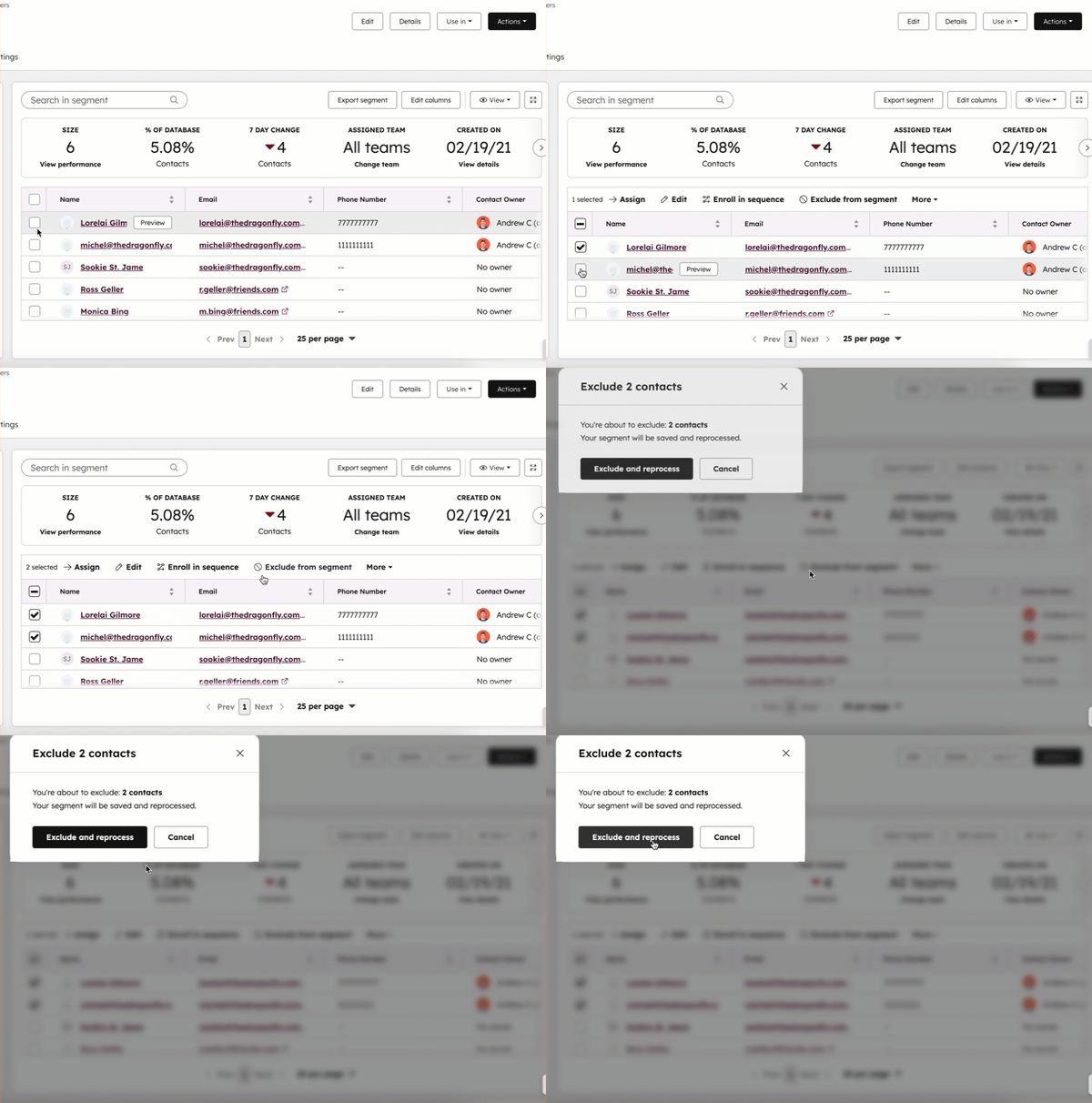
Segmentti käsitellään uudelleen ja valitut tietueet poistetaan. Tietueita ei lisätä segmenttiin jatkossa, vaikka ne täyttäisivätkin segmentin suodatuskriteerit.
