
Päivitetty viimeksi: 26 kesäkuuta 2026
Saatavilla minkä tahansa seuraavan Tilauksen kanssa, paitsi jos toisin mainitaan:
-
 Sales Hub
Professional, Enterprise
Sales Hub
Professional, Enterprise
-
 Service Hub
Professional, Enterprise
Service Hub
Professional, Enterprise
-
 Paikkoja edellytetään
Kun olet lisännyt yhteystiedot sekvenssiin, saatat joutua muokkaamaan vaiheiden järjestystä, viiveiden pituutta, sekvenssiin sisältyviä malleja ja tehtäviä tai aikataulutetun sähköpostin sisältöä.
Paikkoja edellytetään Sekvenssien käyttö edellyttää myynti- tai palvelupaikan varaamista.
Käyttöoikeudet edellytetään Sekvenssien muokkaamiseen tarvitaan sekvenssien muokkausoikeudet.
Aktiivisen sekvenssin muokkaamisen vaikutus riippuu siitä, missä teet muutokset:
- Aktiivisen sekvenssin muokkaaminen sekvenssieditorissa: vaiheiden järjestykseen, viiveisiin tai malleihin ja tehtäviin tehdyt muutokset koskevat vain niitä kontakteja, jotka on liitetty sekvenssiin muutosten tallentamisen jälkeen. Jo liitetyt kontaktit on poistettava sekvenssistä ja liitettävä uudelleen, jotta ne voivat käydä läpi päivitetyt sekvenssivaiheet.
- Sekvenssin sähköpostin sisällön muokkaaminen: jos päivität aikataulutetun sekvenssin sähköpostin sisällön, uudet kontaktit ja uudelleen liitetyt kontaktit saavat päivitetyn sähköpostin, kun he saavuttavat kyseisen vaiheen sekvenssissä. Sekvenssiin aktiivisesti liitetyt kontaktit eivät saa muokattua sähköpostia, ellei heitä poisteta manuaalisesti sekvenssistä ja liitetä uudelleen seuraavassa aikataulutetussa vaiheessa.
Huomaa: jos käytät sähköpostimalleissasi personointitunnisteita, kontaktitietueen ominaisuusarvoihin tehdyt muutokset kontaktin liittymisen jälkeen eivät näy sähköpostissa. Tunniste täyttyy sillä kontaktin ominaisuusarvolla, joka oli voimassa kontaktin rekisteröitymisen hetkellä. Varmistaaksesi, että tunniste täyttyy ajantasaisimmalla ominaisuusarvolla, tutustu ohjeisiin, joissa kerrotaan, miten voit muokata yksittäisen kontaktin aikataulutettua sähköpostia.
Rekisteröi aktiivisesti rekisteröityneet kontaktit uudelleen päivitettyyn sekvenssiin
Voit rekisteröidä aktiivisesti rekisteröidyn kontaktin uudelleen päivitettyyn sekvenssiin seuraavasti:
- Poista aktiiviset kontaktitmanuaalisesti sekvenssistä ja merkitse muistiin sekvenssin seuraava ajoitettu vaihe.
- Aloita uusi sekvenssin rekisteröinti:
- Napsauta HubSpot-tilissäsi Lisää ja siirry sitten kohtaan Myynti > Sarjat. Jos Lisää-kohtaa ei näy tilissäsi, siirry suoraan kohtaan Myynti > Sarjat.
- Napsauta sekvenssin nimeä.
- Napsauta oikeassa yläkulmassa kohtaa Ilmoittaudu.
- Valitse sen kontaktin vieressä oleva valintaruutu , jonka haluat liittää sekvenssiin.
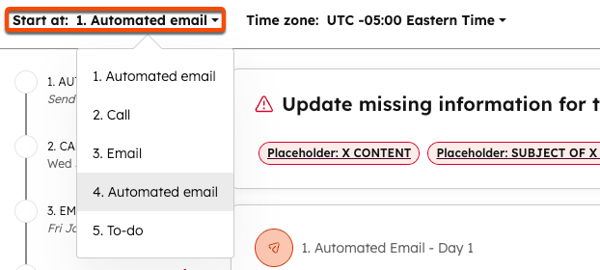
- Voit valita, mikä toiminto suoritetaan ensin, napsauttamalla Enroll sequence -ponnahdusikkunassa Start at -pudotusvalikkoa ja valitsemalla seuraavaksi aikataulutetun vaiheen.
-
- Napsauta Aloita sekvenssi.
Huomaa: muutokset eivät tule voimaan, jos käytät ”Ilmoittaudu uudelleen” -vaihtoehtoa sekvenssin yhteenvetosivulla.
Aikataulutetun sekvenssisähköpostin sisällön muokkaaminen
Voit muokata aktiivisen sekvenssin seuraavan aikataulutetun sähköpostin sisältöä sekvenssien hallintapaneelin Scheduled-välilehdellä tai seuraavan sekvenssisähköpostin sisältöä kontaktitietueesta. Tämä on hyödyllistä, jos sinun tarvitsee muokata vain muutaman kontaktin aikataulutettuja sähköposteja. Kontakti saa päivitetyn sähköpostin sisällön.
Huomaa: yhden sekvenssisähköpostin ajoitettujen lähetyspäivämäärien tai -aikojen muokkaaminen voi vaikuttaa sekvenssin myöhempien sähköpostien ajoitettuihin lähetyspäivämääriin tai -aikoihin. Sekvenssityökalu noudattaa viiveitä, jotka määritettiin kontaktin luomisen ja sekvenssiin liittämisen yhteydessä.
- Napsauta HubSpot-tilissäsi Lisää ja siirry sitten kohtaan Myynti > Sarjat. Jos Lisää-kohtaa ei näy tilissäsi, siirry suoraan kohtaan Myynti > Sarjat.
- Napsauta Ajoitettu -välilehteä.
- Aikataulu-välilehdessä näkyy vain seuraava lähetettäväksi aikataulutettu sähköposti. Siinä ei näy tulevia tehtävämuistutuksia tai sekvenssisähköposteja, jotka on aikataulutettu myöhemmiksi vaiheiksi. Vie hiiri sähköpostin päälle ja napsauta Muokkaa.
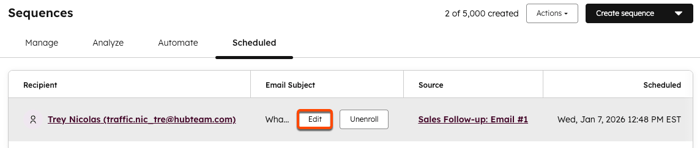
- Muokkaa sarjan sähköpostiviestiä Muokkaa liittymistä -valintaikkunassa ja napsauta sitten Tallenna muutokset.
Jos haluat muokata sarjan sähköpostiviestiä, joka on ajoitettu myöhemmäksi vaiheeksi sarjassa, muokkaa aktiivista sarjaa kontaktitietueesta.
- Napsauta HubSpot-tilissäsi Lisää ja siirry sitten kohtaan CRM > Yhteystiedot. Jos Lisää-kohtaa ei näy tilissäsi, siirry suoraan kohtaan CRM > Yhteystiedot.
- Napsauta yhteyshenkilön nimeä.
- Vie hiiri kontaktin aikajanalla sarjan toiminnon päälle, napsauta Toiminnot -pudotusvalikkoa ja valitse Muokkaa sarjaa.
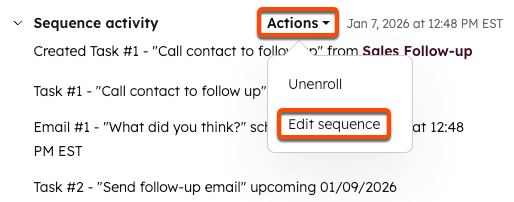
- Muokkaa sarjan sähköpostiviestiä Muokkaa ilmoittautumista -valintaikkunassa ja napsauta sitten Tallenna muutokset.
Yhteyshenkilö jatkaa sitten sarjan läpikäyntiä, kunnes hän on suorittanut kaikki vaiheet tai poistunut sarjasta.
