
Dernière mise à jour: 22 janvier 2026
Disponible avec le ou les abonnements suivants, sauf mention contraire :

Lorsque vous ouvrez un e-mail suivi que vous avez envoyé depuis votre boîte de réception Outlook ou Gmail, vous pouvez déclencher une notification d'ouverture instantanée depuis Sales Hub. Vous pouvez bloquer les notifications d'auto-ouverture et les empêcher d'être incluses dans vos analytics. Pour bloquer ces notifications, assurez-vous que vous utilisez la version la plus récente de l'extension ou du complément et que vous avez configuré votre navigateur pour qu'il prenne en charge les notifications.
Remarque : En raison des changements importants introduits par Microsoft dans le cadre du nouvel Outlook pour Windows, HubSpot cessera de développer ou d'améliorer activement le complément HubSpot Sales pour Outlook. Bien que l’extension HubSpot Sales pour Outlook sur bureau est toujours disponible sur l’ancienne version d’Outlook pour Windows et qu’elle continue d’être prise en charge, il est fortement recommandé d’activer le module complémentaire HubSpot Sales pour Office 365 . Si vous utilisez l'extension Outlook pour bureau, l'extension HubSpot Sales pour Office 365 sera automatiquement installée si vous passez au nouveau Outlook pour Windows. Pour en savoir plus, consultez cet article de la Communauté HubSpot.
Bloquer les notifications d'auto-ouverture avec le complément pour Outlook
Remarque : ces étapes s'appliquent à l'extension Sales Hub pour Outlook sur Windows. Si le complément HubSpot Sales pour Office 365 est ajouté, suivez plutôt les étapes de dépannage pour empêcher les notifications automatiques tout en utilisant ce complément.
- Assurez-vous que la dernière version du complément Sales Hub pour Outlook est installée.
- Ensurez-vous que vous autorisez les cookies sur votre appareil. Si les cookies ne sont pas activés, vous pouvez rencontrer deux problèmes :
-
- Il vous sera demandé de vous connecter à HubSpot Sales chaque fois que vous ouvrirez Outlook.
- Vous recevrez une notification indiquant que le destinataire a ouvert vos e-mails lorsque vous l'ouvrez dans le dossier d'e-mails envoyés.
Pour autoriser les cookies :
- Ouvrez le menu Démarrer.
- Recherche de Internet Options
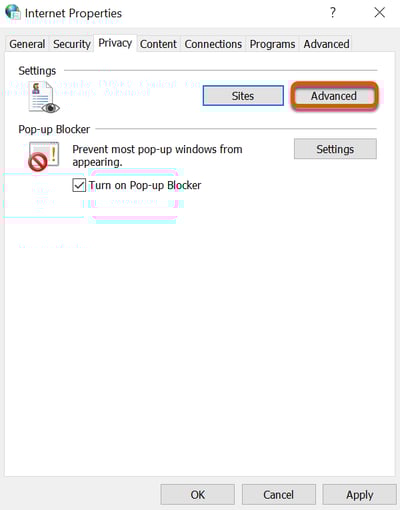
- Cliquez sur l’onglet Confidentialité .
- Dans la section Paramètres , cliquez sur Paramètres avancés.
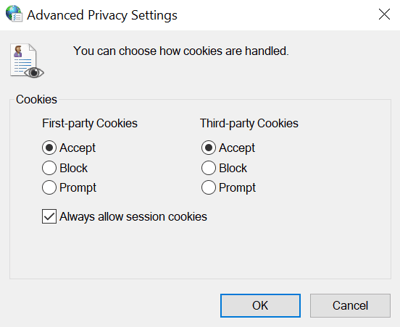
- Assurez-vous que l'option Accepter est sélectionnée dans Cookies tiers et que la case Toujours autoriser les cookies de session est cochée.
- Cliquez sur OK.
Une fois ces paramètres enregistrés, il se peut que vous soyez invité à vous connecter une nouvelle fois à HubSpot Sales dans Outlook. Une fois les cookies activés, vous ne devriez plus avoir besoin de vous connecter à HubSpot Sales à chaque fois que vous ouvrez Outlook.
Bloquer les notifications d'auto-ouverture avec l'extension pour Chrome
Par défaut, si vous ouvrez un e-mail suivi dans le dossier Envoyé de Gmail, l'extension Sales Hub pour Chrome ne déclenchera aucune notification. Cependant, si votre navigateur est mal configuré ou si vous avez une extension conflictuelle, HubSpot peut ne pas bloquer ces notifications d'auto-ouverture. Pour bloquer les notifications d'auto-ouverture :
- Assurez-vous que le navigateur Chrome et l'extension Chrome sont à jour.
- Assurez-vous qu'aucune autre extension de navigateur n'entre en conflit avec l'extension HubSpot Sales pour Chrome.
- Assurez-vous que vous ne bloquez pas les cookies tiers dans votre navigateur Chrome.
- Videz le cache de votre navigateur et les cookies.
Vous pouvez également empêcher des notifications d'ouverture de vos collègues ou de contacts spécifiques en bloquant leurs adresses IP. Apprenez-en plus sur en bloquant des adresses IP spécifiques du suivi dans votre compte HubSpot.
Remarque : gardez souvent à l'esprit que les appareils mobiles ont souvent des adresses IP dynamiques, elles changent donc constamment. Par conséquent, le blocage de l'adresse IP d'appareils mobiles ne peut pas empêcher complètement les notifications d'ouverture.
