
Dernière mise à jour: 8 avril 2026
Disponible avec le ou les abonnements suivants, sauf mention contraire :
-
 Marketing Hub
Starter, Pro, Enterprise
Marketing Hub
Starter, Pro, Enterprise
-
 Sales Hub
Starter, Pro, Enterprise
Sales Hub
Starter, Pro, Enterprise
-
 Service Hub
Starter, Pro, Enterprise
Service Hub
Starter, Pro, Enterprise
-
 Data Hub
Starter, Pro, Enterprise
Data Hub
Starter, Pro, Enterprise
-
 Content Hub
Starter, Pro, Enterprise
Content Hub
Starter, Pro, Enterprise
Vous pouvez créer une sauvegarde des données de votre CRM afin de la stocker dans un fichier en dehors de HubSpot. Les sauvegardes de données CRM comprennent toutes les fiches d'informations et les valeurs de propriété pour les objets suivants : contacts, entreprises, transactions, tickets, objets personnalisés, produits, appels, conversations et tâches. Les associations et les données d'activité ne sont pas incluses dans une sauvegarde de données.
Remarque : Si vous disposez de propriétés qui stockent des données sensibles, les valeurs sensibles sont incluses dans la sauvegarde des données du CRM. Pour cette raison, assurez-vous de stocker votre fichier de sauvegarde en lieu sûr.
Abonnement requis
- Un abonnement Starter ou Pro est nécessaire pour sauvegarder vos données une fois par semaine.
- Un abonnement Entreprise est nécessaire pour sauvegarder vos données toutes les 24 heures.
Autorisations requises Les autorisations de super administrateur sont requises pour sauvegarder vos données.
Créer et télécharger une sauvegarde
Pour créer et télécharger une nouvelle sauvegarde de données CRM :
- Dans votre compte HubSpot, cliquez sur l'icône Paramètres
dans la barre de navigation principale. - Dans le menu latéral de gauche, sous Gestion des données, cliquez sur Restauration de la sauvegarde &.
- Cliquez sur Créer une sauvegarde manuelle.
- Dans la boîte de dialogue, cliquez sur Créer une sauvegarde pour confirmer.
Remarque : Les modifications apportées aux fiches d'informations/propriétés pendant le traitement de la sauvegarde peuvent ne pas être prises en compte dans les données exportées (par exemple, une sauvegarde volumineuse qui dure un jour peut ne pas refléter les modifications effectuées ce jour-là).
- Vous recevrez une notification lorsque la sauvegarde sera terminée. Dans les paramètres de notification ou de sauvegarde, cliquez sur le lien de téléchargement pour télécharger le fichier de sauvegarde. Le fichier sera disponible au téléchargement pendant 14 jours.
- Dans la ligne de la sauvegarde, cliquez sur Télécharger pour télécharger le fichier.

Le fichier .zip téléchargé contient des fichiers CSV pour chaque objet. Si un objet n'a pas de fiches d'informations, la sauvegarde ne sera pas incluse.
Planifier des sauvegardes récurrentes
Abonnement requis Un abonnement Entreprise est requis pour planifier des sauvegardes récurrentes.
Vous pouvez également activer les paramètres pour créer des sauvegardes récurrentes automatiques.
- Dans votre compte HubSpot, cliquez sur l'icône Paramètres
dans la barre de navigation principale. - Dans le menu latéral de gauche, sous Gestion des données, accédez à Sauvegarde et restauration.
- Cliquez sur l’option Planifier des sauvegardes automatisées .
- Dans le panneau de droite, configurez les éléments suivants :
- Sélectionnez la fréquence d'exécution des sauvegardes : Une fois par semaine ou Toutes les deux semaines.
- Cliquez sur le menu déroulant Choisir le jour de la semaine, puis sélectionnez une option.
- Cliquez sur Enregistrer.
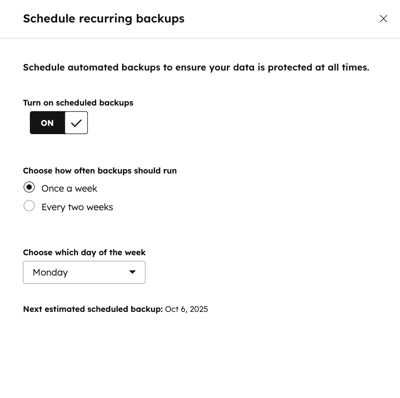
Une fois activées, les sauvegardes commenceront toutes les semaines ou toutes les deux semaines le jour de la semaine que vous avez indiqué. Si une sauvegarde récurrente échoue, vous recevrez une notification.
