
Dernière mise à jour: 24 juillet 2026
Disponible avec le ou les abonnements suivants, sauf mention contraire :
-
 Marketing Hub
Starter, Pro, Enterprise
Marketing Hub
Starter, Pro, Enterprise
-
 Sales Hub
Starter, Pro, Enterprise
Sales Hub
Starter, Pro, Enterprise
-
 Service Hub
Starter, Pro, Enterprise
Service Hub
Starter, Pro, Enterprise
-
 Data Hub
Starter, Pro, Enterprise
Data Hub
Starter, Pro, Enterprise
-
 Content Hub
Starter, Pro, Enterprise
Content Hub
Starter, Pro, Enterprise
-
 Revenue Hub
Pro, Enterprise
Revenue Hub
Pro, Enterprise
Autorisations requises Les autorisations Super administrateur ou Gérer les paiements et les abonnements sont requises pour configurer les paiements HubSpot.
Avec l’option de traitement des paiements intégrée de HubSpot, vous pouvez collecter des paiements ponctuels et récurrents par le biais de factures, de liens de paiement, de devis, de devis hérités et d’abonnements. L’outil de paiement de HubSpot est disponible pour les entreprises basées aux États-Unis, au Royaume-Uni et au Canada, et il vous permet de collecter des paiements par carte de crédit/débit, Apple Pay et Google Pay, et des débits bancaires tels que ACH, SEPA, PAD et BACS.
Utilisez HubSpot Payments pour :
- Créer des accords commerciaux : créez des devis aux marques et des devis hérités à envoyer aux prospects.
- Gérer la facturation récurrente : utilisez les abonnements pour gérer la facturation récurrente.
Remarque : Si le paramètre Créer automatiquement des contrats à partir de devis acceptés est activé et que vous êtes inscrit à la version bêta du CPQ, de la facturation et des paiements connectés, la facturation continue est gérée par le biais de contrats. Découvrez-en davantage sur le paramètre.
- Collecter des revenus : émettez des factures pour collecter les paiements par carte bancaire, débit bancaire ou méthodes hors ligne enregistrées.
- Gérer les paiements : gérez les paiements et les virements depuis HubSpot.
- Établissez des rapports sur les indicateurs clés : analysez et créez des rapports sur les indicateurs clés du chiffre d’affaires.
Pour en savoir plus, consultez la foire aux questions.
Si vous disposez d’un compte Stripe existant, vous pouvez également le connecter en tant qu’option de traitement des paiements. L’option de traitement des paiements Stripe est disponible pour tous les abonnements et est disponible à l’international, à quelques exceptions près.
Avant de commencer
Avant d’utiliser l’outil de paiement de HubSpot, vérifiez les critères d’éligibilité et les limites du compte.
Compréhension des exigences
-
L’outil de paiement de HubSpot est uniquement disponible pour les entreprises et organisations situées et opérant aux États-Unis, au Royaume-Uni et au Canada. Vous devez disposer d’un compte bancaire américain, britannique ou canadien et utiliser une version payante de HubSpot. Si votre entreprise n’est pas basée aux États-Unis, au Royaume-Uni ou au Canada, envisagez d’utiliser Stripe comme option de traitement des paiements.
- Des frais s’appliquent lors de l’utilisation de l’outil de paiement de HubSpot. En savoir plus sur les types de frais et les taux.
Remarque : Des taxes peuvent s’appliquer aux frais de traitement des paiements à partir du 3 août 2026, en fonction de l’emplacement et du statut fiscal de votre entreprise. En savoir plus sur les taxes indirectes sur les frais de traitement des paiements.
- Pour demander à recevoir l’outil de paiement de HubSpot, le Client doit disposer des informations suivantes :
- Le pays dans lequel se trouve votre entreprise.
- Le secteur d’activité de votre entreprise.
- Votre volume de ventes approximatif.
- Informations fiscales, y compris le type et la structure de l’entreprise.
- Les identifiants fiscaux officiels (tels qu’un SSN, EIN, SIN ou UTR) pour tous les propriétaires d’entreprise.
- Informations relatives au compte bancaire.
- Un représentant commercial autorisé à agir au nom de l’entreprise. Cette personne doit être un propriétaire, un dirigeant, un cadre supérieur ou une autre personne exerçant un contrôle significatif sur l’entreprise.
Comprendre les limites et les considérations
- Vous pouvez ne pas être éligible si votre entreprise appartient à un secteur à haut risque ou vend certains produits ou services. HubSpot Payments utilise l’infrastructure Stripe pour traiter les paiements. Stripe n’accepte pas les paiements pour certains types d’entreprises. Vous trouverez plus de détails et d'exemples sur la liste des entreprises à accès restreint de Stripe. Notez que cette liste n’est pas exhaustive. L’admissibilité est examinée au cas par cas.
-
Au cours de l’inscription, il se peut que HubSpot doive demander des informations supplémentaires pour terminer le processus de souscription avant d’activer votre compte. Découvrez comment vous préparer au processus de souscription.
- Chaque compte HubSpot ne peut avoir qu'une seule instance de Paiements HubSpot. Si vous utilisez Marques pour gérer des marques dans votre compte, toutes les marques doivent utiliser la même instance de HubSpot Payments.
- L’outil de paiement de HubSpot est conçu pour la vente de biens non physiques (logiciels, services, événements, formations, contenu, dons, etc.). Il est moins adapté à l’expédition de biens physiques, HubSpot ne calculant pas les frais de livraison. Les taxes automatisées peuvent être calculées pour les entreprises situées aux États-Unis et au Canada.
- HubSpot Payments n’est pas pris en charge dans les comptes sandbox et ne doit être configuré que dans des comptes standards. Les demandes soumises à partir de comptes sandbox sont rejetées. En outre, les liens de paiement créés dans les comptes sandbox apparaîtront plutôt dans le compte standard et ne pourront pas être utilisés pour collecter des paiements.
- Si vous avez configuré les paiements dans HubSpot, mais que vous changez d’avis et que vous souhaitez plutôt déconnecter ou connecter Stripe comme option de traitement des paiements , découvrez-en davantage sur la déconnexion et la modification de prestataire de services de paiement dans HubSpot.
Configurez Paiements HubSpot
Pour activer l’outil de paiement de HubSpot dans votre compte, vous devez d’abord effectuer une demande dans votre compte. L'équipe d'évaluation des risques et d'abonnement de HubSpot examinera votre demande dans un délai de deux à trois jours ouvrables. Une fois votre demande approuvée, vous pouvez commencer à percevoir les paiements de vos clients.
Avant de commencer la demande, assurez-vous d’avoir à disposition l’identification fiscale, la propriété et les informations sur le compte bancaire de votre entreprise.
- Dans votre compte HubSpot, cliquez sur Plus, puis accédez à Chiffre d'affaires > Paiements. Si l'option Plus n'apparaît pas dans votre compte, accédez directement à Chiffre d'affaires > Paiements.
- Cliquez sur Configurer les paiements. Découvrez-en davantage sur la migration vers les outils de paiement HubSpot si vous avez déjà configuré Stripe comme option de traitement des paiements.
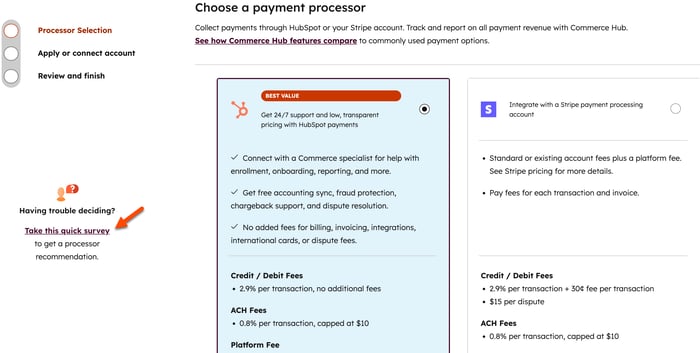
- Pour obtenir une recommandation de processeur, cliquez sur Répondre à cette courte enquête.
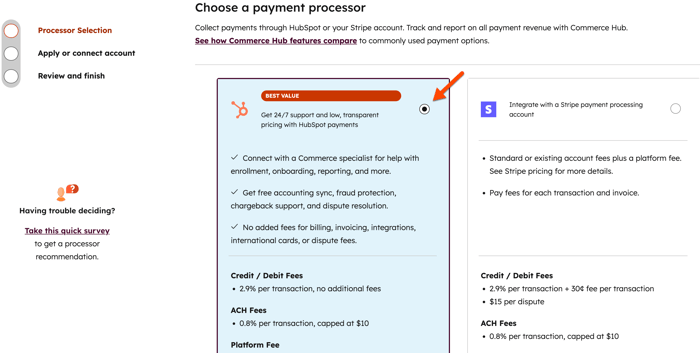
- Pour continuer à configurer les paiements HubSpot, dans la section Sélectionner un prestataire de services de paiement, sélectionnez Paiements HubSpot, puis cliquez sur Suivant.
- Cliquez sur le lien Où se trouve votre entreprise ? et sélectionnez un pays. Cliquez sur Save et continuez.
- Pour quitter le processus de candidature, cliquez sur Quitter dans l’angle supérieur droit. Votre progression sera enregistrée. Cliquez sur Configurer les paiements pour poursuivre l’inscription . Vous pouvez également sélectionner Intégrer à un compte de traitement des paiements Stripe, après avoir commencé l’inscription aux paiements HubSpot, pour connecter Stripe en tant qu’option de traitement des paiements à la place.
- Sélectionnez votre type d’entreprise et cliquez sur Enregistrer et continuer.
Remarque :
- Si vous vous trouvez aux États-Unis et que vous souhaitez changer de type d’entreprise après l’avoir sélectionné, vous devez relancer l’inscription. Pour modifier votre type d’entreprise, cliquez sur Retour dans l’angle inférieur gauche jusqu’à ce que vous atteigniez l’étape Type d’entreprise , puis cliquez sur Redémarrer l’inscription. Dans la boîte de dialogue, saisissez RESTART pour confirmer, puis cliquez sur Redémarrer l’inscription.
- Si vous résidez au Canada ou au Royaume-Uni, le type d’entreprise ne peut pas être modifié après sa saisie. Si vous devez changer le type d’entreprise que vous avez saisi, contactez le support.
- Remplissez le formulaire de demande. Cliquez sur Enregistrer et continuer après chaque section.
- La configuration du compte bancaire diffère selon les régions :
- Si vous résidez aux États-Unis ou au Canada, vous serez invité à saisir les informations relatives à votre compte bancaire lors du processus de configuration. Si vous êtes basé au Canada, vous pouvez ajouter des comptes bancaires distincts pour collecter les dollars canadiens et américains.
- Si vous résidez au Royaume-Uni, ajoutez vos coordonnées bancaires une fois votre demande acceptée.
- À l’étape Terminer de révision & , si vous souhaitez modifier des sections, cliquez sur l’icône Modifier en regard d’une section.
- Cochez la case J'accepte les conditions générales pour accepter les conditions générales.
- Cliquez sur Soumettre.
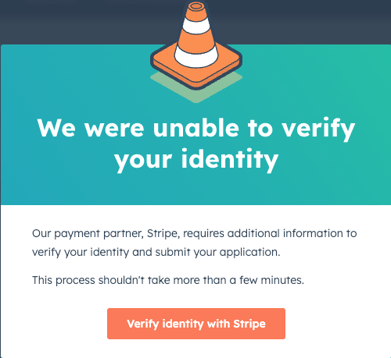
- Si votre identité ne peut être vérifiée, vous serez invité à fournir des informations supplémentaires.
- Cliquez sur Confirmer votre identité avec Stripe pour être redirigé vers Stripe, l’infrastructure sous-jacente de HubSpot pour les paiements de HubSpot, afin de saisir les informations supplémentaires.
- Après avoir soumis votre demande, l'équipe d'évaluation des risques et de souscription de HubSpot l'examinera dans un délai de deux à trois jours ouvrables. Ils vous enverront un e-mail s’ils ont besoin de plus d’informations.
- Si vous êtes approuvé, vous recevrez une confirmation de l’approbation. Vous pourrez alors commencer à utiliser les outils de chiffre d’affaires de HubSpot pour collecter des paiements.
- En cas de rejet, ils vous enverront un e-mail indiquant la raison du rejet. Consultez votre boîte de réception pour prendre connaissance d’un e-mail de paymentsunderwriting@hubspot.com. Si vous ne pouvez pas accéder à l’e-mail, contactez l’équipe d’évaluation des risques et de souscription pour demander les détails du rejet.
Mettre à jour les informations de votre compte HubSpot Payments
Une fois votre compte approuvé, vous pouvez mettre à jour les coordonnées de l’entreprise, les informations du compte bancaire, les représentants de compte et les contacts principaux à partir de vos paramètres de paiement. Découvrez-en davantage sur l’affichage et la mise à jour des informations de votre compte.
Déconnecter HubSpot Payments
Autorisations requises Les autorisations de super administrateur sont requises pour déconnecter HubSpot Payments.
-
En savoir plus sur la déconnexion de HubSpot Payments.
- Découvrez-en davantage sur la déconnexion des paiements HubSpot et la connexion de Stripe comme option de traitement des paiements.
Étapes suivantes
- En savoir plus sur les paiements et leurs échéances. Les paiements sont les fonds déposés sur votre compte bancaire à partir des paiements collectés, moins les frais, remboursements ou rétrofacturations.
- Découvrez-en davantage sur la configuration des paramètres de votre page de paiement pour personnaliser les méthodes de paiement par défaut, les politiques ou encore les informations d’expédition.
- Découvrez-en davantage sur la gestion des paiements, y compris l’émission de remboursements, le renvoi de reçus, le téléchargement de rapports de paiements et de paiements, l’export de données de paiement, etc.
