Dernière mise à jour: 25 novembre 2025
Disponible avec le ou les abonnements suivants, sauf mention contraire :
-
 Sales Hub
Pro, Enterprise
Sales Hub
Pro, Enterprise
Les utilisateurs disposant d'une licence utilisateur Sales Hub attribuée peuvent gérer rapidement et efficacement leurs contacts et les leads de leur entreprise à l'aide de l'application mobile HubSpot. Cela inclut l'examen des leads, leur passage à travers les phases de lead et la réalisation d'activités de prospection (passer des appels, envoyer des e-mails, etc.).
Gérer les leads
Pour gérer vos leads à l'aide de l'application mobile de HubSpot :
- Ouvrez l'application HubSpot sur votre appareil mobile.
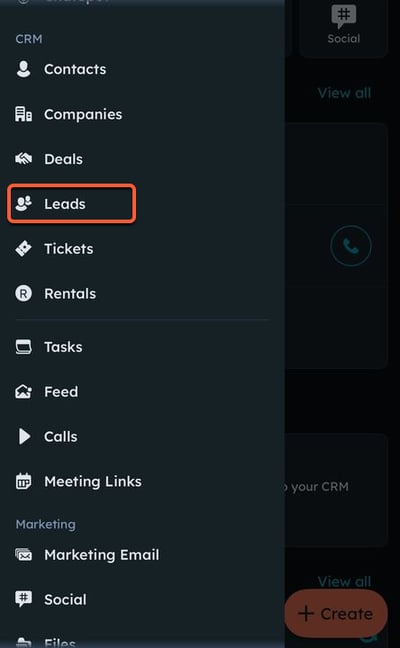
- Appuyez sur Menu, puis sur Leads dans la barre latérale de gauche. Si vous avez sélectionné Sales Hub comme expérience sélectionnée, vous pouvez cliquer sur l'icône Leads en haut de l'application.
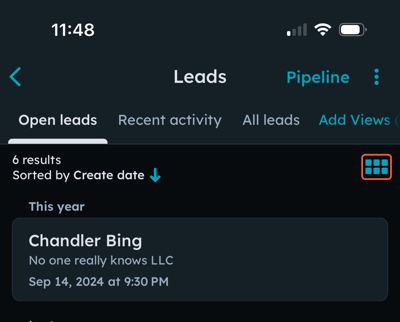
- Pour changer de vue et afficher vos leads, appuyez sur l'icône du tableau de bord dans l'angle supérieur droit.
- Faites défiler vers la gauche pour examiner vos leads classés par statut de lead.
- Pour revenir à la vue de liste, appuyez sur l'icône de liste dans l'angle supérieur droit.
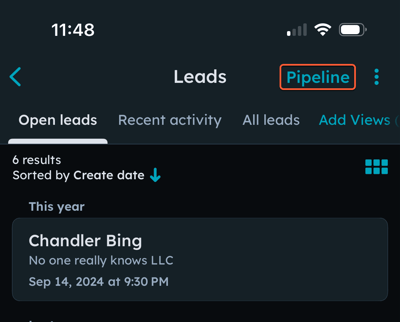
- Pour afficher un autre lead, appuyez sur Pipeline en haut à droite. Ensuite, appuyez sur le pipeline que vous voulez afficher ou appuyez sur Tous les pipelines pour tout afficher.
- Pour ajouter des vues :
- Appuyez sur Ajouter des vues en haut.
- Sélectionnez les cases à cocher à côté des vues que vous souhaitez ajouter.
- Ensuite, appuyez sur Terminé dans l'angle supérieur droit.
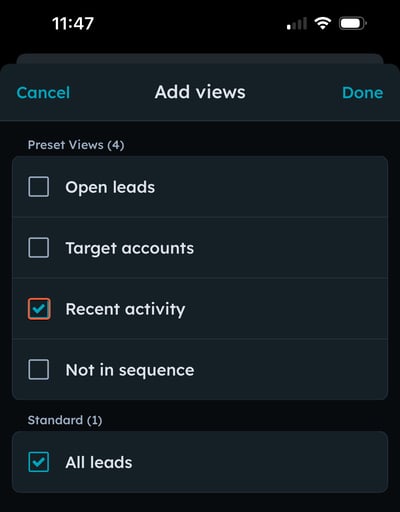
- Pour changer de vue, appuyez sur la vue dans la liste en haut. Par défaut, vous verrez Tous les leads. Balayez vers la droite pour faire défiler les options.
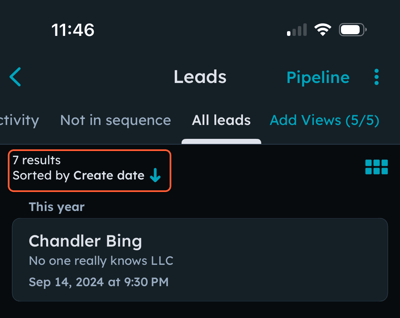
- Une fois que vous êtes dans une vue, cliquez sur Triés par X pour les trier. Appuyez ensuite sur la propriété de lead à utiliser pour effectuer le tri ou appuyez sur Afficher toutes les propriétés de lead pour sélectionner parmi toutes les propriétés de lead. Une fois que vous avez sélectionné une propriété, cliquez sur Appliquer.
- (Android uniquement) Si vous êtes un super administrateur , appuyez sur Propriétaire du lead en haut de l’écran, puis sélectionnez les propriétaires du lead dont vous souhaitez afficher les leads. Sélectionnez Non attribué pour afficher les leads non attribués.
- Pour créer un lead, appuyez sur + Lead dans l'angle inférieur droit. Saisissez ensuite les informations relatives au lead, puis cliquez sur Enregistrer. Vous pouvez également ajouter des leads depuis l'onglet des associations. Ou pour ajouter un depuis l’écran d’accueil de l’application mobile, cliquez sur + Créer dans l’angle inférieur droit.
- Pour afficher ou agir sur un lead individuel, appuyez sur le nom du lead.
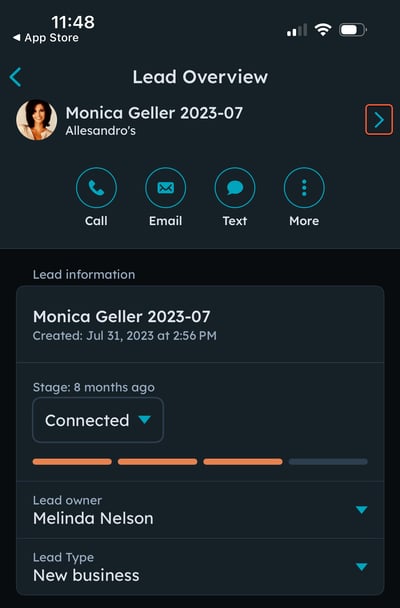
- Sur la page Aperçu du lead, consultez les détails complets du lead. Pour accéder à l’activité, aux associations ou aux informations sur le lead , appuyez sur la flèche dans l’angle supérieur droit.
- Dans l'onglet Activité, passez en revue vos activités avec le lead. Appuyez sur le menu déroulant Activité de filtre pour filtrer les activités. Vous pouvez également appuyer sur l'icône associée pour ajouter une note, créer une tâche ou consigner une activité.
- Appuyez sur l'onglet Associations pour afficher les objets associés et les leads. Pour ajouter une association, appuyez sur l'icône Ajouter , puis sur l'association et Terminé.
- Appuyez sur l'onglet À propos pour examiner les propriétés du lead. Appuyez sur Modifier pour modifier les propriétés. Appuyez sur Enregistrer pour enregistrer toute modification de propriété. Pour supprimer un lead, appuyez sur Modifier, puis sur Supprimer en bas de l'écran.
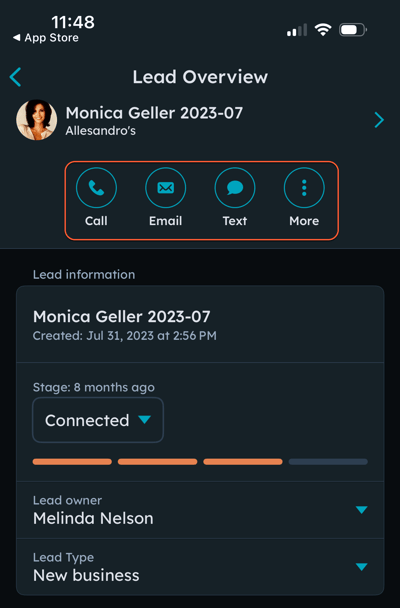
- Utilisez les icônes d'action pour effectuer des actions, telles que passer un appel ou inscrire le lead dans une séquence. Pour accéder à toutes les actions disponibles, appuyez sur Plus. HubSpot met automatiquement à jour la phase du lead lorsque des actions sont effectuées. Par exemple, si vous envoyez un e-mail à un lead dans une nouvelle phase, son phase passera automatiquement à la phase Tentative de lead. Découvrez-en davantage sur la configuration des phases du pipeline de leads.
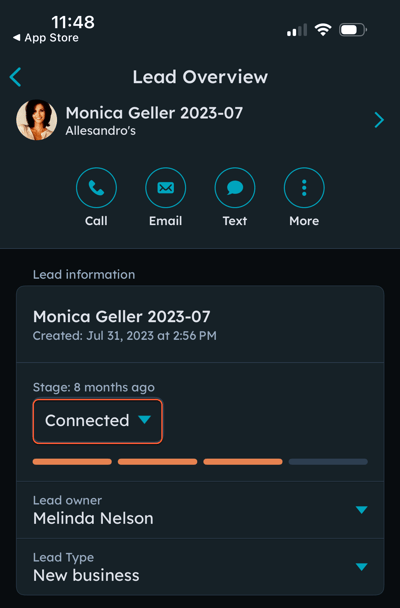
- Pour mettre à jour la phase du lead, appuyez sur le menu déroulant Phase, puis sur la nouvelle phase. Vos options dépendront des phases configurées dans les paramètres de votre pipeline de prospects.
-
- Lorsque vous définissez un lead en phase Qualifié nécessitant la création d'une transaction, vous serez invité à créer une transaction. La transaction est automatiquement associée au contact et à son entreprise associée, le cas échéant.
-
- Lorsque vous définissez le statut d'un lead sur la phase Disqualifié , vous devez saisir les détails de la disqualification en fonction de vos paramètres de disqualification. Par défaut, vous devez saisir un motif de disqualification et vous pouvez ajouter une note facultative.
- Appuyez sur Enregistrer pour enregistrer vos modifications.
- Pour mettre à jour le propriétaire du lead, appuyez sur le menu déroulant Propriétaire du lead, puis sur le nouveau propriétaire.
- Pour mettre à jour le type de lead, appuyez sur le menu déroulant Type de lead, puis sur le nouveau type.
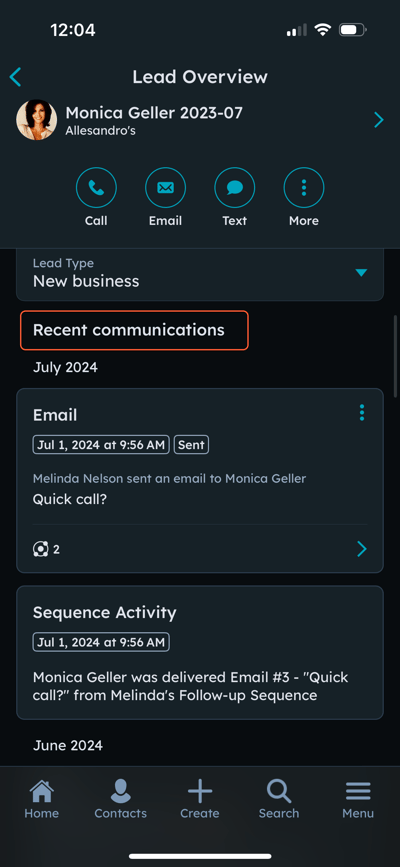
- Dans la section Communications récentes, vous pouvez consulter les activités de communication associées au lead, telles que les appels passés, l'activité des séquences, les e-mails et SMS envoyés et reçus et les réunions réservées. Pour afficher plus de détails sur une activité ou effectuer une action liée, appuyez sur l'activité.