
Dernière mise à jour: 11 février 2026
Disponible avec le ou les abonnements suivants, sauf mention contraire :
-
 Marketing Hub
Pro, Enterprise
Marketing Hub
Pro, Enterprise
-
 Sales Hub
Pro, Enterprise
Sales Hub
Pro, Enterprise
-
 Service Hub
Pro, Enterprise
Service Hub
Pro, Enterprise
-
 Data Hub
Pro, Enterprise
Data Hub
Pro, Enterprise
-
 CRM intelligent
Pro, Enterprise
CRM intelligent
Pro, Enterprise
-
 Commerce Hub
Pro, Enterprise
Commerce Hub
Pro, Enterprise
Utilisez les problèmes d'automatisation pour résoudre les problèmes liés aux outils d'automatisation dans votre compte HubSpot. Grâce à la fonctionnalité étendue de détection et de gestion des problèmes d'automatisation, vous pouvez examiner tous les problèmes pouvant survenir avec les outils d'automatisation de HubSpot, tels que les workflows, les parcours client, l'automatisation des pipelines, etc.
Gérer les problèmes d’automatisation par type d’automatisation
Pour étudier et résoudre des problèmes d'automatisation spécifiques :
- Depuis votre compte HubSpot, accédez à Automatisation > Workflows.
- Dans l’angle supérieur droit, cliquez sur Examiner les problèmes d’automatisation.
- Dans l'angle supérieur gauche, cliquez sur le menu déroulant et sélectionnez [x] Automatisations. Pour enregistrer cette option par défaut, cliquez sur Toujours commencer dans la liste des automatisations.
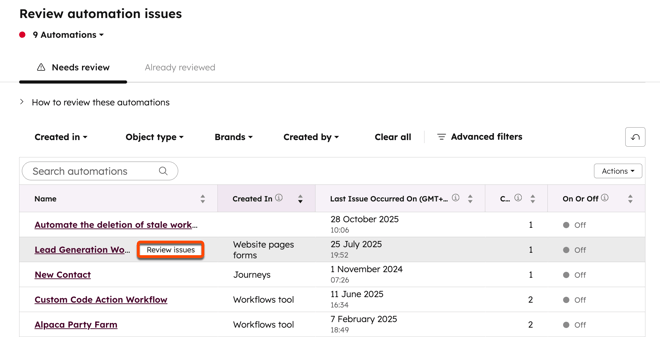
- Dans l'onglet Examen nécessaire , vous pouvez consulter une liste des automatisations présentant des problèmes dans tous les outils d'automatisation de votre compte HubSpot. En haut, vous pouvez filtrer vos problèmes d'automatisation selon les méthodes suivantes :
- Créé dans : filtrez en fonction de l'outil dans lequel l'automatisation a été créée. Par exemple, vous pouvez filtrer par automatisation à partir des paramètres du pipeline de tickets ou des workflows.
- Type d'objet : filtrez selon le type d'objet auquel l'automatisation s'applique, comme les contacts, les entreprises, les transactions, etc.
- Unités commerciales : si vous disposez du module complémentaire Unités commerciales, vous pouvez filtrer selon les unités commerciales auxquelles l'automatisation est associée.
- Créé par : filtrez par l'utilisateur HubSpot qui a créé l'automatisation.
- Pour utiliser des filtres supplémentaires, cliquez sur Filtres avancés. Découvrez-en davantage sur la définition de critères de filtrage.
- Pour modifier votre tableau, dans l'angle supérieur droit, cliquez sur Actions et sélectionnez Modifier les colonnes. Découvrez-en davantage sur la personnalisation des colonnes de la page index.
- Pour export une liste des automatisations comportant des problèmes, dans l'angle supérieur droit, cliquez sur Actions et sélectionnez Export workflows .
- Dans le tableau, passez le curseur de la souris sur une automatisation et cliquez sur Examiner les problèmes. Vous serez automatiquement dirigé vers une page des problèmes de l'automatisation.
 .
.
- Pour résoudre un problème spécifique, passez le curseur de la souris sur le problème et cliquez sur Examiner ce problème.
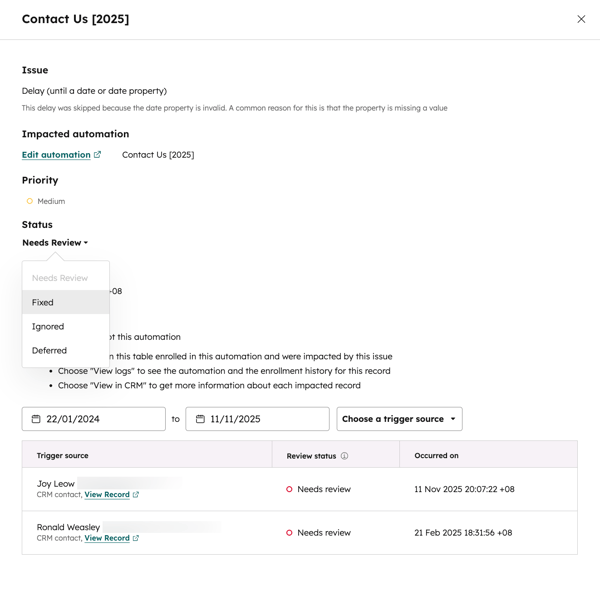
- Lors du dépannage de votre automatisation, pour afficher l'automatisation, cliquez sur Modifier l'automatisation. Vous serez dirigé vers l'outil d'automatisation correspondant, tel que l'éditeur de workflow.
- Après avoir résolu votre problème d’automatisation, dans la section Statut , cliquez sur le menu déroulant et sélectionnez parmi les éléments suivants :
- Résolu : marquer le problème comme résolu. Cela rejettera le problème de la page des problèmes d'automatisation. Si le problème se reproduit, il réapparaîtra avec le statut Examen nécessaire.
- Ignoré : rejetez le problème sans le corriger. Vous ne verrez plus le problème tant que le paramètre n'aura pas été modifié.
- Différé : recevez un rappel si le problème se reproduit après un certain nombre de jours, de semaines, de mois ou jusqu’à une date spécifique. Il est recommandé d'utiliser cette option si vous n'avez pas le temps de résoudre le problème immédiatement ou si vous prévoyez qu'il se reproduise régulièrement.
- Pour terminer la mise à jour du statut de votre problème :
- Dans la boîte de dialogue, saisissez une note, puis cliquez sur Ajouter une note. Par exemple, vous pouvez documenter la raison pour laquelle vous avez ignoré un problème ou le correctif appliqué à l’automatisation.
- Vous pouvez également cliquer sur Ignorer la note pour mettre à jour le statut sans saisir de note.
- Si vous avez choisi de reporter le numéro, vous devrez également saisir le nombre de jours, de semaines, de mois ou de dates spécifiques que vous souhaitez reporter. Cliquez ensuite sur Différer.
- Vous pouvez également consulter une liste des fiches d'informations affectées par ce problème.
-
- Source du déclencheur : la fiche d’informations spécifique dans l’automatisation associée au problème.
- Statut de l’examen : l’état actuel du problème.
- Survenu le : la date à laquelle le problème s’est produit.
Gérer les problèmes d'automatisation par type de problème
Pour étudier et résoudre des problèmes d'automatisation spécifiques :
- Depuis votre compte HubSpot, accédez à Automatisation > Workflows.
- Dans l’angle supérieur droit, cliquez sur Examiner les problèmes d’automatisation.
- Dans l'angle supérieur gauche, cliquez sur le menu déroulant et sélectionnez [x] problèmes. Pour enregistrer cette option par défaut, cliquez sur Toujours commencer dans la liste des problèmes.
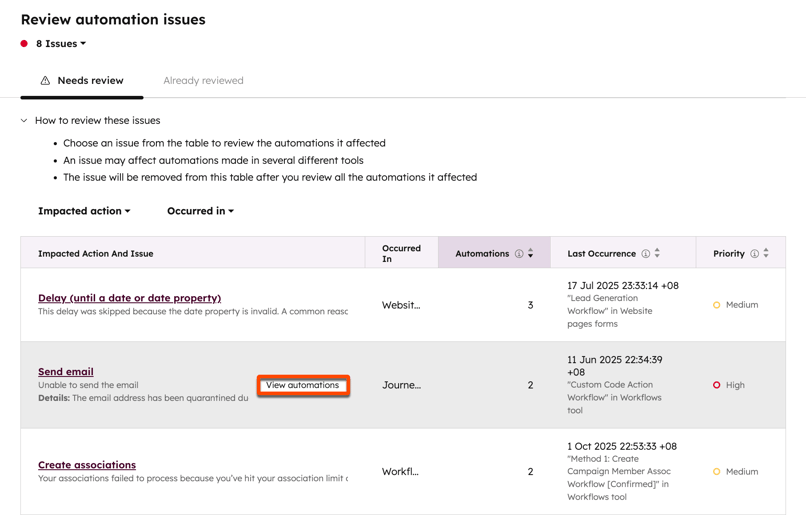
- En haut, vous pouvez filtrer vos problèmes d'automatisation selon les méthodes suivantes :
- Action concernée : filtrez les problèmes en fonction de l'action d'automatisation affectée par le problème.
- S'est produit dans : filtrer les problèmes selon l'outil d'automatisation où le problème s'est produit.
- Dans le tableau, passez le curseur de la souris sur un problème et cliquez sur Afficher les automatisations. Dans le panneau de droite, vous pouvez consulter la liste des automatisations rencontrant ce problème.
- Pour consulter tous les problèmes liés à une automatisation spécifique, passez le curseur sur le nom de l'automatisation et cliquez sur Afficher les autres problèmes.
- Pour résoudre le problème concernant une automatisation spécifique, passez le curseur de la souris sur le nom de l'automatisation et cliquez sur Dépanner.
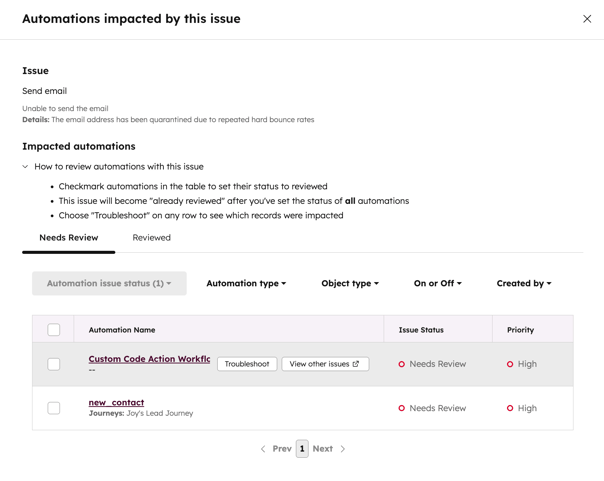
- Lors du dépannage de votre automatisation, pour afficher l'automatisation, cliquez sur Modifier l'automatisation. Vous serez dirigé vers l'outil d'automatisation correspondant, tel que l'éditeur de workflow.
- Après avoir résolu votre problème d’automatisation, dans la section Statut , cliquez sur le menu déroulant et sélectionnez parmi les éléments suivants :
- Résolu : marquer le problème comme résolu. Cela rejettera le problème de la page des problèmes d'automatisation. Si le problème se reproduit, il réapparaîtra avec le statut Examen nécessaire.
- Ignoré : rejetez le problème sans le corriger. Vous ne verrez plus le problème tant que le paramètre n'aura pas été modifié.
- Différé : recevez un rappel si le problème se reproduit après un certain nombre de jours, de semaines, de mois ou jusqu’à une date spécifique. Il est recommandé d'utiliser cette option si vous n'avez pas le temps de résoudre le problème immédiatement ou si vous prévoyez qu'il se reproduise régulièrement.
- Pour terminer la mise à jour du statut de votre problème :
- Dans la boîte de dialogue, saisissez une note, puis cliquez sur Ajouter une note. Par exemple, vous pouvez documenter la raison pour laquelle vous avez ignoré un problème ou le correctif appliqué à l’automatisation.
- Vous pouvez également cliquer sur Ignorer la note pour mettre à jour le statut sans saisir de note.
- Si vous avez choisi de reporter le numéro, vous devrez également saisir le nombre de jours, de semaines, de mois ou de dates spécifiques que vous souhaitez reporter. Cliquez ensuite sur Différer.
- Vous pouvez également consulter une liste des fiches d'informations affectées par ce problème.
-
- Source du déclencheur : la fiche d’informations spécifique dans l’automatisation associée au problème.
- Statut de l’examen : l’état actuel du problème.
-
- Survenu le : la date à laquelle le problème s’est produit.
