
Ultimo aggiornamento: 15 settembre 2026
Disponibile con uno qualsiasi dei seguenti abbonamenti, tranne dove indicato:
- Partner Account
-
 Marketing Hub
Starter, Professional, Enterprise
Marketing Hub
Starter, Professional, Enterprise
-
 Sales Hub
Starter, Professional, Enterprise
Sales Hub
Starter, Professional, Enterprise
-
 Service Hub
Starter, Professional, Enterprise
Service Hub
Starter, Professional, Enterprise
-
 Data Hub
Starter, Professional, Enterprise
Data Hub
Starter, Professional, Enterprise
-
 Content Hub
Starter, Professional, Enterprise
Content Hub
Starter, Professional, Enterprise
-
 CRM HubSpot intelligente
Professional, Enterprise
CRM HubSpot intelligente
Professional, Enterprise
-
 Revenue Hub
Professional, Enterprise
Revenue Hub
Professional, Enterprise
In HubSpot, le licenze determinano a quali strumenti un utente può accedere in base al tuo abbonamento, mentre le autorizzazioni definiscono le azioni specifiche che può compiere, come visualizzare, modificare o eliminare i dati. Ogni utente di un Starter, Professionalo Enterprise , viene assegnato un tipo di postazione, che va da "Solo visualizzazione" a postazioni specializzate in Vendite, Assistenza o Ricavi. Scegliere la postazione giusta garantisce al tuo team gli strumenti necessari per il proprio ruolo, aiutandoti al contempo a gestire in modo efficace i costi dell'abbonamento.
TSono disponibili diversi tipi di postazione in base al tuo abbonamento, che offrono agli utenti livelli specifici di accesso agli strumenti e alle funzionalità del tuo account. Ogni utente di un Starter, Professionalo Enterprise , e il tipo di licenza determina ciò che gli utenti possono visualizzare, a cui possono accedere e cosa possono fare all’interno dei servizi inclusi nell’abbonamento.
Si va dai posti "Solo visualizzazione", che consentono agli utenti di visualizzare i dati senza apportare modifiche, ai posti "Core" e "Vendite", "Assistenza" o "Ricavi", che consentono l’accesso a funzionalità specifiche. L’assegnazione del posto corretto garantisce che i membri del tuo team dispongano del giusto livello di accesso in base al loro ruolo. L’aggiunta di posti al tuo account e la rimozione di quelli inutilizzati possono influire sulla fatturazione del tuo abbonamento.
Il modello di tariffazione basato sulle licenze si applica solo ai nuovi account e agli abbonamenti creati dopo il 5 marzo 2024. Gli account creati prima del 5 marzo 2024 che non sono stati migrati al nuovo modello di tariffazione avranno accesso solo alle licenze a pagamento "Sales"o "Service" acquistate per Legacy Sales Hub e Service Hub Starter, Professional ed Enterprise.
Autorizzazioni richieste
-
Per assegnare, modificare o trasferire un abbonamento Core sono necessarie le autorizzazionidi Superamministratore o di Modifica fatturazione.
- Per aggiungere o rimuovere licenze sono necessari i permessidi Superamministratore o Modifica fatturazione.
Prima di iniziare
Prima di iniziare a utilizzare questa funzionalità, consulta quanto segue:
- Le licenze devono essere riassegnate prima di poter essere rimosse.
- Il numero di licenze non può essere ridotto al di sotto dell’impegno minimo previsto dal tuo abbonamento. Ad esempio, se il tuo abbonamento include cinque licenze, non puoi ridurlo a quattro.
- La rimozione delle licenze non modifica la fattura corrente. Scopri di più su come le modifiche alle licenze influiscono sulla fatturazione.
- Prima di rimuovere un utente, riassegna eventuali record, risorse o responsabilità di cui è titolare, se necessario. La rimozione o l’eliminazione di un utente ne revoca l’accesso all’account.
Tipi di licenze
Sono disponibili diversi tipi di licenze a seconda dei servizi in abbonamento acquistati e ogni tipo di licenza offre un accesso diverso agli utenti.
Ogni utente con un abbonamento Starter, Professional o Enterprise disporrà di una licenza. Di seguito sono riportate le descrizioni di ciascun tipo di licenza:
- Postazione in sola lettura: consenteagli utenti di visualizzare i servizi del tuo abbonamento. Queste postazioni sono gratuite e illimitate per gli abbonamenti Starter, Professional ed Enterprise. Gli utenti con una postazione in sola lettura possono:
- Visualizza i record, i dashboard, i dati dei clienti e i report e può filtrare i report.
- Ricevere i permessi di amministratore della fatturazione da un Super Amministratore.
Nota:
- Gli utenti con una licenza "Solo visualizzazione" non possono salvare report, modificare record, cambiare impostazioni, gestire strumenti, creare o modificare contenuti o attività, né ricevere l’accesso da superamministratore.
- Gli utenti con una licenza "Solo visualizzazione" non possono aggiungere informazioni a HubSpot, inclusa la registrazione o il tracciamento delle e-mail, l’inoltro o gli indirizzi in CCN, o altri metodi di registrazione delle e-mail, né creare contatti da tali e-mail.
- Se un utente passa da un account Core, Sales o Service a un account di sola visualizzazione, la registrazione delle e-mail viene disattivata. Per ripristinare la registrazione delle e-mail e la possibilità di creare contatti dalle e-mail, assegna almeno un account Core, Sales o Service e assicurati che l’accesso all’e-mail personale sia attivato per l’utente.
- Postazione Core: fornisce l’accesso alle funzionalità e agli strumenti principali dei servizi in abbonamento acquistati.
- Per Sales HubStarter e Service HubStarter, gli utenti a cui è stata assegnata una licenza Core avranno accesso a Sales Hub e Service Hub . Sales Hub e Service Hub si applicano esclusivamente agli abbonamenti Professional o Enterprise.
- Per quanto riguarda Revenue HubProfessional ed Enterprise, gli utenti a cui è stata assegnata una licenza Core potranno visualizzare i preventivi, ma non crearli né modificarli.
- Scopri di più nel catalogo Prodotti e servizi di HubSpot.
- Postazione di vendita (Sales Hub Professional o Enterprise): consente l'accesso a tutte le funzionalità incluse in Sales HubProfessional o Enterprise.
- Licenza di assistenza (Service Hub Professional o Enterprise): offre l’accesso a tutte le funzionalità incluse in Service HubProfessional o Enterprise.
- Licenza Revenue (Revenue HubProfessional o Enterprise): offre l’accesso a tutte le funzionalità incluse in Revenue HubProfessional o Enterprise.
- Licenza Partner: una licenza gratuita che consente ai dipendenti idonei dei Partner di soluzioni HubSpot di accedere a tutte le funzionalità presenti nell’account di un cliente.
- Licenza per sviluppatori: una licenza gratuita che consente l’accesso esclusivamente alla piattaforma per sviluppatori.
Nota: le licenze per sviluppatori non possono essere combinate con altre licenze o con i permessi di Super Admin. Se desideri concedere a un utente con una licenza l’accesso alla piattaforma per sviluppatori, un Super Admin può assegnargli il permesso di accesso agli strumenti per sviluppatori.
Per comprendere appieno cosa include ciascuna licenza, consulta il catalogo Prodotti e servizi di HubSpot.
Fatturazione delle licenze
Il tuo abbonamento include un numero prestabilito di postazioni e puoi acquistarne di aggiuntive in qualsiasi momento alla tariffa attuale del tuo livello di abbonamento. Una volta acquistate le postazioni, il numero totale non può essere ridotto fino alla tua prossima data di rinnovo. Rimuovere le postazioni non assegnate programma la modifica per il tuo prossimo periodo di fatturazione e la tua fattura attuale non verrà modificata.
Se stai passando dagli strumenti gratuiti di HubSpot a un Starter , le licenze gratuite verranno rimosse al momento dell’aggiornamento. È necessario selezionare il numero totale di licenze di cui il tuo team ha bisogno durante la procedura di pagamento. Scopri come effettuare l’aggiornamento del tuo abbonamento HubSpot.
Per capire di quale tipo di licenze hanno bisogno i tuoi utenti, scopri di più sui tipi di licenze. Se hai bisogno di assistenza per capire quali e quante licenze servono ai tuoi utenti, contatta il tuo team o il tuo responsabile del Customer Success.
Aggiungi licenze
Per acquistare postazioni aggiuntive:
- Nel tuo account HubSpot, fai clic sulle
icona delle impostazioni nella barra di navigazione principale. - Nel menu della barra laterale sinistra, vai su Utenti e team.
- In alto, fai clic sulla scheda Posti. Controlla le assegnazioni dei posti, lo stato degli inviti e le date dell’ultima attività degli utenti nel tuo account.
- Per aggiungere ulteriori licenze, al centro, sotto il tipo di licenza per cui desideri aggiungerne altre, fai clic su Aggiungi licenze.
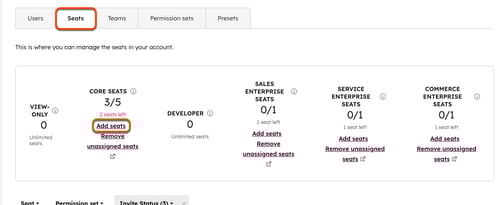
- Nella pagina di acquisto delle licenze, clicca sulle frecce verso l’alto per aumentare il numero di licenze, quindi clicca su Continua.
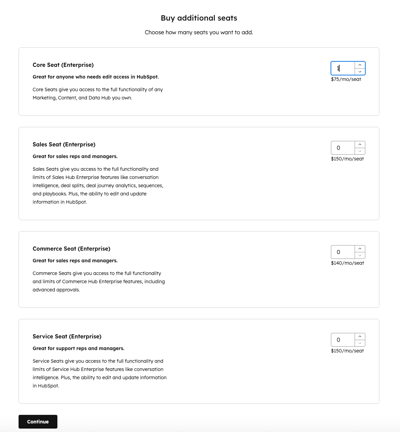
- Verifica le licenze aggiunte al momento del pagamento e fai clic su “Salva e continua”.
- Fai clic su " Completa l'acquisto " per confermare.
Rimuovi le licenze non assegnate
Rimuovi le licenze inutilizzate dal tuo abbonamento dopo averle disassegnate. La rimozione delle licenze è prevista per il tuo prossimo periodo di fatturazione. Scopri di più su come le modifiche alle licenze influiscono sulla fatturazione. Per ulteriori informazioni, contatta il team vendite di HubSpot o il team di gestione dei contratti.
Nota: se si rimuovono utenti con una postazione assegnata, è necessario prima rimuovere eventuali Sales Hub o Service Hub che hanno agli strumenti di vendita o di assistenza nelle autorizzazioni utente.
Per rimuovere le licenze non assegnate:
- Nel tuo account HubSpot, fai clic sulle
icona delle impostazioni nella barra di navigazione principale. - Nel menu della barra laterale sinistra, vai su " Utenti e team".
- In alto, clicca sulla scheda Posti. Controlla l'assegnazione dei posti, lo stato degli inviti e le date dell'ultima attività degli utenti del tuo account.
- Per visualizzare utenti specifici, utilizza la barra di ricerca e i filtri nella parte superiore della tabella.
- Al centro, sotto il tipo di licenza per cui desideri rimuovere le licenze, clicca su " Rimuovi licenze non assegnate".
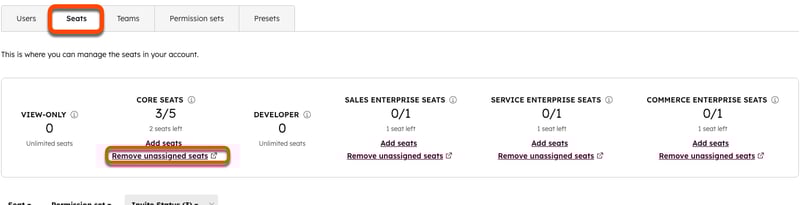
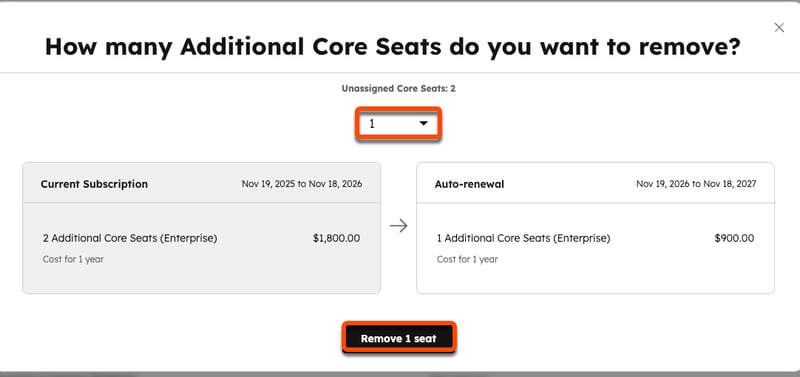
- Nella finestra di dialogo, seleziona il menu a discesa delle licenze non assegnate e scegli il numero di licenze che desideri rimuovere.
- La casella “Abbonamento attuale ” mostra il numero di posti di cui disponi attualmente.
- La casella " Rinnovo automatico " riflette l'adeguamento della fatturazione che entrerà in vigore all'inizio del tuo prossimo periodo di abbonamento.
- Fare clic su " Rimuovi [#] posti".
- Nella finestra di dialogo, verifica la modifica del numero di postazioni. Fai clic su " Torna a Account e fatturazione " per chiudere la finestra di dialogo.
- Dopo aver pianificato la rimozione delle postazioni, visualizza il banner di conferma. Per annullare la rimozione delle postazioni, clicca su "Annulla questa rimozione". Quindi, clicca nuovamente su "Annulla questa rimozione".
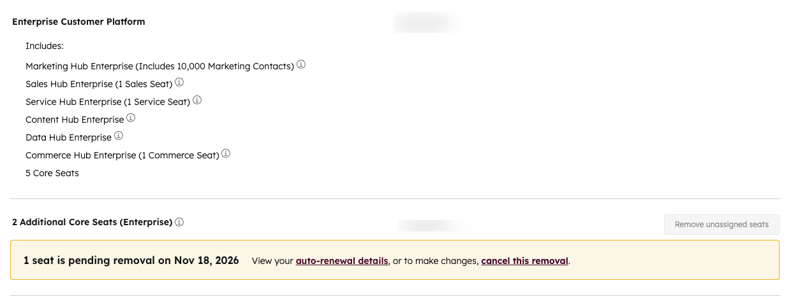
Nota: riassegnare una postazione la cui rimozione è prevista prima della data di entrata in vigore del downgrade annulla il downgradestesso.
Assegnare, annullare l’assegnazione e modificare le licenze
L'assegnazione di una licenza a un utente ne modifica il tipo, ma la modifica della licenza di un utente non comporta automaticamente la modifica delle sue autorizzazioni. Ad esempio, se la licenza di un utente viene modificata da "Licenza Vendite" a "Licenza Core", l’accesso dell’utente a Sales Hub verrà modificato, quindi non potrà accedere ad alcune funzionalità anche se le relative autorizzazioni sono attive. La rimozione di una licenza da un utente comporta la revoca dell’assegnazione della licenza, ma continuerai a riceverne la fatturazione. Rimuovi la licenza non assegnata per adeguare la fatturazione.
Per assegnare licenze Core, Sales, Service o Revenue, è necessario disporre di un abbonamento HubSpot a pagamento e utilizzare il modello di tariffazione basato sulle licenze.
Nota: sesi modifica la licenza di un utente da una licenza Core, Sales, Service o Revenue a una licenza di sola visualizzazione, il suo account deve essere attivo. Se l’account dell’utente è disattivato, è possibile riattivare l’utente per annullare l’assegnazione della sua licenza a pagamento, quindi disattivarlo nuovamente.
Per assegnare, annullare l’assegnazione o modificare un posto:
- Nel tuo account HubSpot, fai clic sulle
icona delle impostazioni nella barra di navigazione principale. - Nel menu della barra laterale sinistra, vai su " Utenti e team".
- Nella tabella Utenti, passa con il mouse sull'utente e fai clic su Azioni, quindi seleziona Modifica licenza.
- Nel pannello di destra, fare clic sul menu a discesa Posti e selezionare il tipo di posto. I tipi di posto disponibili dipenderanno dal proprio abbonamento (ad esempio, Core e Solo visualizzazione per gli abbonamenti Starter, Vendite o Assistenza per gli abbonamenti Professional ed Enterprise ).
- Per rimuovere una licenza per un utente, fare clic sulla "x" accanto alla licenza.
- In fondo alla pagina, clicca su Salva.
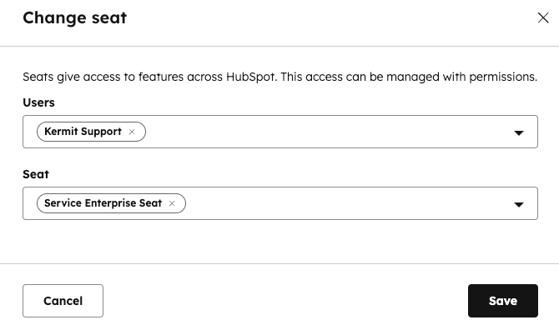
È inoltre possibile assegnare i posti accedendo alle impostazioni " Utenti e team ", facendo clic sulla scheda "Posti ", passando il mouse su un utente e facendo clic su "Modifica posto".
Trasferire una licenza Core
Per trasferire una licenza Core a un altro utente, se ne hai solo una nel tuo account:
- Nel tuo account HubSpot, fai clic sulle
icona delle impostazioni nella barra di navigazione principale. - Nel menu della barra laterale sinistra, vai su " Utenti e team".
- In alto, fare clic sulla scheda Posti.
- Nella tabella degli utenti, passa il mouse sull'utente e fai clic su Trasferisci licenza.
- Nella finestra di dialogo, clicca sul menu a tendina Scegli un utente e seleziona l'utente a cui trasferire la licenza. Clicca su Trasferisci licenza. Quindi, clicca nuovamente su Trasferisci licenza.
Quando unSuper Amministratore trasferisce la propria licenza, vengono trasferiti anche i permessi di Super Amministratore.
