
Ultimo aggiornamento: 25 agosto 2026
Disponibile con uno qualsiasi dei seguenti abbonamenti, tranne dove indicato:

Utilizza la barra di ricerca globale in alto a sinistra nel tuo account HubSpot per cercare risorse, tra cui record CRM, attività, post del blog, pagine del sito web, email di marketing, segmenti, dashboard, flussi di lavoro e campagne. Cerca e accedi agli strumenti, alle risorse di formazione e alle impostazioni di HubSpot. In base al contesto disponibile per il primo risultato della ricerca, Breeze, l’IA di HubSpot, potrebbe generare un breve riassunto e visualizzare azioni suggerite che ti aiutano a proseguire il tuo flusso di lavoro.
Se invece stai effettuando una ricerca nella tabella di una pagina di indice degli oggetti, scopri di più sulla ricerca nel CRM.
Effettua una ricerca nel tuo account HubSpot
Per effettuare una ricerca all’interno del tuo account HubSpot:
- In alto a sinistra, clicca sulla barra di ricerca, quindi inserisci il testo per cercare una risorsa o uno strumento specifico. Se desideri trovare un record aziendale, puoi effettuare la ricerca in base al proprietario, al settore o al campo dell’indirizzo. Le aziende che compaiono in cima sono i risultati aziendali su cui hai cliccato più spesso negli ultimi 60 giorni all’interno della ricerca globale.
- Per filtrare i risultati della ricerca, sotto la barra di ricerca, clicca sul nome di un oggetto o di uno strumentoper includerli nella ricerca (ad esempio, clicca su Contatti e Opportunità per includere nella ricerca solo i contatti e le opportunità).
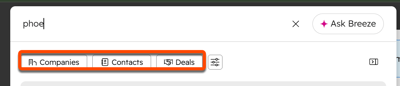
- Fai clic su >"Tutti i filtri" per visualizzare tutti i filtri. Utilizza labarra di ricerca per cercare i filtri. Fai clic su un filtro per aggiungerlo alla tua ricerca.
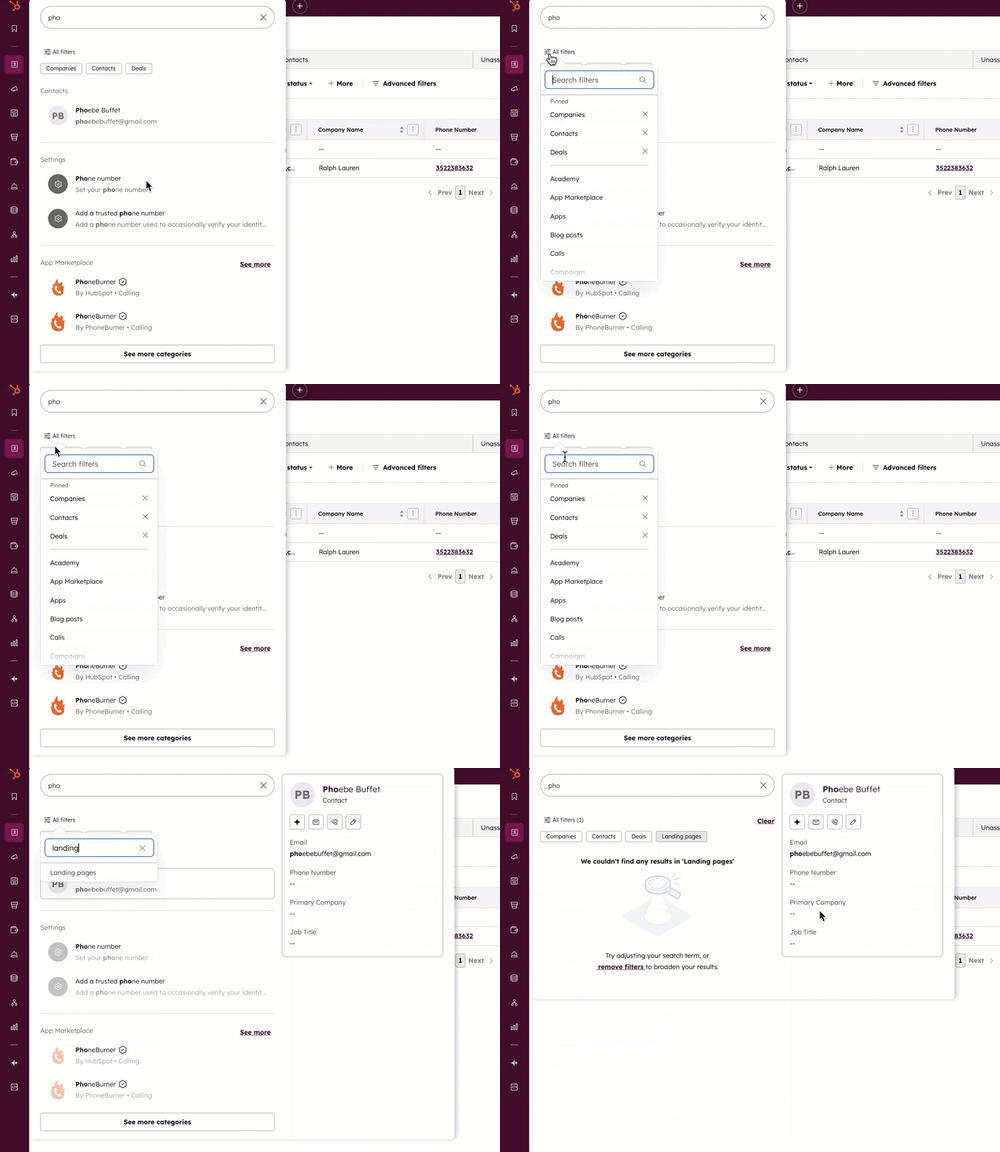
- I filtri utilizzati di recente verranno fissati sotto la barra di ricerca e nella barra di ricerca stessa. Fai clicTutti i filtri, quindi fai clic sulla "x" per rimuovere un filtro.
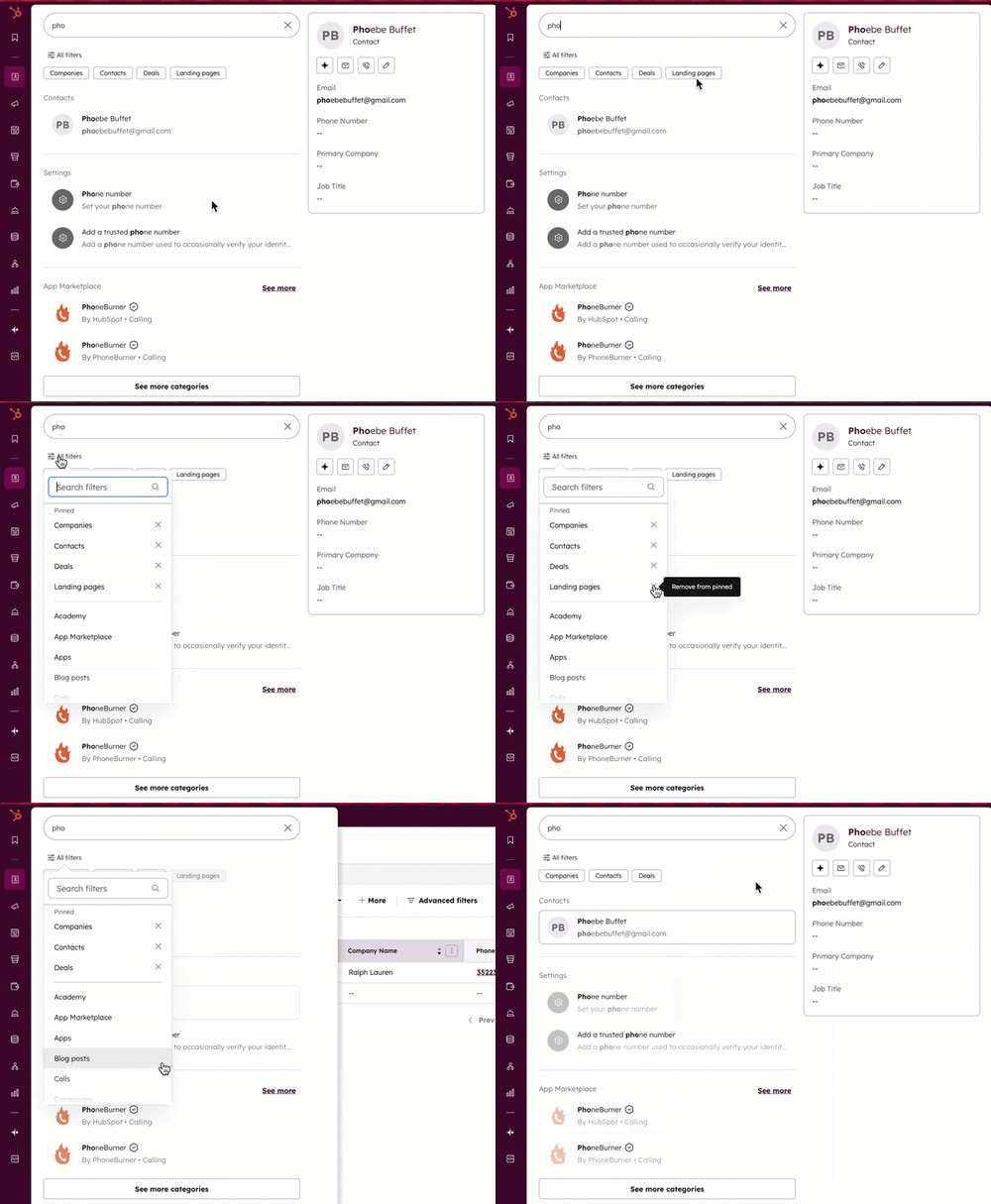
- Per visualizzare tutti i risultati della tua query di ricerca, clicca su "Vedi altre categorie" inbasso a sinistra. All’interno di ciascuna categoria, per visualizzare ulteriori dettagli, clicca su "Vedi altro".
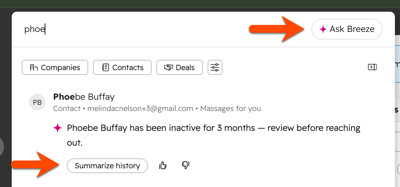
- In base al contesto disponibile per il primo risultato della ricerca, Breeze, l’IA di HubSpot, potrebbe generare un breve riassunto e visualizzare azioni suggerite. Fai clic sull’azione suggerita o “Chiedi a Breeze” per aprire Breeze Assistant.
- Passa il mouse sul record per aprire un riquadro di anteprima.
- Nel riquadro di panoramica, per determinati strumenti e record, è possibile eseguire azioni rapide:
- Per registrare una nuova chiamata, un’e-mail o una nota su un record, clicca sui pulsanti “Chiamata”, “E-mail” o “Aggiungi nota ”. Clicca sulpulsante “Breeze Assistant ” per riassumere il record utilizzando Breeze Assistant.
- Per modificare una pagina web o un post del blog, passa il mouse sul contenuto, quindi fai clic sul pulsante Modifica" ( ).
- Per accedere ai destinatari di un’e-mail di marketing inviata, fare clic sul pulsante “Visualizza destinatari ( View recipients).
- Per analizzare le prestazioni di una lista, clicca sulpulsante" " ( ) "Visualizza prestazioni ".
- Per testare o modificare un flusso di lavoro, clicca suipulsanti"Test" o Modifica impostazioni ".
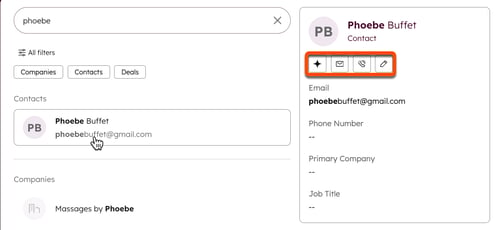
- Nel riquadro di panoramica, per determinati strumenti e record, è possibile eseguire azioni rapide:
- Fai clic sul nome di una risorsa restituita per passare al record o allo strumento corrispondente.
I risultati appariranno solo se si effettuano ricerche su valori presenti nelle proprietà ricercabili. Scopri di più sui dati che è possibile utilizzare per cercare determinati strumenti.
Scorciatoie da tastiera
Queste scorciatoie consentono di accedere rapidamente, effettuare ricerche e navigare tra i risultati:
- Apri e chiudi la ricerca globale
- macOS:Cmd+K
- Windows: Ctrl+K
Nota:
- È possibile chiudere la Ricerca globale anche premendo il tasto Esc.
- Per passare al primo risultato dopo aver digitato la ricerca, premere il tasto frecciagiù: il primo risultato verrà selezionato automaticamente.
- Spostarsi tra i risultati (macOS e Windows): tasto freccia su e tasto frecciagiù
- Spostarsi tra le sezioni dei risultati (macOS e Windows): tasto Maiusc + freccia su e tasto Maiusc + freccia giù
Proprietà ricercabili
Quando si utilizza la barra di ricerca globale, vengono ricercate proprietà specifiche per abbinare i termini di ricerca a record o risorse. La ricerca di valori di proprietà diverse da quelle elencate di seguito non produrrà risultati.
Record e attività CRM
Abbonamento richiesto Per effettuare ricerche in base a proprietà personalizzate di testo a riga singola, testo a più righe e numeriche con l’opzione “Mostra nella ricerca” selezionata , sono necessari un abbonamento Enterprise e i permessi di accesso all’account.
- È possibile effettuare ricerche su tutti gli oggetti di base in base a:
- Nome del record (compresi "Nome" e "Cognome " per i contatti)
- Note
- Oggetto dell’e-mail
- Attività associate
- Registro delle chiamate
- Registri delle riunioni
- È inoltre possibile cercare i contatti in base a:
- Indirizzo e-mail principale
-
- La proprietà predefinita " Numero di telefono "
- Numero di cellulare
- È inoltre possibile effettuare la ricerca delle aziende in base a:
- Nome di dominio dell’azienda
- Indirizzo
- Città
- I carrelli possono essere cercati per nome
- I record degli oggetti personalizzati possono essere cercati in base a un massimo di 20 proprietà selezionate tra testo su una riga, testo su più righe o numeri.
- Le fatture possono essere cercate per numero di fattura, nome dell’azienda, nome del contatto o e-mail del destinatario.
- Gli annunci possono essere cercati per nome o per proprietario.
- I prodotti possono essere cercati per nome, SKU o descrizione.
- È possibile effettuare ricerche trale chiamate registrate in base al titolo o alle note della chiamata.
- Gli oggetti di servizio possono essere cercati per nome, proprietario o descrizione.
- Corsi: possono essere cercati in base all’ID del corso, al nome o alla descrizione.
- È possibile effettuare ricerche nelle e-mail e nelle note in base all’oggetto e al contenuto del testo. Se le e-mail fanno parte di un ticket, è possibile effettuare ricerche su di esse, ma saranno visualizzate nella sezione "Risultati della ricercanelle e-mail ".
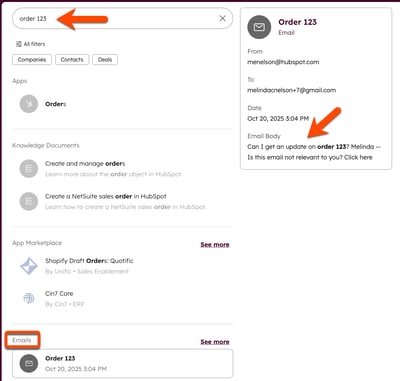
- È possibile effettuare ricerche su riunioni e attività in base al titolo.
Segmenti
I segmenti possono essere cercati in base al nome dell’elenco.
Email di marketing
Le email di marketing possono essere cercate in base al titolo o all’oggetto.
Pagine del sito web, landing page e post del blog
I post del blog, le landing page e le pagine del sito web possono essere cercati in base al titolo o all’URL.
Dashboard
Le dashboard possono essere cercate in base al nome della dashboard.
Impostazioni
Le impostazioni di HubSpot possono essere cercate in base ai seguenti termini:
- Nome dell’impostazione
- Descrizione dell’impostazione
- Parole chiave dell’impostazione
App di HubSpot
Gli strumenti di HubSpot possono essere cercati in base al nome dello strumento (ad es. Blog, Report, ecc.).
Risorse
Gli articolidella Knowledge Base di HubSpote i corsi e le lezioni di HubSpot Academy possono essere cercati in base al titolo e alle parole chiave della risorsa. Nei risultati di ricerca, questi sono elencati nelle sezioni Documenti della Knowledge Base, Lezioni dell’Academy e Corsi dell’Academy .
Flussi di lavoro
Per cercare i flussi di lavoro è necessario un abbonamento Professional o Enterprise.
È possibile effettuare ricerchesui flussi di lavoro in base al nome del flusso di lavoro.
Campagne
Un Marketing HubProfessionalo Enterprise per cercare le campagne.
È possibile cercarele campagne in base al nome della campagna.
