
Ultimo aggiornamento: 22 settembre 2026
Disponibile con uno qualsiasi dei seguenti abbonamenti, tranne dove indicato:
- Componente aggiuntivo per i marchi
-
 Marketing Hub
Enterprise
Marketing Hub
Enterprise
Sintesi
Utenti con Marketing HubEnterprise che hanno acquistato il componente aggiuntivo Brands possono utilizzare questa funzionalità per gestire più marchi in un unico account HubSpot. È possibile personalizzare il branding di ciascun marchio per semplificare la creazione dei contenuti.
È inoltre possibile mantenere organizzati gli asset, come moduli, pagine e altro, associandoli a un marchio. Scopri di più su come sfruttare i marchi nella nostra HubSpot Academy.
Prima di iniziare
Prima di iniziare, tieni presente quanto segue:
- Scopri se i marchi sono la soluzione giusta per la tua organizzazione.
- Solo i superamministratori possono creare e modificare i marchi.
- Ogni add-on "Marchi" consente di creare un solo marchio. È possibile aggiungere fino a 100 marchi acquistando più istanze dell’add-on "Marchi".
- Con ogni add-on "Brands", il tuo account HubSpot avrà accesso a un dominio di marchio aggiuntivo. L’associazione di questo dominio al tuo nuovo marchio è facoltativa. Se desideri associare il dominio di marchio, assicurati che sia collegato prima di configurare il tuo marchio nel tuo account HubSpot.
- I tipi di contenuto che puoi ospitare sul tuo dominio di marchio aggiuntivo dipendono dagli altri tuoi abbonamenti. Scopri di più sui limiti degli abbonamenti per i domini.
- HubSpot consente un solo dominio principale per account. Se hai già configurato un dominio principale nel tuo account HubSpot, devi assegnare un marchio a un dominio secondario.
- La creazione di un marchio genererà automaticamente la proprietà "Marchi" nei contatti del tuo account. Puoi filtrare i tuoi contatti per marchio e impostare automaticamente questa proprietà quando un contatto invia un modulo associato a un marchio specifico.
- Se un utente attiva l’opt-out da tutti i tipi di iscrizione per un contatto nel proprio account HubSpot, l’opt-out riguarderà solo le iscrizioni relative al marchio corrente in cui stai operando.
Come si creano i marchi?
Per creare un nuovo marchio:
- Nel tuo account HubSpot, fai clic sulle
icona delle impostazioni nella barra di navigazione principale. - Nel menu della barra laterale sinistra, vai su " Marchi" > "Multimarca".
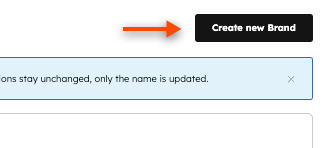
- In alto a destra, clicca su Crea nuovo marchio.
- Inserisci un nome per il tuo marchio.
- Fai clic su Crea.
Come si seleziona un marchio
predefinito
?
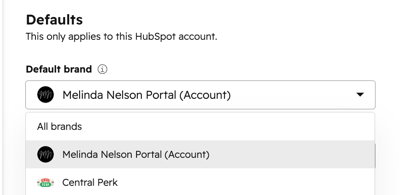
Gli utenti possono impostare un marchio predefinito per sé stessi, in modo che tale marchio venga selezionato automaticamente al momento dell'accesso. Per selezionare un marchio predefinito:
- Nel tuo account HubSpot, clicca sulla tua immagine del profilonell’angolo in alto a destra, quindi clicca su "Profilo e preferenze".
- Nella scheda Profilo , nella sezione Impostazioni predefinite, clicca sul menu a tendina " Marchio predefinito " e seleziona il tuo marchio predefinito. Questa impostazione si applicherà solo a te.
- Fai clic su Salva.
Come faccio a cambiare marchio nella barra di navigazione principale?
In alto a destra nel tuo account HubSpot, clicca sulla tua immagine del profilo, passa con il mouse su "Marchio", quindi seleziona il marchio a cui desideri accedere.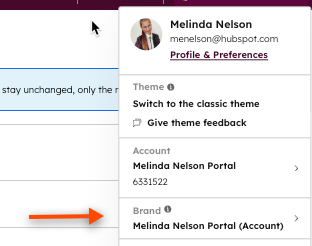
Una volta cliccato sul marchio, potrai navigare nelle varie sezioni del CRM e visualizzare le informazioni filtrate in base al marchio specifico che hai selezionato. Ad esempio, potrai creare un record, importare un elenco di utenti che hanno rinunciato alle e-mail e personalizzare le pagine di iscrizione alle e-mail per un marchio specifico.
Come faccio a installare il codice di tracciamento HubSpot per un marchio?
Ogni marchio è associato a un proprio codice di tracciamento univoco. I codici di tracciamento univoci ti consentono di visualizzare banner diversi relativi alla politica sui cookie su pagine diverse. Tuttavia, ciò non influirà sui report.
Per installare il codice di tracciamento:
- Nel tuo account HubSpot, fai clic sulle
icona delle impostazioni nella barra di navigazione principale. - Accedi a Monitoraggio e analisi > Codice di monitoraggio nel menu della barra laterale sinistra.
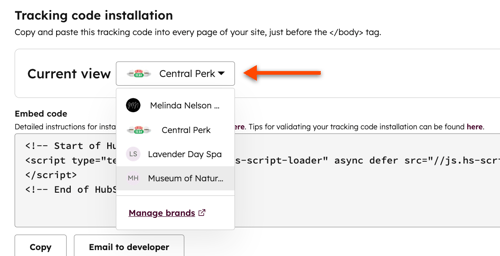
- Fai clic sul menu a discesa “Vista corrente” e seleziona il marchio per il quale desideri installare il codice di tracciamento.
- Procedi con l’installazione del codice di tracciamento.
Come posso generare report sui marchi?
Monitora le prestazioni del tuo marchio e mantieni i tuoi team allineati utilizzando dashboard con report personalizzati per marchio. Puoi anche associare dashboard e report esistenti a un marchio. Scopri di più sulla gestione delle dashboard.
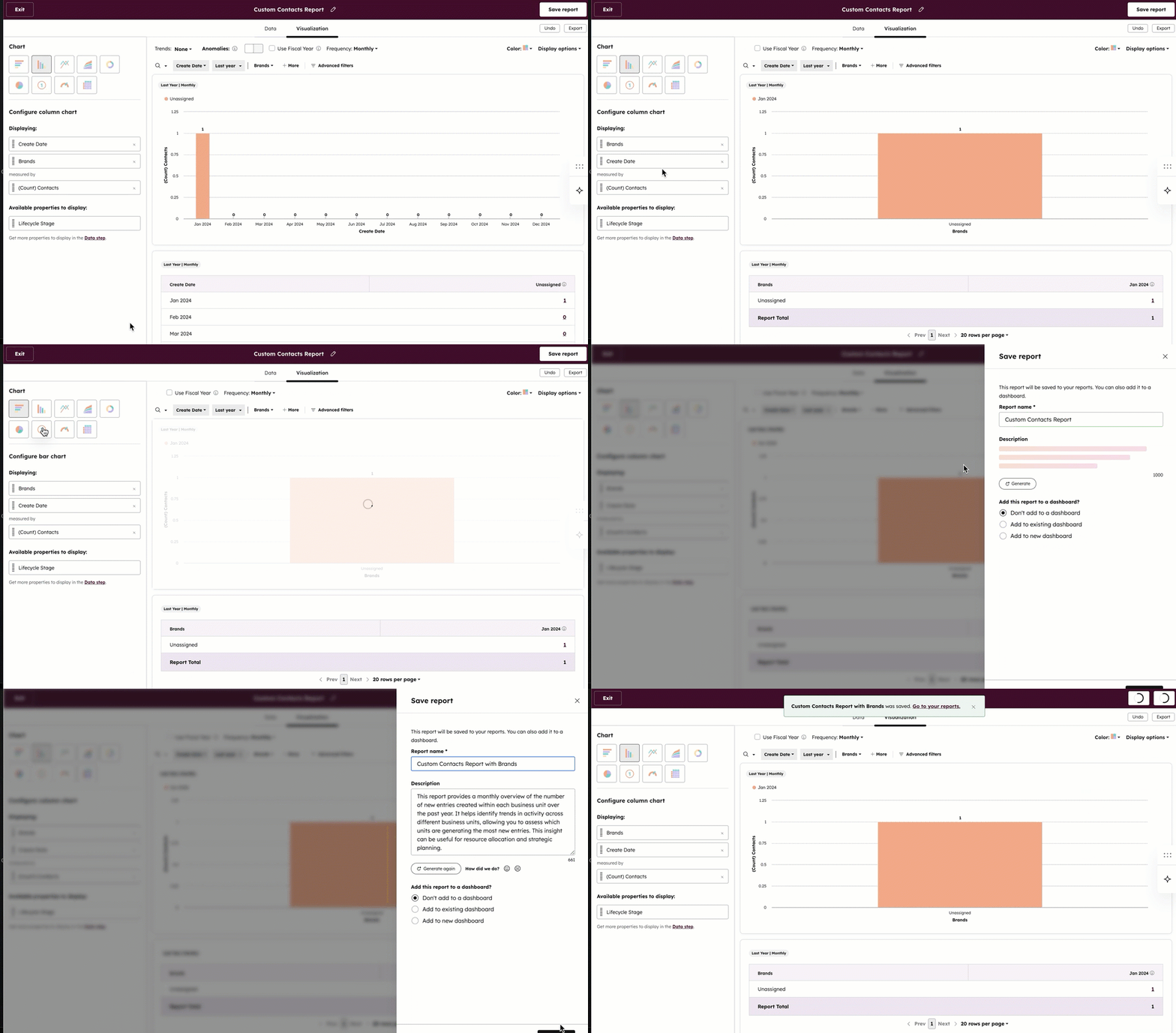
Come posso creare un report per marchio?
Per creare un report per marchio:
- Nel tuo account HubSpot, fai clic su Altro, quindi vai a Creazione di rapporti > Rapporti. Se Altro non compare nel tuo account, vai direttamente a Creazione di rapporti > Rapporti.
- Fai clic su“Crea report”.
- Seleziona "Report a oggetto singolo".
- Fai clic su Avanti.
- Selezionala tuafonte di dati ( ad es. contatti) e cliccasu Avanti.
- Fare clic suAggiungi proprietà [oggetto].
- Utilizza la barra di ricerca per individuare la proprietà"Marchi", quindi cliccaci sopra per aggiungerla come origine dati, quindi clicca su Avanti.
- Aggiungi le proprietà al tuo report.
- Scegli lo stile del grafico.
- Fai clic suSalva report.
- Inserisciil nome del report e scegli se aggiungerlo a una dashboard nuova o esistente, quindi fai clicsu Avanti.
- Scegli chi può accedere al report e clicca su "Salva".
Come posso filtrare un report in base a un marchio specifico?
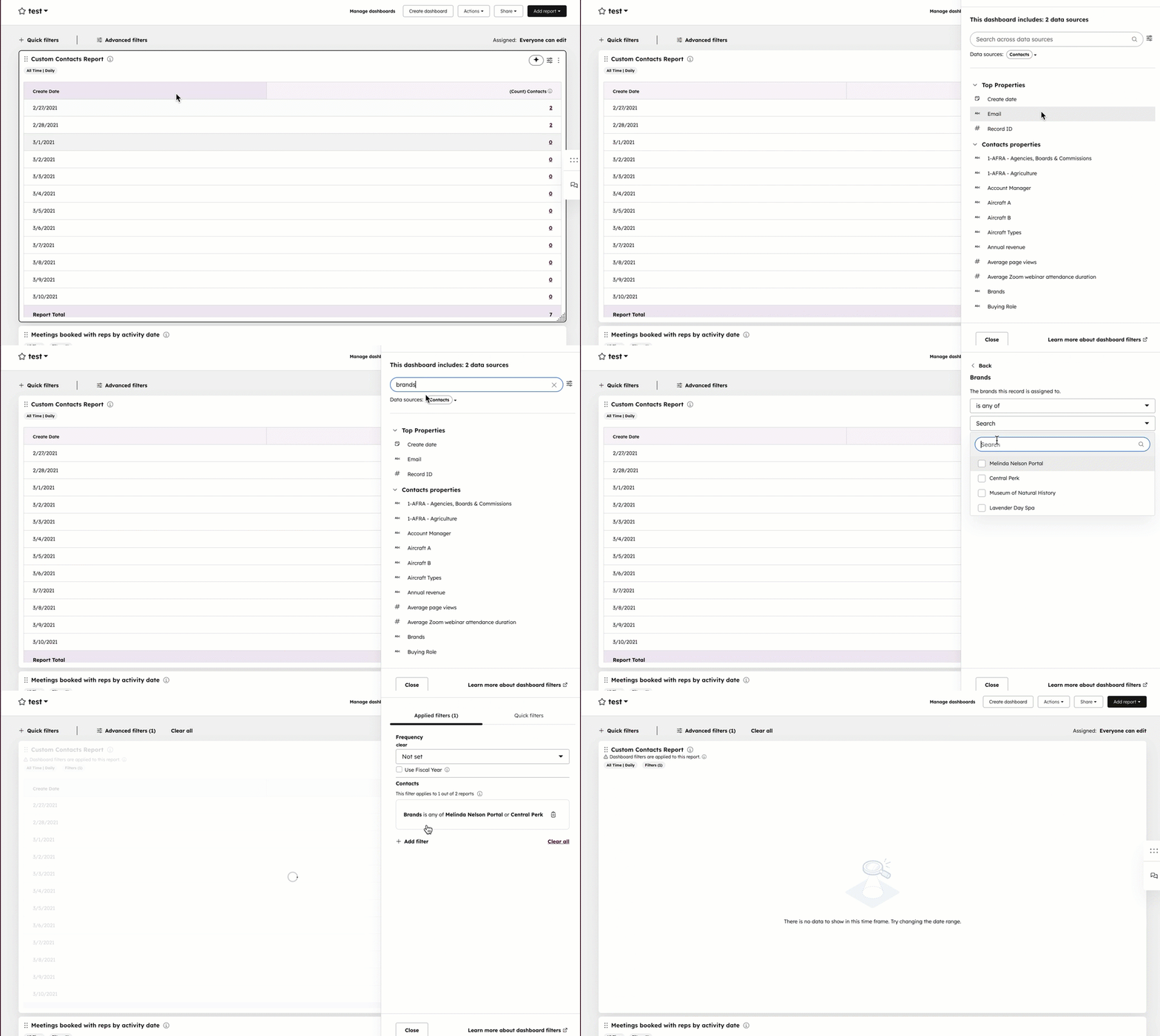
Per filtrare un report in base a un marchio specifico:
- Nel tuo account HubSpot, fai clic su Altro, quindi vai a Creazione di rapporti > Dashboard. Se Altro non appare nel tuo account, vai direttamente a Creazione di rapporti > Dashboard.
- In una dashboard, fai clic su Filtri avanzati.
- Fai clic su + Aggiungi filtro.
- Utilizza la barra di ricerca per trovare e selezionare il filtro "Unità aziendale" che desideri utilizzare.
- Fare clic sul menu a discesa "Marchi " e selezionare un marchio.
- Seleziona un operatore.
- Fare clic su "Applica filtro".
- Fai clic su Chiudi.
Come posso associare un report esistente a un marchio?
Per associare un report esistente a un marchio- Nel tuo account HubSpot, fai clic su Altro, quindi vai a Creazione di rapporti > Rapporti. Se Altro non compare nel tuo account, vai direttamente a Creazione di rapporti > Rapporti.
- Dall'elenco dei report, seleziona la casella di controllo accanto ai report che desideri associare e fai clic su Imposta marchio.
- Nella finestra di dialogo, clicca sul menu a tendina " Marchio " e seleziona un marchio.
- Fare clic su " Imposta marchio".
Come posso rinominare o eliminare i marchi esistenti?
Gestisci i tuoi marchi dalla pagina delle impostazioni dei marchi:
- Nel tuo account HubSpot, fai clic sulle
icona delle impostazioni nella barra di navigazione principale. - Nel menu della barra laterale sinistra, vai su " Multimarca".
- Fai clic sul menu a discesa "Vista corrente " e seleziona il marchio che desideri rinominare o eliminare.
- Per rinominare o eliminare un marchio o il marchio predefinito del tuo account:
-
- Per rinominare il tuo marchio, in alto a destra, clicca sul menu a tendina "Azioni", quindi clicca su "Rinomina".
- Nella finestra di dialogo, inserisci un nuovo nome per il tuo marchio.
- Fai clic su "Aggiorna". Il nuovo nome del brand verrà visualizzato nel tuo account HubSpot.
- Per rinominare il tuo marchio, in alto a destra, clicca sul menu a tendina "Azioni", quindi clicca su "Rinomina".
-
- Per eliminare un marchio, in alto a destra fai clic sul menu a discesa "Azioni", quindi fai clic su "Elimina". Nella finestra di dialogo, conferma l'eliminazione. Digita il nome del tuo marchio, quindi fai clic su "Elimina marchio".
Nota:
- Se elimini un marchio, l’account scomparirà ma i dati ad esso associati non verranno eliminati. Tutti i dati, le risorse o le impostazioni esistenti verranno trasferiti nel marchio dell’account.
- Se elimini un marchio, i dati relativi agli abbonamenti verranno mantenuti. I tipi di abbonamento vengono trasferiti al marchio dell’account. Le disiscrizioni a tali tipi di abbonamento vengono mantenute. Le disiscrizioni dal marchio vengono rimosse e non vengono convertite in disiscrizioni dal marchio dell’account.
- Non è possibile disattivare i marchi. Se desideri rimuovere la funzionalità "Marchi", contatta il tuo Customer Success Manager per disattivare ilcomponente aggiuntivo "Marchi".
Esempio
di
caso d’uso dei marchi
Di seguito è riportato un esempio di come configurare un marchio e assegnargli una campagna, dei contatti, dei moduli e un’e-mail di marketing. Si tratta di un esempio di processo semplice e non è inteso come esaustivo. Allo stesso modo, la configurazione dei marchi può variare in base alle esigenze della propria organizzazione. Se si necessita di consigli sulla configurazione dei marchi, rivolgersi al proprio Customer Success Manager.
Questo esempio si basa su una casa automobilistica con due marchi: Motr ed Engn. I due marchi operano sotto lo stesso reparto di marketing. I clienti possono essere associati a un solo marchio o a entrambi. Le campagne per ciascun marchio vengono gestite separatamente.
Configura il tuo marchio
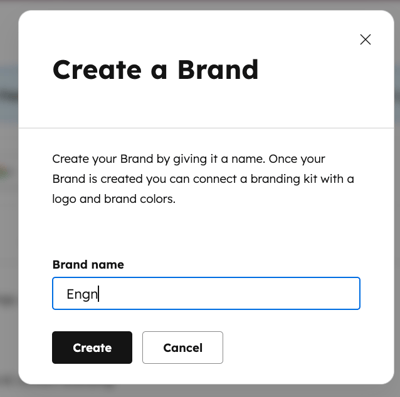
Per iniziare, crea il tuo secondo marchio, in questo caso Engn. Il primo marchio (Motr) utilizzerà il tuo marchio esistente (quando acquisti l’add-on “Marchi”, ne ottieni uno da aggiungere a quello che hai già con il tuo account HubSpot).
- Nel tuo account HubSpot, fai clic sulle
icona delle impostazioni nella barra di navigazione principale. - Nel menu della barra laterale sinistra, vai su “Multibrand”.
- In alto a destra, clicca su Crea nuovo marchio.
- Inserisci un nome per il tuo marchio.
- Fai clic su " Crea".
Crea una campagna e assegnala al marchio
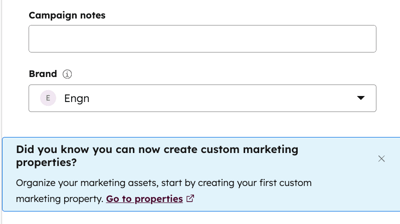
Ora, assegna una campagna al marchio. Potrai aggiungere risorse alla campagna in un secondo momento.
- Nel tuo account HubSpot, fai clic su Altro, quindi vai a Marketing > Campagne. Se Altro non compare nel tuo account, vai direttamente a Marketing > Campagne.
- In alto a destra, clicca su Crea campagna.
- Scegli "Inizia da zero " o " Inizia da un modello", quindi fai clic su " Avanti".
- Mentre inserisci i dettagli della campagna, clicca sul menu a tendina "Marchio", quindi seleziona il marchioche desideri associare alla campagna.
Assegna i contatti esistenti al marchio
Quando configuri i marchi, nel tuo account viene creata unaproprietà"Marchio". Utilizza questa proprietà per selezionare a quale marchio appartiene un contatto. I contatti possono far parte di più marchi (ad esempio, se i tuoi marchi Motr ed Engn hanno il potenziale per attrarre un pubblico simile, un contatto potrebbe diventare cliente di entrambi i marchi). Questa proprietà può quindi essere utilizzata nelle liste per segmentare i contatti per marchio, nei flussi di lavoro e nei report.
- Nel tuo account HubSpot, fai clic su Altro, quindi vai a CRM > Contatti. Se Altro non compare nel tuo account, vai direttamente a CRM > Contatti.
- Per selezionare più record singoli:
- Nella vista elenco, seleziona le caselle di controllo accanto ai record.
- Nella vista bacheca per le trattative, i ticket o gli oggetti personalizzati, passare il mouse su un record, quindi selezionare la casella di controllo. Una volta selezionata una scheda di record, appariranno le caselle di controllo su tutte le schede rimanenti per consentirti di selezionarle.
- Per selezionare tutti i record nella pagina corrente o nella pipeline, selezionare la casella di controllo in alto a sinistra della tabella o della bacheca. Nella vista elenco, per selezionare tutti i record presenti nella vista, clicca su link "Seleziona tutti [numero] [record]" .
- Selezionare Modifica.
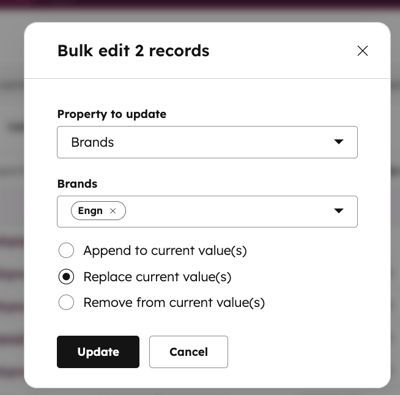
- Nella finestra di dialogo, fare clic sul menu a discesa Proprietà da aggiornare e selezionare Unità aziendali.
- Selezionare la casella di controllo accanto ai marchi a cui si desidera assegnare il contatto.
- Per aggiungere nuovi valori mantenendo quelli esistenti, selezionare Aggiungi ai valori correnti.
- Per sovrascrivere i valori esistenti, selezionare "Sostituisci i valori correnti".
- Fare clic su " Aggiorna".
Crea un modulo per acquisire lead per il marchio
Ora che hai configurato i marchi, puoi assegnarli ai moduli in modo che i contatti che compilano quel modulo vengano automaticamente assegnati al marchio a cui è associato.
- In alto a destra, clicca sulla tua immagine del profilo, passa con il mouse su "Marchio", quindi seleziona il marchio a cui desideri accedere.
- Nel tuo account HubSpot, fai clic su Altro, quindi vai a Marketing > Form. Se Altro non appare nel tuo account, vai direttamente a Marketing > Form.
- In alto a destra, clicca su " Crea modulo".
- Il marchio selezionato in precedenza verrà automaticamente impostato sul modulo.
- Continua a creare il tuo modulo.
Se lo desideri, puoi anche assegnarlo alla campagna che hai creato in precedenza:
- Nel tuo account HubSpot, fai clic su Altro, quindi vai a Marketing > Campagne. Se Altro non compare nel tuo account, vai direttamente a Marketing > Campagne.
- Fai clic sulla campagna.
- In alto a sinistra, clicca su Aggiungi risorse.
- Utilizza la barra di ricerca per trovare il modulo.
- Seleziona la casella di controllo accanto al modulo.
- Fai clic su " Salva".
Crea un'e-mail
di marketing
e assegnala al
marchio
e alla campagna
Le e-mail di marketing possono essere assegnate a un marchio, in modo da poter separare le e-mail tra i due marchi. Al momento dell'invio, puoi utilizzare una lista filtrata in base alla proprietà "marchio", per inviare facilmente le e-mail ai contatti associati a uno o entrambi i marchi.
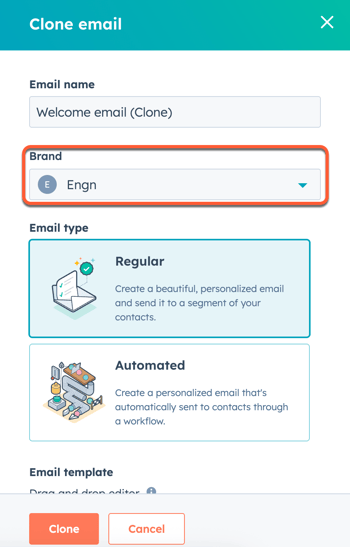
Una volta creata, l’e-mail non può più essere modificata per quanto riguarda il marchio. Se devi assegnare un’e-mail esistente a un marchio, ti consigliamo di clonarla. Durante la clonazione, potrai selezionare il marchio.
- In alto a destra, clicca sulla tua immagine del profilo, passa con il mouse su “Marchio”, quindi seleziona il marchio a cui desideri accedere.
- Nel tuo account HubSpot, fai clic su Altro, quindi vai a Marketing > E-mail. Se Altro non compare nel tuo account, vai direttamente a Marketing > E-mail.
- In alto a destra, clicca su “Crea email”.
- Il marchio selezionato in precedenza verrà automaticamente associato all’e-mail. Potrai verificarlo durante la revisione dell’e-mail.
- Continua a creare la tua email.
