
Ultimo aggiornamento: 14 settembre 2026
Disponibile con uno qualsiasi dei seguenti abbonamenti, tranne dove indicato:
-
 Marketing Hub
Professional, Enterprise
Marketing Hub
Professional, Enterprise
-
 Sales Hub
Professional, Enterprise
Sales Hub
Professional, Enterprise
-
 Service Hub
Professional, Enterprise
Service Hub
Professional, Enterprise
-
 Data Hub
Professional, Enterprise
Data Hub
Professional, Enterprise
-
 Content Hub
Professional, Enterprise
Content Hub
Professional, Enterprise
-
 CRM HubSpot intelligente
Professional, Enterprise
CRM HubSpot intelligente
Professional, Enterprise
-
 Revenue Hub
Professional, Enterprise
Revenue Hub
Professional, Enterprise
Utilizza gli strumenti di intelligenza artificiale di HubSpot per adattare i contenuti generati o scritti allo stile specifico del tuo marchio. Gli strumenti analizzeranno la personalità e il tono dei tuoi testi.
La voce del marchio è disponibile per gli utenti con un account Professionalo Enterprise, ma alcune funzionalità sono accessibili solo con determinati abbonamenti. Scopri quali funzionalità sono incluse nel tuo abbonamento nel catalogo dei prodotti e dei servizi.
La funzione "Tono del marchio" è disponibile in inglese, spagnolo, portoghese, francese, tedesco e giapponese. Una volta attivata, puoi applicarla a blog, casi di studio, email di marketing,pagine,SMS e contenuti social nei rispettivi editor. La funzione "Tono del marchio" non verrà applicata automaticamente ai contenuti esistenti. Scopri di più su come la "voce del marchio" migliora i risultati dell’IA.
Nota: puoi gestire l'accesso delle funzionalità IA nelle tue impostazioni IA e configurare quali dati vengono condivisi. Consulta le domande frequenti sull'attendibilità dell'IA e le schede dei modelli di IA di HubSpot per informazioni dettagliate su controlli di sicurezza IA, utilizzo dei dati e conformità.
Nota bene: se sei un super amministratore, puoi attivare per il tuo account la programma "Voce del marchio migliorata" per Breeze Assistant e i blog sull'IA . Scopri di più sulla versione beta.
Prima di iniziare
- Gli utenti degli account Marketing Hub Enterprise con l’add-on Brands possono configurare una voce del marchio per più marchi.
- Esegui la scansione di un sito web e aggiorna la voce del marchio in base a tali dati selezionando il Sì, aggiorna la mia voce del marchio quando avvii la scansione.
Autorizzazioni richieste Per configurare, modificare o eliminare la voce del marchio sono necessarie le autorizzazioni di Superamministratore oModifica impostazioni predefinite dell’account.
Personalizza la linea guida automatizzata per la voce del marchio (BETA)
Nota: se sei un superamministratore, puoi attivare per il tuo account la funzione versione beta di Brand Voice Markdown .
La voce del marchio viene generata automaticamente utilizzando l’intelligenza dei contenuti di HubSpot e i contenuti del sito web. Il profilo di riferimento cattura il tono, la personalità e lo stile di scrittura del marchio, in modo che i contenuti generati siano coerenti in tutto HubSpot. Utilizza la voce del marchio così com’è, perfeziona i singoli attributi o carica esempi di scrittura per modificare la rappresentazione della voce del marchio.
Per modificare la linea di base del Brand Voice:
- Nel tuo account HubSpot, fai clic su Altro, quindi vai su Marketing > Brand. Se Altro non compare nel tuo account, vai direttamente su Marketing > Brand.
- Se utilizzi l’add-on “Marchi”, fai clic sulmenu a discesa in alto a destra e seleziona un marchio.

-
Accedi alla scheda " Tono del marchio ".
- Per caricare una guida personalizzata, nella scheda Linee guida, clicca su Carica guida personalizzata.
- Nella finestra di dialogo, fare clic su Carica.
- Fai clic su “Salva guida ai contenuti”.
- Per gestire gli esempi di scrittura, vai alla scheda Esempi di scrittura.
- Fare clic su Aggiungi/gestisci esempi.
- Nella scheda Aggiungi file:
- Per caricare un file, clicca su Carica un file.
- Per caricare un file dal tuo computer, clicca su Carica file.
- Per caricare contenuti dal tuo account HubSpot, clicca su Sfoglia contenuti esistenti. Nel pannello di destra, clicca sul tipo di contenuto. Quindi, seleziona il contenuto o inserisci l'URL e clicca su Aggiungi. Clicca sul menu a tendina Seleziona un tipo di contenuto e seleziona un tipo di contenuto.
- Nella scheda " Incolla testo ":
- Seleziona il tipo di contenuto dal menu a discesa.
- Incolla il campione di scrittura nel campo di testo.
- Fare clic su Aggiungi testo.
- Per rimuovere un esempio di testo, clicca sull'icona di eliminazione per ciascun esempio di testo che desideri rimuovere.

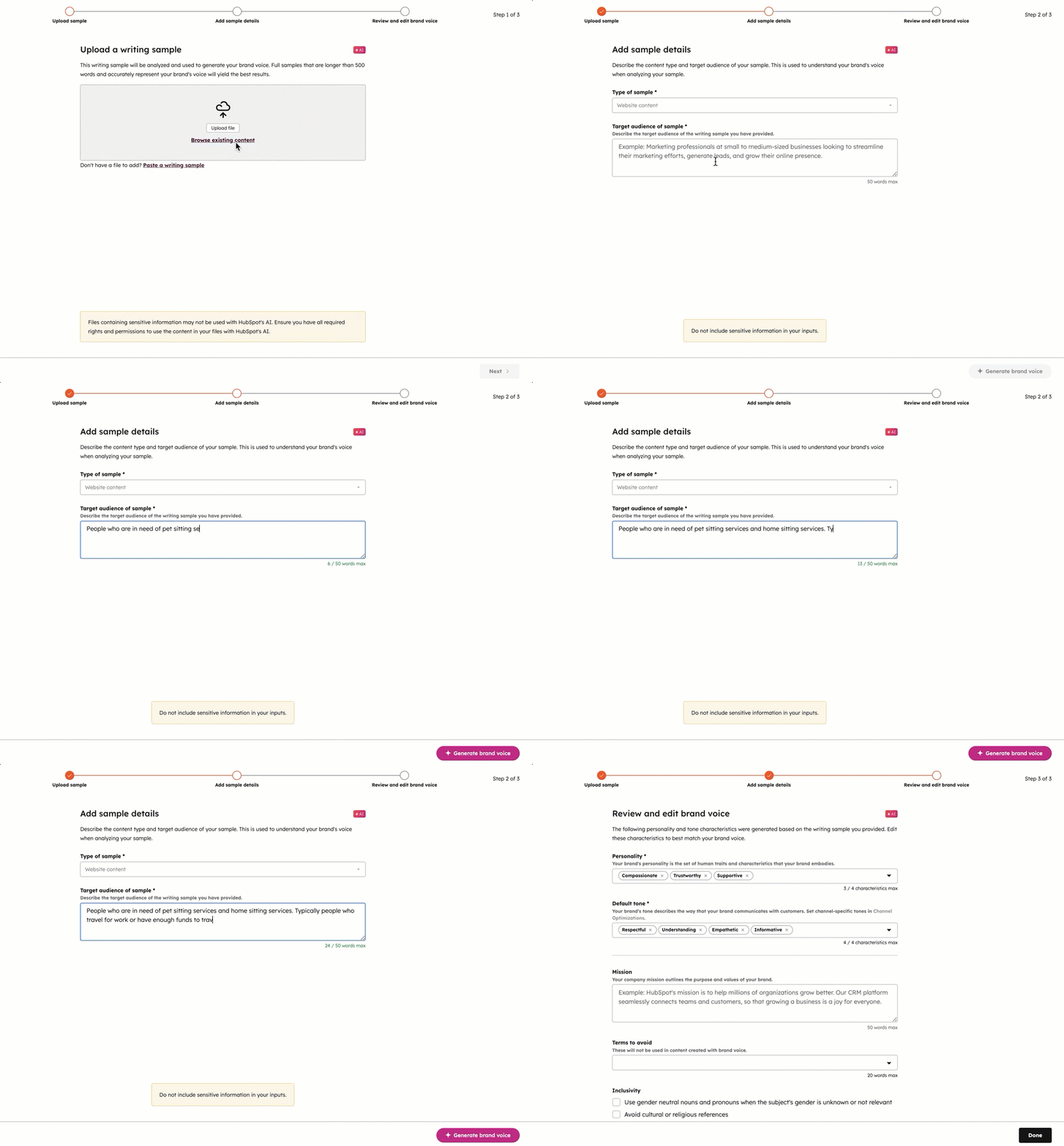
- Fare clic su " Genera voce del marchio". Una finestra di dialogo indicherà che la voce del marchio è in fase di aggiornamento.
- Fare clic su " Chiudi".
Personalizza la voce del marchio
- Nel tuo account HubSpot, fai clic su Altro, quindi vai su Marketing > Brand. Se Altro non compare nel tuo account, vai direttamente su Marketing > Brand.
- Se utilizzi il componente aggiuntivo "Marchi", fai clic sulmenu a discesa in alto a destra e seleziona un marchio.
- Accedi alla scheda "Tono di voce del marchio ".
- Fai clic su " Genera voce del marchio".
- Nel campo Carica un esempio di testo, puoi caricare un file, scansionare un contenuto esistente o incollare un esempio di testo che utilizzi la voce del tuo marchio. L'esempio di testo deve contenere almeno 500 parole e includere l'inizio, la parte centrale e la fine del tuo contenuto. Per aggiungere un esempio:
- Per caricare un esempio, clicca su “Carica file”, quindi seleziona il file.
- Per scansionare un contenuto esistente (ad es. un post del blog, una pagina web, file esistenti, URL), clicca su "Sfoglia contenuti esistenti", quindi nel pannello di destra seleziona il tipo di contenuto. Seleziona il [file/pagina/post] o inserisci l’URL della pagina, quindi clicca su "Aggiungi".
- Per incollare un esempio, clicca su " Incolla un esempio di testo", quindi incolla il tuo testo.
- Fai clic su Avanti.
- Fai clic sul menu a discesa "Tipo di campione" e seleziona iltipo chesi applica al tuo testo. Se hai selezionato un post di blog o una pagina web, questo viene impostato automaticamente.
- Nel campo "Pubblico di destinazione del campione", inserisci unadescrizione delpubblico a cui è rivolto il tuo contenuto.
- Fai clic su " Genera voce del marchio".
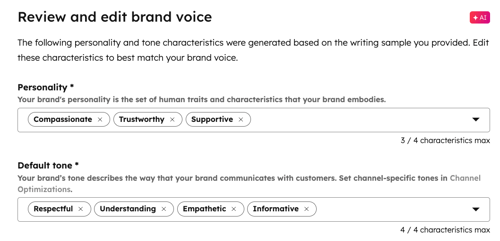
- Personalizza la personalità e il tono della voce del tuo marchio definiti dagli strumenti di intelligenza artificiale:
- Per aggiungere ulteriori caratteristiche, clicca sul menu a tendina e seleziona unacaratteristica.
- Per rimuovere una caratteristica, clicca sulla X accanto al suo nome.
- Puoi avere fino a quattro caratteristiche.
- Inserisci la missione della tua azienda.
- Inserisci eventuali termini da evitare.
- Nella sezione "Inclusività", seleziona lacasella di controllo accantoa ciascuna impostazione di inclusività per applicarle alla voce del tuo marchio.
- Fai clic su " Fatto".
Applica la voce del marchio a post e pagine
Puoi utilizzare la voce del marchio per riscrivere i contenuti del blog e delle pagine nell’editor di contenuti. Una volta configurata, la voce del marchio verrà utilizzata per i comandi di riscrittura, espansione e accorciamento.
- Se l'account utilizza i marchi, seleziona il tuo marchio dal menu di navigazione.
-
Accedi ai tuoi contenuti:
- Pagine del sito web: Nel tuo account HubSpot, fai clic su Altro, quindi vai a Contenuti > Pagine del sito web. Se Altro non compare nel tuo account, vai direttamente a Contenuti > Pagine del sito web.
- Pagine di destinazione: Nel tuo account HubSpot, fai clic su Altro, quindi vai a Contenuti > Landing page. Se Altro non appare nel tuo account, vai direttamente a Contenuti > Landing page.
- Blog: Nel tuo account HubSpot, fai clic su Altro, quindi vai a Contenuti > Blog. Se Altro non appare nel tuo account, vai direttamente a Contenuti > Blog.
- Passa con il mouse su un post o una pagina e clicca su Modifica.
- Nell'editor dei contenuti, evidenzia il contenuto, quindi fai clic sull'icona dell'assistente AI e seleziona "Applica identità del marchio". Se utilizzi "Marchi", verrà utilizzata l'identità del marchio selezionato.
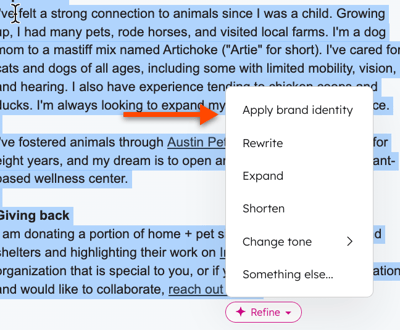
- Nel pannello di destra, controlla il contenuto riscritto, quindi fai clic su Sostituisci persostituire il contenuto attuale, su Perfeziona per perfezionarlo ulteriormente o su Copia per copiare il contenuto riscritto.
Applicare la voce del marchio ai casi di studio
È possibile utilizzare la voce del marchio per creare e riscrivere i contenuti dei casi di studio nell'editor dei casi di studio:
- Se l’account utilizza la funzione " Marchi", seleziona il tuo marchio dal menu di navigazione.
- Nel tuo account HubSpot, fai clic su Altro, quindi vai a Contenuti > Case study. Se Altro non compare nel tuo account, vai direttamente a Contenuti > Case study.
- Se è la prima volta che crei un caso di studio:
- Per utilizzare l’IA per creare un caso di studio, in alto a destra clicca su “Inizia con l’IA” e segui i passaggi per creare il caso di studio.
- Fai clic su "Inizia da zero " per iniziare senza l'IA.
- Se disponi già di casi di studio:
- Per utilizzare l'IA nella creazione del caso di studio, clicca in alto a destra su "Inizia con l'IA " e segui i passaggi indicati per creare il caso di studio.
- Per utilizzare Breeze Assistant come ausilio nella creazione di un caso di studio:
-
- Per creare un nuovo caso di studio, clicca su"Crea" in alto a destra; per modificare un caso di studio esistente, clicca sulnome del caso di studio.
- Utilizza i suggerimenti di Breeze Assistantper aggiornare il tuo caso di studio.
-
- La voce del tuo marchio verrà integrata nei suggerimenti dell’IA e di Breeze Assistant. Se utilizzi Brands, verrà utilizzata l’identità del marchio selezionato.
Applicare lo stile del marchio alle e-mail di marketing
Puoi utilizzare lo stile del tuo marchio per riscrivere i contenuti delle email di marketing nell'editor delle email:
- Se l’account utilizza Brands, seleziona il tuo marchio dal menu di navigazione.
- Nel tuo account HubSpot, fai clic su Altro, quindi vai a Marketing > E-mail. Se Altro non compare nel tuo account, vai direttamente a Marketing > E-mail.
- Passa il mouse su un’e-mail e fai clic su Modifica.
- Nell’editor di contenuti, evidenzia il testo, quindi fai clic sull’icona dell’assistente AI ( ) e seleziona “Applica identità del marchio”. Se utilizzi la funzione “Marchi”, verrà utilizzata l’identità del marchio selezionato.
- Nel pannello di destra, controlla il contenuto riscritto, quindi clicca su Sostituisci persostituire il contenuto attuale, su Perfeziona per perfezionarlo ulteriormente o su Copia per copiare il contenuto riscritto.
Applicare lo stile del marchio ai post sui social
È possibile utilizzare lo stile del proprio marchio per riscrivere i post sui social:
- Se l’account utilizza la funzione “Marchi”, seleziona il tuo marchio dal menu di navigazione.
- Nel tuo account HubSpot, fai clic su Altro, quindi vai a Marketing > Social. Se Altro non compare nel tuo account, vai direttamente a Marketing > Social.
- In alto a destra, clicca suCrea post sui social.
- Nell’editor della barra laterale, clicca sul menu a tendina “Seleziona account”e seleziona lacasella di controllo accantoa ciascun social network.
- Nelcampo "Bozza", inserisci il testo.
- Evidenzia il testo, clicca su " Perfeziona " e seleziona "Applica identità del marchio". Se utilizzi la funzione "Marchi", verrà utilizzata l'identità del marchio selezionato.
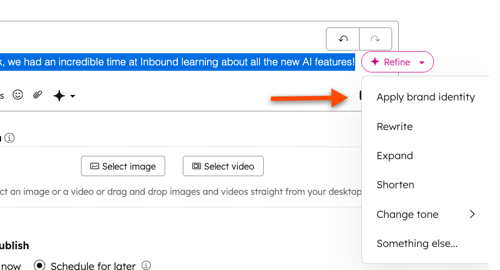
- Nel pannello di destra, controlla il contenuto riscritto, quindi clicca su "Sostituisci" persostituire il contenuto attuale, su "Perfeziona" per perfezionarlo ulteriormente o su " Copia " per copiare il contenuto riscritto.
Applicare lo stile del marchio ai messaggi SMS
Se il tuo account dispone del componente aggiuntivo SMS di marketing, puoi applicare lo stile del tuo marchio ai tuoi messaggi SMS.
- Se l’account utilizza la funzione " Marchi", seleziona il tuo marchio dal menu di navigazione.
- Nel tuo account HubSpot, vai suMarketing > SMS.
- Passa con il mouse su un messaggio e clicca su Modifica.
- Evidenzia il testo, clicca su > "Perfeziona" e seleziona "Applica identità del marchio". Se utilizzi la funzione "Marchi", verrà utilizzata l’identità del marchio selezionato.
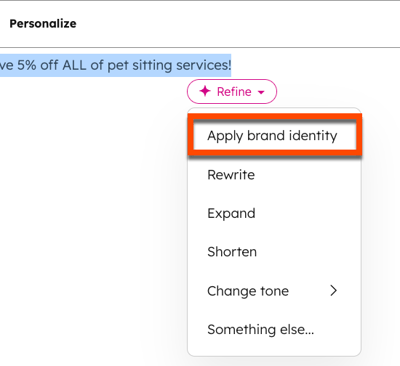
- Nel pannello di destra, controlla il contenuto riscritto, quindi clicca su Sostituisci persostituire il contenuto attuale, su Perfeziona per perfezionarlo ulteriormente o su Copia per copiare il contenuto riscritto.
Modifica o elimina lo stile del tuo marchio
Una volta configurato lo stile del marchio, è possibile gestirne le impostazioni, tra cui personalità, tono e utilizzo, oppure eliminarlo per ricominciare da capo.
- Nel tuo account HubSpot, vai su Contenuti > Marchio.
- Se utilizzi l’add-on "Brands", clicca sulmenu a tendina in alto a destra e seleziona ilmarchio.
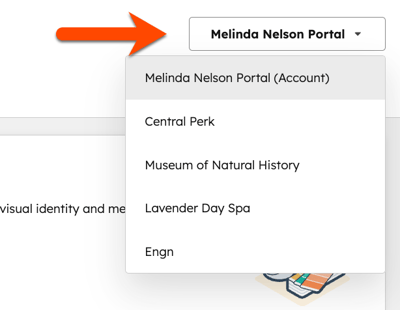
- Fai clic sullacaratteristica del marchio (ad es. "Personalità"). Nel pannello di destra, aggiungi o rimuovi la caratteristica, quindi fai clic su"Aggiorna".
- Per impostazione predefinita, la voce del tuo marchio verrà utilizzata per i post del blog, le e-mail, le pagine, i post sui social e i messaggi SMS. Per modificare le impostazioni della voce del tuo marchio per un canale:
- Fai clic sulla scheda Ottimizzazioni canale.
- Per disattivare la voce del marchio per un canale, disattival’interruttore accanto a quel canale.
- Per impostare un tono diverso per un canale, seleziona“Usa un tono diverso per [canale]”. Fai clic sul menu a discesa e seleziona fino a quattrocaratteristiche.
- Fai clic su " Salva".
- Per eliminare la voce del tuo marchio, nella scheda Panoramica del marchio, in Voce del marchio, fai clic sul pulsante Elimina la voce del mio marchio. Nella finestra di dialogo, fai clicsu Elimina per confermare.
