
Ultimo aggiornamento: 26 maggio 2026
Disponibile con uno qualsiasi dei seguenti abbonamenti, tranne dove indicato:

Collega un account e-mail personale a HubSpot per inviare e-mail individuali dal CRM, registrare le risposte alle e-mail nel CRM, inviare sequenze di e-mail e installare HubSpot Sales per accedere agli strumenti di vendita direttamente dalla tua casella di posta.
Questo account e-mail deve essere unico per il tuo utente e non deve essere utilizzato da nessun altro membro del tuo team. Deve trattarsi dell’indirizzo e-mail che utilizzi abitualmente per inviare e-mail ai tuoi contatti, come ad esempio l’indirizzo e-mail aziendale. Collegando il tuo account e-mail personale, autorizzi HubSpot a inviare e-mail ai tuoi contatti utilizzando i server di posta elettronica della tua azienda. Alcuni strumenti HubSpot richiedono un collegamento a un indirizzo e-mail personale. Puoi collegare a HubSpot più indirizzi e-mail personali che il tuo utente potrà utilizzare per inviare e-mail.
Un indirizzo e-mail di team è un indirizzo e-mail a cui più utenti hanno accesso e che utilizzano per comunicare con i clienti. Puoi collegare un indirizzo e-mail di team alla casella di posta delle conversazioni o all'help desk in modo che il tuo team possa visualizzare, gestire e rispondere alle e-mail in un unico posto.
Prima di iniziare
Prima di collegare la tua casella di posta personale, esamina i requisiti e le limitazioni.
Requisiti
Autorizzazioni richieste Per collegare la tua email è necessario l'accesso alla tua email personale.
-
Per collegare una casella di posta in arrivo di Exchange, verifica con il tuo team IT che il tuo server Exchange utilizzi Exchange 2010 SP2 o versioni successive.
- Per collegare la tua casella di posta tramite IMAP, collabora con il tuo team IT per assicurarti di soddisfare tutti i requisiti tecnici.
Limitazioni e considerazioni
- Gli utenti con un account in sola lettura non possono collegare le loro e-mail personali a HubSpot. Scopri di più sulla gestione degli account.
- Non è possibile utilizzare un unico account e-mail come sia posta elettronica personale e come posta elettronica del team in HubSpot.
- I seguenti account email non sono supportati quando si collega la propria email personale:
- Account Gmail che utilizzano il Programma di protezione avanzata di Google.
- Caselle di posta condivise di Microsoft 365.
- ActiveSync. Se utilizzi ActiveSync nel tuo client di posta, collega il tuo account utilizzando la connessione HubSpot-Exchange.
- Amazon SES e Amazon WorkMail. Se riscontri problemi con la tua email collegata e utilizzi uno di questi provider per ospitare la tua email, ti consigliamo di passare a Gmail o Microsoft 365.
Collega la tua email
- Nel tuo account HubSpot, fai clic sulle
icona delle impostazioni nella barra di navigazione principale. - Nel menu della barra laterale sinistra, vai su Generale.
- Fai clic sulla scheda Email .
- Fai clic su Collega email personale.
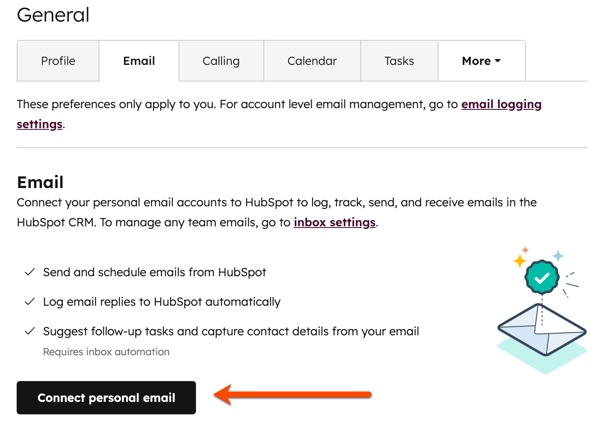
- Per attivare le funzioni di automazione della posta in arrivo al momento della connessione, nella finestra di dialogo seleziona lacasella di controllo Attiva automazione della posta in arrivo .
- Fai clic su Collega la tua casella di posta.
- Nel campo di testo, inserisci il tuo indirizzo e-mail, quindi fai clic su Avanti.
- Fare clic su Connettiti a [provider di posta].
- Se il tuo provider di posta elettronica non è identificato, clicca su Voglio scegliere io il mio provider di posta. Quindi, seleziona il tuo provider di posta.
- Segui i passaggi riportati di seguito per il tuo specifico provider di posta elettronica:
Gmail
- Leggi cosa ti aspetta quando colleghi la tua casella di posta Gmail a HubSpot, quindi fai clic su Continua.
Informativa obbligatoria: quandointegri il tuo account Google con la piattaforma HubSpot, puoi collegare una serie di servizi Google al tuo account HubSpot. In questo modo, HubSpot potrà accedere ai dati e alle informazioni del tuo account Google. Tali servizi e tipi di dati sono descritti di seguito;
Gmail: puoi inviare e ricevere messaggi Gmail, pianificare l'invio di email e modificare le bozze di email nell'app HubSpot. Potrai anche registrare e monitorare le email inviate dall'app. HubSpot avrà accesso ai tuoi dati Gmail, come intestazioni, oggetti e corpi delle email.
Utilizzeremo i tuoi dati Google solo per potenziare diverse parti del nostro prodotto che si collegano agli strumenti di Google Workspace che usi ogni giorno. Sono i tuoi dati. Vogliamo solo aiutarti a crescere meglio. Puoi rimuovere l'integrazione nell'app HubSpot andando su Impostazioni > Integrazioni > Integrazioni e-mail e cliccando su "Disattiva". Puoi anche revocare l'accesso di HubSpot dal tuo account Google seguendo le istruzioni riportate qui. Per ulteriori informazioni sull'integrazione con Google e sui tipi di dati a cui possiamo accedere, consulta la nostra Informativa sulla privacy.
- Ti verrà richiesto di accedere al tuo account Gmail. Inserisci l'indirizzo email dell'account Google che desideri utilizzare. Se hai già effettuato l'accesso a uno o più dei tuoi account Gmail, scegli l'account che desideri collegare.
- Controlla le autorizzazioni richieste, quindi clicca su Consenti.
- Verrai reindirizzato alle tue impostazioni e apparirà una finestra di dialogo per informarti che la tua casella di posta Gmail è collegata a HubSpot.
Informativa necessaria: utilizzando l'integrazione di Gmail con HubSpot, concederai a HubSpot l'accesso alle informazioni associate al tuo account, inclusi contatti, email, calendario, liste di distribuzione, oggetti e URL dei link tracciati dalle tue email, se utilizzi la funzionalità di tracciamento delle email. Inoltre, HubSpot sarà in grado di leggere, modificare, creare e inviare email dal tuo account Gmail collegato. HubSpot analizzerà il contenuto delle tue e-mail per identificare quali e-mail hai scelto di tracciare al fine di fornirti la funzione di notifiche. HubSpot memorizzerà le risposte, la posta in uscita, le intestazioni delle e-mail, l'oggetto, le liste di distribuzione, gli alias, l'ora di invio e il corpo delle e-mail. Le tue e-mail potrebbero contenere informazioni sensibili, come i nomi dei tuoi contatti, le tue comunicazioni private o informazioni finanziarie o mediche. L'utente è consapevole che le corrispondenze monitorate saranno visibili agli altri utenti del proprio account HubSpot.
Se si collega il proprio account Gmail tramite IMAP (o Generic Inbox Connection), il Servizio in abbonamento avrà accesso solo all'indirizzo e-mail, alla password, alle informazioni sul server, ai metadati delle e-mail e al corpo dei messaggi. Inoltre, il collegamento del proprio account Gmail tramite IMAP non richiede di collegare altre applicazioni G Suite.
Microsoft Outlook
- Leggi cosa aspettarti quando colleghi la tua casella di posta Microsoft 365 a HubSpot, quindi fai clic su Continua.
- Ti verrà richiesto di accedere al tuo account Microsoft 365. Inserisci l’indirizzo email dell’account Microsoft 365 che desideri utilizzare. Se hai già effettuato l’accesso a uno o più dei tuoi account email, scegli l’account che desideri collegare.
- Verrai reindirizzato alle impostazioni, dove la connessione verrà verificata e completata. Una finestra di dialogo ti informerà che la tua casella di posta Microsoft 365 è collegata a HubSpot.
Informativa necessaria: se utilizzi l'integrazione e-mail di Outlook con HubSpot, HubSpot avrà accesso alle informazioni associate al tuo account, inclusi contatti, e-mail, calendario, liste di distribuzione, oggetti e URL dei link tracciati dalle tue e-mail, se utilizzi la funzionalità di tracciamento delle e-mail. HubSpot analizzerà il contenuto delle tue email per identificare quali email hai scelto di tracciare al fine di fornirti lo strumento di notifiche. HubSpot memorizzerà le risposte, la posta in uscita, le intestazioni delle email, l’oggetto, le liste di distribuzione, gli alias, l’ora di invio e il corpo dei messaggi. La corrispondenza che tracci sarà visibile agli altri utenti del tuo account HubSpot.
Microsoft Exchange
Nota: Microsoft ha deprecatol’autenticazione di base per Exchange Online nell’ottobre 2022 e richiedel’autenticazione moderna. L’integrazione di HubSpot con Exchange utilizza l’autenticazione di base, ma è progettata per le istanzedi Exchange On-Premises, che non sono interessate da questa modifica e continuano a funzionare con l’autenticazione di base. Se sei un utente di Exchange Online, puoi invece collegarti all’integrazione di HubSpot con Outlook. È compatibile con Exchange ospitato su cloud e utilizza OAuth, una forma di autenticazione moderna. Puoi ricollegare la tua casella di posta utilizzando l’integrazione con Outlook in qualsiasi momento.
Per connettere la tua casella di posta sono necessari il tuo indirizzo e-mail Exchange e la password. A seconda della configurazione del tuo server Exchange, potrebbero essere necessarie ulteriori informazioni per la connessione. Consulta la tabella seguente per assicurarti di disporre di tutte le informazioni necessarie:
| Informazioni(*obbligatorie) | Valori di esempio |
| Indirizzo e-mail* | jdoe@hubspot.com |
| Password* | HubSpot123 |
| Nome utente | jdoe |
| URL di scambio | https://email.hubspot.com/ews/exchange.asmx |
| Versione di Exchange | Exchange 2010 SP2 e versioni successive |
- Se la tua casella di posta elettronica utilizza l'autenticazione a due fattori, dovrai inserire una password per app di terze parti. Consulta la documentazione di Microsoft per scoprire come generare una password per app di terze parti.
- Se utilizzi Exchange Online, collega la tua casella di posta a HubSpot con l'autenticazione moderna utilizzando l'integrazione di Outlook. Scopri di più sulla dismissione dell'autenticazione di base da parte di Microsoft in questo post della Community di HubSpot.
- Leggi cosa aspettarti quando colleghi la tua casella di posta a HubSpot, quindi fai clic su Continua. Puoi anche consultare la panoramica sulla privacy di HubSpot Sales prima di effettuare la connessione.
- Nella finestra di dialogo, inserisci il tuo indirizzo email Exchange e la password.
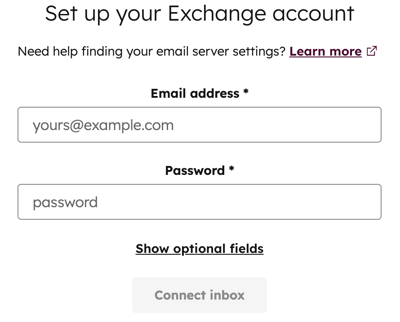
- Per inserireiltuonome utente e l’URL di Exchange,clicca su Mostra campi opzionali. La funzione Autodiscover in Exchange viene utilizzata per impostazione predefinita per identificare l’URL di Exchange utilizzando le impostazioni DNS del tuo dominio.
- Se l'URL di Exchange non viene identificato automaticamente, inserisci manualmente le seguenti informazioni:
-
- Nome utente: inserisci il tuo nome utente. In genere, corrisponde alla parte che precede il simbolo @ nell'indirizzo e-mail o al tuo ID utente.
- URL di Exchange: inserisci l'URL utilizzato per accedere al tuo server Exchange.
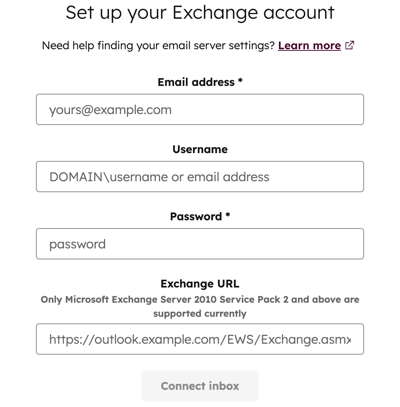
Nota: l'URL di Exchange del tuo server Exchange ha in genere il formato https://mail.domain.com/ews/exchange.asmx. Se non sei sicuro di cosa inserire, accedi alla tua casella di posta Exchange da un browser web, quindi copia l'URL e incollalo nel campo URL di Exchange. L'URL di Exchange corretto verrà identificato e suggerito per impostazione predefinita.
- Fai clic su Connetti casella di posta.
- La connessione verrà verificata e completata e una finestra di dialogo ti informerà che la tua casella di posta in arrivo di Exchange è connessa a HubSpot.
Se si verifica un errore durante la connessione dell'account Exchange, scopri di più sulla risoluzione dei problemi relativi alla connessione dell'account.
Informativa obbligatoria: se colleghi il tuo account e-mail tramite Exchange, HubSpot avrà accesso al tuo indirizzo e-mail, alla password, alle informazioni sul server, ai metadati delle e-mail e al corpo dei messaggi. Queste credenziali consentono a HubSpot di accedere ad altre informazioni associate al tuo account, come calendario, contatti e gruppi di distribuzione.
Altro provider di posta (IMAP)
Nota: devi soddisfare tuttii requisiti tecnici per collegare la tua casella di posta.
- Leggi cosa aspettarti quando colleghi la tua casella di posta a HubSpot, quindi fai clic su Continua. Puoi anche consultare la panoramica sulla privacy di HubSpot Sales.
- Successivamente, inserisci l’indirizzo email e la password utilizzati per accedere al tuo account email. Nella maggior parte dei casi, HubSpot sarà in grado di rilevare le impostazioni IMAP e SMTP del tuo server dopo che avrai inserito il tuo indirizzo email e la password. Oppure, se un amministratore del tuo account ha già configurato le impostazioni IMAP del tuo dominio, le informazioni relative ai server IMAP e SMTP verranno inserite automaticamente.
Nota: se la tua casella di posta elettronica utilizza l’autenticazione a due fattori, dovrai inserire una password per app di terze parti. Consulta la documentazione del tuo provider di posta elettronica (ad esempio, Yahoo Mail o iCloud) per istruzioni su come generare una password per app di terze parti. Scopri di più su come collegare la tua casella di posta con l’autenticazione a due fattori nella Community.
- Se HubSpot non rileva le impostazioni IMAP e SMTP del tuo server, clicca per espandere le Opzioni avanzate.
- Se la posta in uscita (SMTP) non utilizza le stesse credenziali della posta in entrata (IMAP), deseleziona la casella di controllo La posta in uscita utilizza le stesse credenziali della posta in entrata , quindi inserisci le credenziali per entrambi i server di posta in uscita e in entrata.
- Altrimenti, inserisci il nome utente del tuo server, il server e la porta IMAP, nonché il server e la porta SMTP nei campi corrispondenti.
- Se necessario, puoi anche selezionare la casella di controllo accanto a " Accetta qualsiasi certificato ". Scopri come trovare queste informazioni sul server nel tuo client di posta elettronica.
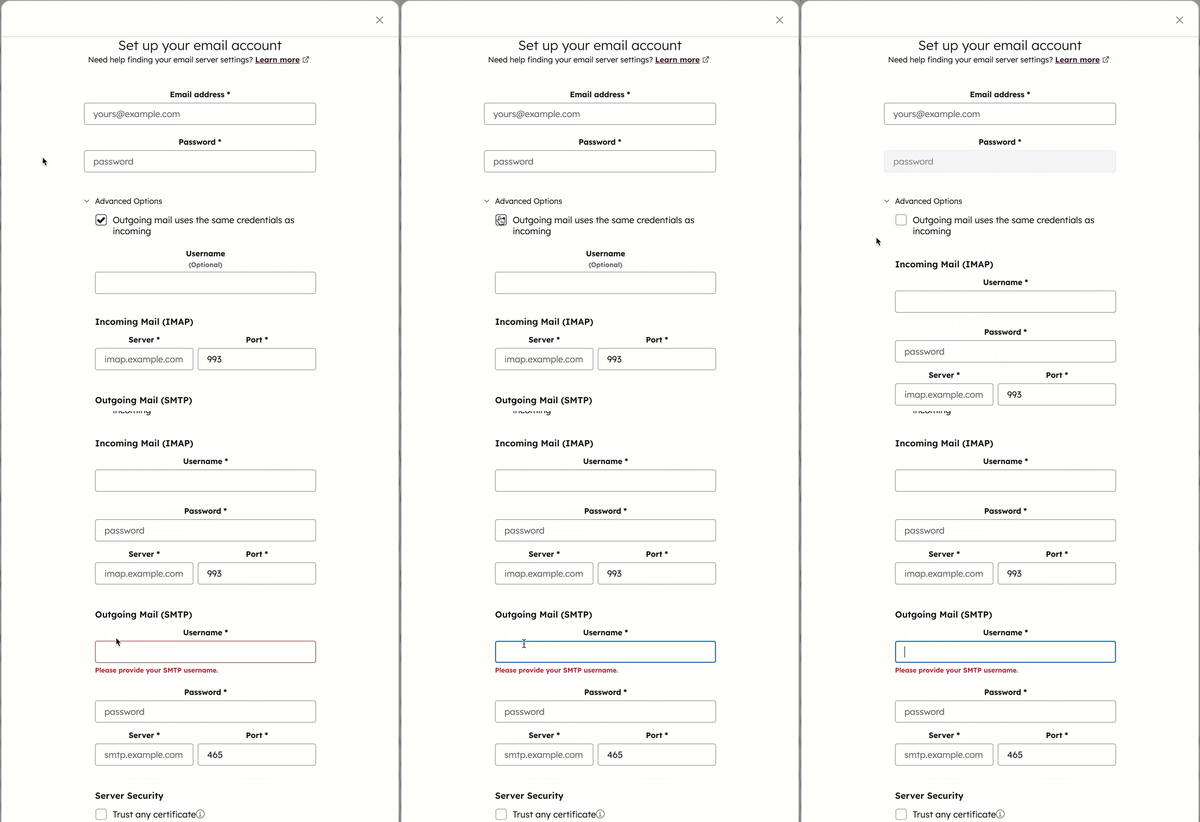
- Fai clic su " Connetti casella di posta".
- La connessione verrà verificata e completata; apparirà una finestra di dialogo per informarti che la tua casella di posta è collegata a HubSpot.
Informativa necessaria: se colleghi il tuo account e-mail tramite IMAP (o Generic Inbox Connection), HubSpot avrà accesso solo all'indirizzo e-mail, alla password, alle informazioni sul server, ai metadati delle e-mail e al corpo dei messaggi. Inoltre, collegare il tuo account Outlook tramite IMAP non richiede di collegare altre applicazioni Microsoft.
