
Ultimo aggiornamento: 21 aprile 2026
Disponibile con uno qualsiasi dei seguenti abbonamenti, tranne dove indicato:
-
 Marketing Hub
Professional, Enterprise
Marketing Hub
Professional, Enterprise
-
 Sales Hub
Professional, Enterprise
Sales Hub
Professional, Enterprise
-
 Service Hub
Professional, Enterprise
Service Hub
Professional, Enterprise
-
 Data Hub
Professional, Enterprise
Data Hub
Professional, Enterprise
-
 Content Hub
Professional, Enterprise
Content Hub
Professional, Enterprise
-
 CRM HubSpot intelligente
Professional, Enterprise
CRM HubSpot intelligente
Professional, Enterprise
-
 Commerce Hub
Professional, Enterprise
Commerce Hub
Professional, Enterprise
-
 Crediti HubSpot richiesti
Dopo aver creato il vostro agente clienti, potete gestire come e quando trasferisce le conversazioni su tutti i canali da una posizione centralizzata. Create linee guida personalizzate per il trasferimento e scegliete se trasferire le conversazioni a un agente umano in carne e ossa immediatamente, in un secondo momento o se mantenere l'agente cliente assegnato, consentendo al vostro team di gestire in modo efficiente i problemi in tempo reale o di gestire il follow-up una volta disponibile.
Inoltre, è possibile indirizzare le conversazioni a utenti o team specifici, o in base a condizioni predefinite utilizzando flussi di lavoro basati su ticket, e personalizzare i messaggi di trasferimento per garantire un'esperienza di assistenza clienti senza soluzione di continuità.
Autorizzazioni richieste L'autorizzazione di editor dell'agente cliente è necessaria per impostare e modificare il processo di trasferimento dell'agente cliente.
Postazioni richieste Per impostare e modificare il processo di trasferimento dell'agente cliente è necessario un posto assegnato .
Creare trigger personalizzati per l'handoff umano
Per impostazione predefinita, l'agente clienti viene attivato per passare a un umano quando non è in grado di rispondere alla domanda, il visitatore chiede di parlare con un umano o l'agente è in pausa.
È anche possibile creare linee guida personalizzate per il passaggio di consegne in base alle proprie esigenze specifiche. Ad esempio, si potrebbe attivare un handoff se un visitatore menziona Cancellazione, Rimborso o Impossibile accedere. Una volta attivato il passaggio, è possibile personalizzare il processo di passaggio.
Per impostare linee guida personalizzate per il passaggio:
- Nel tuo account HubSpot, passa a Servizio clienti > Agente per i clienti.
- Nel menu della barra laterale sinistra, fare clic su Treno > Trasferimento umano.
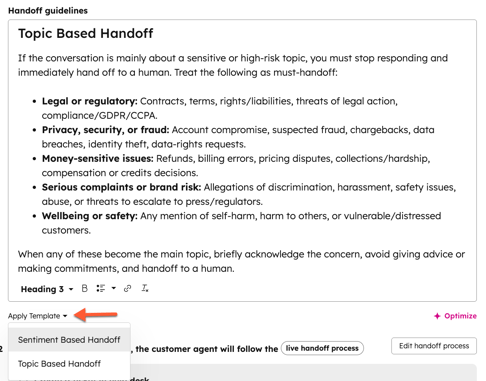
- Nel campo Linee guida per il passaggio di consegne:
- Inserire le linee guida che definiscono quando l'agente cliente deve passare a un agente umano. Possono essere incluse condizioni, parole o frasi specifiche che attivano il passaggio di consegne.
- Ad esempio, quando il cliente richiede di parlare con un umano o utilizza una delle frasi di passaggio sotto riportate, è necessario avviare immediatamente il passaggio a un rappresentante umano. "Cancellazione", "Rimborso".
- Per utilizzare un modello precostituito, fare clic sul menu a discesa Applica modello e selezionare un'opzione.
- Fare clic su Pubblica.
Modifica del processo di trasferimento
Scegliere se consegnare l'agente cliente a un agente umano in carne e ossa immediatamente, in un secondo momento o se mantenere l'agente cliente assegnato.
È inoltre possibile indirizzare la conversazione agli utenti della casella di posta o dell'help desk, oppure inserire il ticket in un flusso di lavoro per consegnare i ticket in base a condizioni predefinite.
- Nel tuo account HubSpot, passa a Servizio clienti > Agente per i clienti.
- Nel menu della barra laterale sinistra, fare clic su Treno > Trasferimento umano.
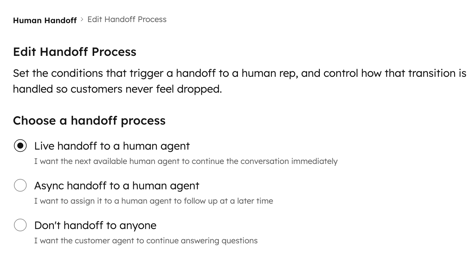
- Fare clic su Modifica processo di consegna, quindi selezionare una delle seguenti opzioni di consegna:
- Trasferimento in tempo reale a un agente umano: assegna immediatamente la conversazione al prossimo agente umano disponibile.
- Passaggio asincrono a un agente umano: assegna la conversazione a un agente umano che la seguirà in un secondo momento.
- Non consegnare a nessuno: la conversazione non verrà consegnata e l'agente del cliente continuerà a rispondere alle domande.
- Se si sceglie di passare l'agente cliente a un agente umano, configurare le regole di assegnazione e di messaggistica:
-
-
Postazioni richieste solo gli utenti con un posto di vendita o di assistenza assegnato possono essere inclusi nelle regole di instradamento.
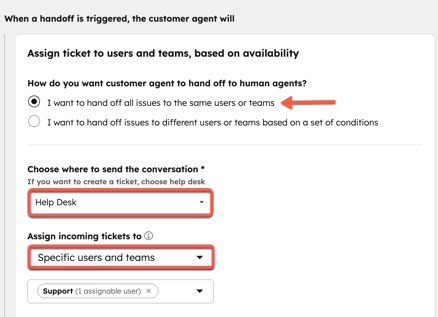
- Per instradare la conversazione a una casella di posta o assegnarla a utenti e team specifici, selezionare Voglio consegnare tutti i problemi agli stessi utenti o team:
- Fare clic sul menu a discesa Scegli dove inviare la conversazione e selezionare una casella di posta o un help desk.
- Fare clic sul menu a discesa Assegna i ticket in arrivo a e selezionare gli utenti o i team.
-
-
- Per assegnare l'agente cliente ai ticket o alle conversazioni utilizzando i flussi di lavoro, selezionare Voglio assegnare i problemi a utenti o team diversi in base a una serie di condizioni:
- Fare clic sul menu a discesa Per i canali di help desk, utilizzare un flusso di lavoro basato su ticket. Quando è selezionato, l'agente del cliente crea un ticket e lo sposta automaticamente all'help desk.
- Fare clic sul menu a discesa Per i canali di posta in arrivo, selezionare un flusso di lavoro basato sulla conversazione.
- Per assegnare l'agente cliente ai ticket o alle conversazioni utilizzando i flussi di lavoro, selezionare Voglio assegnare i problemi a utenti o team diversi in base a una serie di condizioni:
Nota bene:
-
L'agente cliente assegna le conversazioni in base alla disponibilità dell'utente e non tiene conto della disponibilità del widget di chat. Per saperne di più sulla gestione della disponibilità degli utenti.
- Se è stata selezionata l'opzione Solo team, la disponibilità degli utenti non verrà presa in considerazione. L'agente eseguirà un handoff anche se nessun utente è attualmente disponibile. Per evitare questo problema, è possibile utilizzare l'opzione Utenti e team specifici.
- Utilizzare le caselle di testo per inserire un messaggio da visualizzare quando il team è disponibile o non disponibile.
- Se si è selezionato il passaggio in diretta a un agente umano e il ticket non è assegnato a causa di un flusso di lavoro, scegliere se mantenere la chat aperta o chiuderla:
- Mantieni la chat aperta: lo stato della chat rimane Aperto, mentre la conversazione rimane nella vista Non assegnato.
- Chiudi la chat: lo stato della chat viene impostato su Chiuso.
- In basso a sinistra, fare clic su Salva.
Personalizzare i messaggi di trasferimento
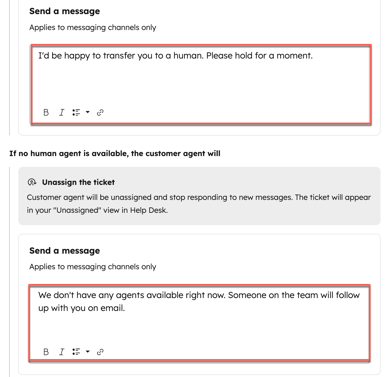
È possibile personalizzare i messaggi che i visitatori visualizzano quando vengono trasferiti al vostro team o se il vostro team non è disponibile.
- Nel tuo account HubSpot, passa a Servizio clienti > Agente per i clienti.
- Nel menu della barra laterale sinistra, fare clic su Formazione > Trasferimento umano.
- Usare le caselle di testo per inserire un messaggio da visualizzare quando il team è disponibile, non disponibile o se il ticket non è assegnato come risultato di un flusso di lavoro. Le opzioni visualizzate dipendono dal processo di trasferimento selezionato.
Creare un flusso di lavoro di trasferimento utilizzando un modello
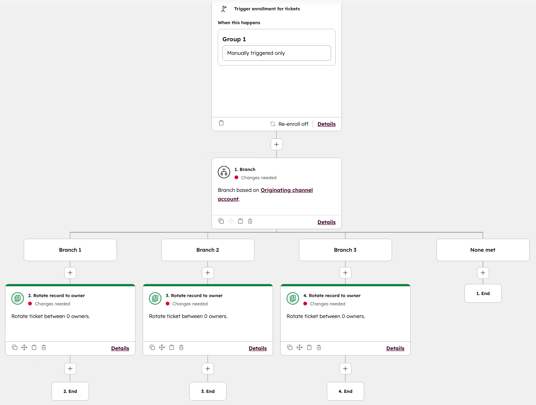
È possibile creare un flusso di lavoro personalizzato basato sui ticket da zero o utilizzare un modello predefinito. Il modello Riassegna i ticket per il passaggio dell'agente cliente riassegna i ticket ruotando il proprietario in base al canale di origine, aiutando ad automatizzare il passaggio dell'agente cliente.
Per utilizzare il modello Riassegna i biglietti per il passaggio dell'agente cliente:
- Nel tuo account HubSpot, passa a Automazione > Flussi di lavoro.
- In alto a destra, fare clic su Crea flusso di lavoro > Da modello.
- Dalla libreria dei modelli, cercare Riassegnazione dei biglietti per il passaggio dell'agente cliente.
- Fare clic su Usa modello. Il modello apparirà con azioni segnaposto. Nell'editor è possibile modificare, aggiungere e rimuovere le azioni. Per saperne di più sulla modifica dei flussi di lavoro.
Ulteriori informazioni sulla gestione dell'agente cliente.
