
Ultimo aggiornamento: 13 maggio 2026
Disponibile con uno qualsiasi dei seguenti abbonamenti, tranne dove indicato:
-
 Marketing Hub
Professional, Enterprise
Marketing Hub
Professional, Enterprise
-
 Sales Hub
Professional, Enterprise
Sales Hub
Professional, Enterprise
-
 Service Hub
Professional, Enterprise
Service Hub
Professional, Enterprise
-
 Data Hub
Professional, Enterprise
Data Hub
Professional, Enterprise
-
 Content Hub
Professional, Enterprise
Content Hub
Professional, Enterprise
-
 CRM HubSpot intelligente
Professional, Enterprise
CRM HubSpot intelligente
Professional, Enterprise
-
 Commerce Hub
Professional, Enterprise
Commerce Hub
Professional, Enterprise
-
 Crediti HubSpot richiesti
Impostare un agente per i clienti Breeze, l'IA di HubSpot, per rispondere automaticamente alle domande dei clienti utilizzando i contenuti esistenti. In questo modo il resto del team di assistenza può concentrarsi sui casi più complessi.
Una volta assegnato ai canali di assistenza, l'agente per i clienti risponde alle domande dei clienti utilizzando conoscenze contestuali e un tono di conversazione. Ad esempio, i clienti possono chiedere all'agente informazioni sulle offerte di prodotti o essere aiutati a reimpostare la password.
In base ai livelli di fiducia, l'agente per i clienti genera una risposta supportata da una fonte verificabile, pone domande di follow-up per chiarire la richiesta del visitatore o riassegna la conversazioni a un agente umano.
Per costruire processi di assistenza più efficienti con l'IA, imparate come rendere scalabile l'assistenza 24/7.
Nota: puoi gestire l'accesso delle funzionalità IA nelle tue impostazioni IA e configurare quali dati vengono condivisi. Consulta le domande frequenti sull'attendibilità dell'IA e le schede dei modelli di IA di HubSpot per informazioni dettagliate su controlli di sicurezza IA, utilizzo dei dati e conformità.
Prima di iniziare
Prima di iniziare a lavorare con l'agente per i clienti, informatevi sul funzionamento dell'agente, compresi i requisiti, le limitazioni e le considerazioni.
Se state impostando l'agente per i clienti per la prima volta, potete iscrivervi per 28 giorni di accesso gratuito. Durante il periodo di accesso gratuito, l'agente per i clienti non utilizza i Crediti HubSpot.
Crediti HubSpot richiesti I crediti HubSpot sono necessari per distribuire l'agente per i clienti nei canali. I crediti vengono consumati solo quando l'agente fornisce una risoluzione. Per saperne di più su come l'agente per i clienti utilizza i Crediti HubSpot.
Autorizzazioni richieste Le autorizzazioni di editor dell'agente per i clienti sono necessarie per creare, modificare e gestire l'agente per i clienti.
Postazioni richieste Per creare, modificare e gestire l'agente per i clienti è necessaria una postazione assegnata .
Creare l'agente per i clienti
Nota bene: mentre è possibile modificare o mettere in pausa l'agente in qualsiasi momento, una volta creato un agente per i clienti, non è possibile cancellarlo.
- Nel tuo account HubSpot, passa a Servizio clienti > Agente per i clienti.
- Fare clic su Imposta l'agente.
- Nel campo Nome agente , inserire un nome per l'agente per i clienti.
- Fare clic sul menu a discesa Personalità e selezionare un' opzione per il modo in cui l'agente per i clienti suona e si comporta nelle conversazioni. È possibile scegliere tra le seguenti opzioni: Amichevole, Professionale, Casual, Empatico o Spiritoso. Se si è impostata la voce del brand, si può anche selezionare Usa il tono del brand , in modo che l'agente per i clienti adotti la voce configurata.
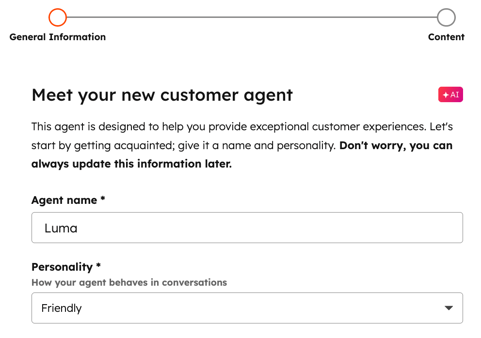
Fare clic su Avanti.
- Nella pagina Contenuto , selezionare il contenuto che l'agente per i clienti utilizza per rispondere alle domande. Per saperne di più sulle migliori pratiche per l'aggiunta di fonti di contenuto.
- Fate clic sul menu a discesa Aggiungi contenuti HubSpot esistenti e selezionate la casella di controllo accanto a ciascun tipo di contenuto HubSpot che volete far utilizzare all'agente per i clienti: articoli per la Knowledge Base, pagine del sito web, landing page e blog.
- Per utilizzare un file esistente o caricare un file, fare clic su Scegli file nella sezione Aggiungi file. Nel pannello di destra, cercate e selezionate un file esistente oppure, per caricare un nuovo file, fate clic su Carica.
Nota:
- Sono supportati solo i file .docx, .htm, .xhtml, .cfg, .pptx, .mpg, .conf, .mpeg, .csv, .json, .html, .txt, .mp4, .pdf, .rst, .avi, .mov, .md, .webm, .xml e .xls.
- I file CSV e XLS sono supportati e sono ottimizzati per i dati strutturati come i cataloghi di prodotti e le informazioni sui prezzi.
-
- Per sincronizzare l'agente per i clienti con un URL esterno, inserire un URL nel campo URL pubblico
-
- Per sincronizzare tutte le pagine associate a un dominio, selezionare la casella di controllo Importazione di URL correlati. Tutti gli URL all'interno del dominio saranno automaticamente sottoposti a crawling e sincronizzati.
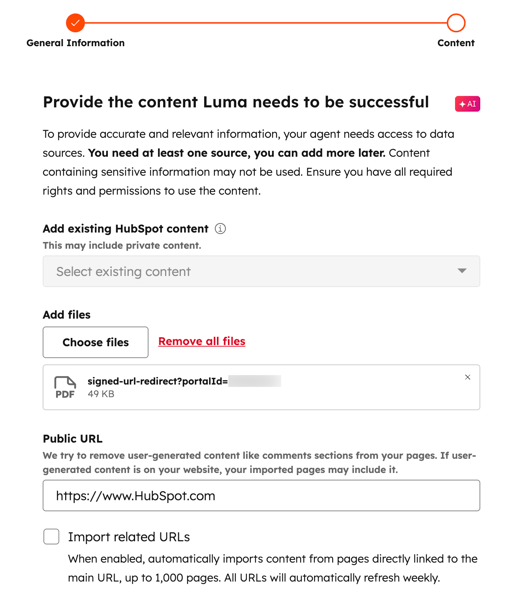
- Una volta aggiunte le fonti di contenuto, fare clic su Crea agente in basso a destra.
Configurazione dell'agente per i clienti
Dopo aver creato l'agente per i clienti, completare i follower per configurarlo e distribuirlo.
Definizione dell'agente per i clienti
Definire l'identità dell'agente per i clienti, compreso il nome, l'avatar e la personalità. È inoltre possibile concedere all'agente le autorizzazioni per accedere e aggiornare le proprietà nel CRM.
- Gestire l'identità dell'agente per i clienti
- Configurare le autorizzazioni degli agenti per i clienti per l'accesso e l'aggiornamento dei dati del CRM
Formazione dell'agente per i clienti
Aggiungete e gestite le fonti di contenuto che l'agente per i clienti utilizza per rispondere alle domande, impostate le azioni che può eseguire (come la reimpostazione di una password), stabilite le linee guida per le risposte e personalizzate il processo di trasferimento.
- Aggiungere e gestire le fonti di contenuto dell'agente per i clienti
- Impostazione delle azioni per l'agente per i clienti
- Set di azioni per qualificare i lead
- Stabilire le linee guida per l'agente per i clienti
- Impostazione e personalizzazione del processo di trasferimento dell'agente per i clienti
Test dell'agente per i clienti
Dopo aver creato e configurato l'agente per i clienti, verificate come risponde alle domande ed esegue le azioni prima di distribuirlo sui canali live.
Nota bene: l 'anteprima e il test dell'agente per i clienti non utilizzano i Crediti HubSpot.
- Nel tuo account HubSpot, passa a Servizio clienti > Agente per i clienti.
- In alto a destra, fare clic su Test [nome agente].
- Per selezionare il canale per l'anteprima del comportamento dell'agente, fare clic sull' icona Email o messaggi Chat in tempo reale.
- Per selezionare le domande precompilate da porre all'agente per i clienti, fare clic su Domande di prova e selezionare una domanda. È anche possibile inserire una domanda personalizzata nel widget della chat.
- Per verificare come l'agente per i clienti esegue le azioni, fare clic su Azioni e selezionare un' opzione. Ad esempio, è possibile vedere come l'agente per i clienti risponde a una richiesta di prenotazione di una riunione.
- Per verificare la risposta dell'agente per i clienti agli allegati, fare clic sull' icona Allega e selezionare un file. Il file può avere una dimensione massima di 10 MB.
- Nel pannello di destra, si possono esaminare le Attività di verifica, ad esempio perché l'agente ha risposto in un certo modo, quali attivazioni ha attivato e quali fonti ha citato. È inoltre possibile valutare la risposta dell'agente facendo clic sull'icona del pollice in su o del pollice in giù .
- Per migliorare la risposta dell'agente, fare clic su Allenare l'agente.
- Nella barra laterale destra, navigare tra le schede Conoscenza, Azioni, Passaggio e Esperienza per modificare il modo in cui l'agente deve rispondere o comportarsi. Ad esempio, si può aggiungere un' attivazione di handoff o creare una risposta breve.
Distribuire l'agente per i clienti
Distribuire l'agente per i clienti ai canali, ai flussi di lavoro o ai bot in cui interagirà con i clienti. Configurare le impostazioni del canale e utilizzare l'agente per generare raccomandazioni di risposta nell'Help desk.
- Distribuzione dell'agente per i clienti ai canali
-
Gestire le impostazioni dei canali di messaggistica e di posta elettronica
- Distribuzione dell'agente per i clienti a flussi di lavoro o bot
- Utilizzare le Raccomandazioni risposta
Analizzare l'agente per i clienti
Recensione delle prestazioni dell'agente per i clienti nel tempo, individuazione delle lacune di conoscenza e comprensione delle fonti utilizzate più frequentemente per migliorare l'accuratezza e la copertura.
