
Ultimo aggiornamento: 6 maggio 2026
Disponibile con uno qualsiasi dei seguenti abbonamenti, tranne dove indicato:
-
 Service Hub
Professional, Enterprise
Service Hub
Professional, Enterprise
-
 Postazioni richieste
Create sondaggi personalizzati utilizzando il nuovo editor di sondaggi per raccogliere e gestire il feedback dei clienti attraverso diversi metodi di consegna, tra cui link condivisibili, e-mail, flussi di lavoro e pagine web.
Il nuovo editor di sondaggi supporta la creazione di sondaggi in più fasi, il collegamento dei campi alle proprietà di HubSpot, la personalizzazione del design e del layout e la configurazione di opzioni specifiche per la consegna.
Prima di iniziare
Prima di creare un'indagine con il nuovo editor di indagini, recensire i requisiti e le considerazioni seguenti.
Postazioni richieste Per creare, modificare e pubblicare i sondaggi di feedback è necessaria una postazioneService Hub assegnata.
Autorizzazioni richieste Per creare, modificare e pubblicare i sondaggi di feedback è necessario l' accesso al servizio con l' autorizzazione per i sondaggi di feedback .
Comprendere limiti e considerazioni
- Il nuovo editor di indagini è disponibile per le indagini personalizzate che utilizzano i metodi di consegna Shareable link, Email, Flusso di lavoro o pagina Web .
- Alcune opzioni di modifica sono disponibili solo per metodi di consegna specifici. Ad esempio, la configurazione dei destinatari dell'e-mail nell'editor delle indagini è disponibile per le indagini personalizzate che utilizzano il metodo di consegna via e-mail .
- Una volta creato un sondaggio con il nuovo editor di sondaggi, non è più possibile passare all'editor di sondaggi originale.
Creare un nuovo sondaggio personalizzato
- Nel tuo account HubSpot, passa a Servizio clienti > Sondaggi di feedback.
- Cliccare su Crea sondaggio in alto a destra della pagina.
- Fare clic sul sondaggio personalizzato e poi su Avanti.
- Fare clic su un metodo di consegna (ad esempio, link condivisibile) e poi fare clic su Avanti.
- Fare clic sulla scheda dell' editor Nuova indagine e poi su Crea indagine.
- Nella parte superiore della pagina, fare clic sull'icona e inserire il nome dell' indagine.
Modifica di un sondaggio
Modifica un'indagine per aggiungere e modificare domande o campi, elementi e fasi dell'indagine. Per aprire un sondaggio nell'editor:
- Nel tuo account HubSpot, passa a Servizio clienti > Sondaggi di feedback.
- Passare il mouse su un sondaggio esistente e fare clic su Modifica.
Aggiungere e modificare i campi dell'indagine
Aggiungete campi di sondaggio per raccogliere il feedback dei clienti. Ogni campo dell'indagine deve entrare in contatto con una proprietà di HubSpot.
- Nell'editor dell'indagine, fare clic sull'icona Aggiungi.
- Per aggiungere un campo o una proprietà al sondaggio, fare clic sul campo o sulla proprietà e trascinarlo in posizione nell' anteprima del sondaggio.
- Per modificare i campi dell'indagine, fare clic sul campo nell'anteprima dell'indagine. Nella barra laterale destra, modificare le opzioni del campo.
- Per entrare in contatto con una proprietà in un campo di indagine, fare clic sul campo nell'anteprima dell'indagine.
- Nell'editor della barra laterale destra, inserire il testo per cercare una proprietà.
- Fare clic sulla proprietà per entrare in contatto con il campo di indagine.
- Per creare una nuova proprietà, fare clic su Crea nuova proprietà. Nel pannello di destra, inserire il testo per il campo Etichetta di proprietà .
- Al termine, fare clic su Salva.
Aggiungere ulteriori elementi di indagine
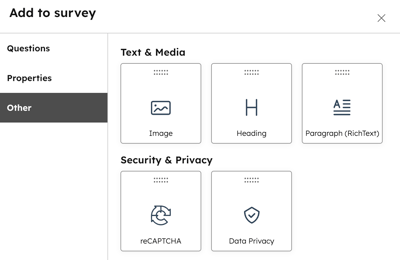
Aggiungete ulteriore testo & media o sicurezza & privacy al vostro sondaggio personalizzato.
- Nell'editor dell'indagine, fare clic sull'icona Aggiungi.
- Nella barra laterale sinistra, fare clic su Altro.
- Fare clic su un elemento per trascinarlo in posizione sull'anteprima del rilievo.
Aggiungere e modificare le fasi dell'indagine
Aggiungete e modificate più fasi di un'indagine per suddividere le indagini in sezioni più piccole e gestibili.
- Nell'anteprima dell'indagine, passare il mouse tra due passaggi esistenti e fare clic sull' icona + Aggiungi. Viene visualizzata una nuova sezione di passi. Quindi è possibile gestire i campi dell'indagine e gli elementi aggiuntivi dell'indagine nell'editor della barra laterale.
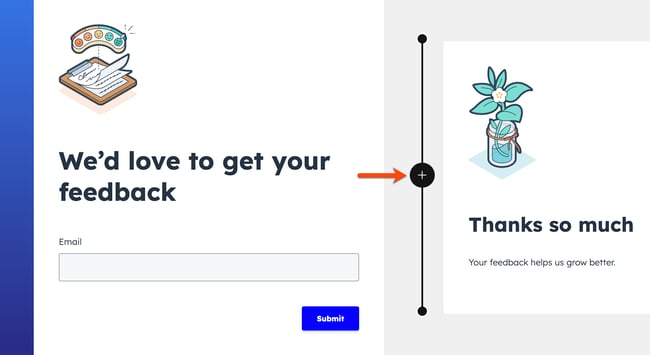
- Per riordinare l'ordine di un passo, passare il mouse sul passo stesso. Quindi, nella parte superiore sinistra del gradino, fare clic per trascinare il gradino [#] in una nuova posizione.
- Per clonare un passo, passare il mouse sul passo e fare clic sull' icona di duplicazione del clone. I passaggi che includono un'e-mail, un reCAPTCHA o un campo per la privacy dei dati non possono essere clonati.
- Per eliminare un passo, passare il mouse sul passo e fare clic sull' icona di cancellazione.
Opzioni di modifica per metodo di consegna
Alcune funzioni di modifica sono disponibili solo per metodi di consegna specifici (ad esempio, link condivisibile). Recensione delle opzioni per capire quali caratteristiche si applicano a ciascun tipo di indagine.
Aggiungere la logica condizionale a un'indagine (link condivisibile)
Aggiungete regole per nascondere o mostrare campi importanti o per indirizzare gli utenti a un passaggio specifico in base alla loro risposta precedente.
- Nell'editor dell'indagine, fare clic sull'icona Logica.
- Fare clic su Aggiungi logica. Se in un'indagine sono state incluse domande specifiche standard del settore (ad esempio, CSAT o NPS), si applicheranno automaticamente regole logiche condizionali predefinite.
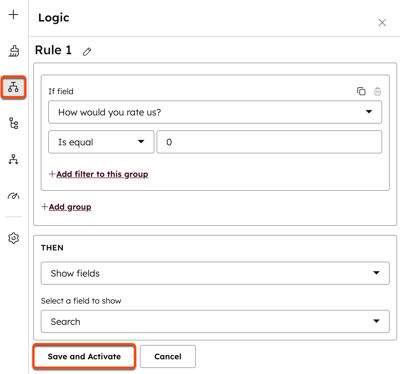
- Per aggiungere filtri a un gruppo all'interno di una regola, fare clic su + Aggiungi filtro a questo gruppo.
- Per aggiungere un nuovo gruppo a una regola, fare clic su + Aggiungi gruppo.
- Se si sono aggiunti più filtri o gruppi a una regola, fare clic sul menu a discesa AND OR tra i filtri e i gruppi per applicare la logicaAND o OR.
- Nella sezione Poi , fare clic sul menu a discesa per selezionare le azioni on-form. È possibile scegliere tra le seguenti opzioni:
- Mostra campi: se le risposte dell'utente corrispondono ai criteri impostati nelle regole, mostra un campo specifico.
- Nascondi campi: se le risposte dell'utente corrispondono ai criteri impostati nelle regole, mostrare un campo specifico.
- Passa alla fase: se le risposte dell'utente corrispondono ai criteri impostati nelle regole, passa a una fase specifica. Per utilizzare questa opzione, l'indagine deve avere almeno tre fasi.
- Al termine, fare clic su Salva e attiva.
Gestire le regole di logica condizionale
- Nell'editor dell'indagine, fare clic sull'icona Logica.
- Per aggiungere un'altra regola, fare clic su Aggiungi logica.
- Per modificare una regola , passare il mouse su di essa per fare clic sul menu a discesa Azioni e selezionare Modifica.
- Per eliminare una regola, passare il mouse su di essa per fare clic sul menu a discesa Azioni e selezionare Elimina. Nella finestra di dialogo, fare clic su Elimina regola.
Personalizzazione delle e-mail (e-mail e Flusso di lavoro)
Personalizzate l'e-mail inviata ai destinatari delle indagini personalizzate utilizzando il metodo di consegna e-mail o Flusso di lavoro .
- Nell'editor dell'indagine, fare clic sull'icona Icona e-mail.
- Per personalizzare le informazioni sull'azienda visualizzate nell'e-mail, fare clic su Impostazioni e-mail e aggiornare i campi Nome azienda, URL azienda, Nome destinatario, Indirizzo destinatario, Oggetto o Sede .
- Per personalizzare il contenuto dell'e-mail, fare clic su Corpo dell'e-mail, quindi immettere il testo per i campi Saluto e-mail e Introduzione e-mail .
- Per personalizzare gli stili delle e-mail, fare clic su Stile e-mail e aggiornare i campi Immagine in primo piano, Alt text, Testo del pulsante o Colore .
Configurare i destinatari (e-mail)
Configurare i destinatari delle e-mail nelle indagini personalizzate utilizzando il metodo di consegna delle e-mail . Scegliete tra segmento di contatto, stato del ticket o fase della trattativa.
- Nell'editor dell'indagine, fare clic sull'icona Destinatari.
- Fare clic sul menu a discesa Tipo di attivazione e selezionare un' opzione (ad esempio, segmento Contatto). In base al tipo di Attivazione selezionato, configurare i campi applicabili:
- Segmento di contatto:
- Fare clic sul menu a discesa Invia ai contatti di questi segmenti e selezionare i segmenti.
- Per escludere i contatti, fare clic sul menu a discesa Non inviare ai contatti di questi segmenti e selezionare i segmenti.
- Per inviare l'indagine ai membri esistenti del segmento, attivare l'interruttore Includi i membri esistenti del segmento .
- Per inviare indagini ai contatti quando si iscrivono nuovamente a un segmento, attivare l'interruttore Iscrivere i contatti .
- Stato del ticket:
- Fare clic sul menu a discesa Invia quando i ticket passano a questi stati e selezionare gli stati dei ticket.
- Per escludere i contatti, fare clic sul menu a discesa Non inviare ai contatti di questi segmenti e selezionare i segmenti.
- Fase della trattativa:
- Fare clic sul menu a discesa Invia quando le trattative passano a queste fasi e selezionare le fasi della trattativa.
- Per escludere i contatti, fare clic sul menu a discesa Non inviare ai contatti di questi segmenti e selezionare i segmenti.
- Segmento di contatto:
- Nella sezione Imposta la tempistica del sondaggio , selezionare Invia immediatamente o Aggiungi un ritardo.
- Nella sezione Promemoria sondaggio , attivare l'interruttore Reinvia l'e-mail di sondaggio per inviare un promemoria in caso di mancata risposta.
Targeting (pagina web)
Configurare i visitatori a cui viene mostrato un sondaggio personalizzato utilizzando il metodo di consegna della pagina web . Scegliete di visualizzare l'indagine personalizzata in base ad attivazioni, su pagine specifiche o su tutte le pagine, su tutti i visitatori o su visitatori filtrati.
- Nell'editor dell'indagine, fare clic sull'icona Destinatari.
- Nella sezione Mostra questi visitatori , selezionare Tutti i visitatori o Visitatori filtrati (ad esempio, Tipo di dispositivo o Segmenti). Se si sceglie di filtrare i visitatori, verranno visualizzate altre opzioni in base alla selezione effettuata.
- Per impostazione predefinita, l'indagine è nascosta sui dispositivi mobili e tablet. Per mostrare l'indagine su dispositivi mobili o tablet, disattivare l'interruttore Non mostrare l'indagine su dispositivi mobili e tablet .
- Nella sezione Attivazione del display , scegliere le opzioni di visualizzazione:
- Attivazione al clic del pulsante: quando il visitatore fa clic su un pulsante in una pagina, visualizza l'indagine.
- Attivazione sullo scorrimento della pagina: l'indagine appare quando il visitatore scorre oltre una certa percentuale della pagina.
- Attivazione sull'intento di uscita: l'indagine appare quando il visitatore sposta il cursore sulla barra superiore della finestra di navigazione.
- Attivazione dopo il tempo trascorso: l'indagine apparirà quando il visitatore avrà trascorso una durata specifica sulla vostra pagina.
- Attivazione dopo l'inattività: l'indagine apparirà quando il visitatore rimarrà inattivo sulla vostra pagina per una durata specifica.
- Nella sezione Frequenza, selezionare un'opzione:
- Ricorrente: una volta che un visitatore ha risposto, il sondaggio apparirà ogni [#] giorni. Fare clic sul menu a discesa e selezionare il numero di giorni.
- Una tantum: il sondaggio apparirà al visitatore una sola volta.
- Ogni visita: l'indagine appare ogni volta che il visitatore visita la pagina web selezionata, anche se ha già risposto all'indagine in precedenza.
Personalizzazione del progetto e del layout dell'indagine
Personalizzare il design visivo e il layout di un sondaggio. Lo styling si applica a tutte le fasi del sondaggio.
Stile di un sondaggio personalizzato
Personalizzate il testo, i pulsanti, le intestazioni e lo sfondo dei campi dell'indagine. Tutte le modifiche apportate qui saranno visualizzate in tutte le fasi dell'indagine.
- Nell'editor delle indagini, fare clic sull'icona Icona Stilizzazione.
- Fare clic per espandere la sezione desiderata da modificare. Le sezioni seguenti possono essere ampliate:
- Campi: personalizzare il carattere, la dimensione, il colore, l'arrotondamento degli angoli, lo stile/larghezza del bordo e abilitare il padding.
- Pulsanti: personalizzare il carattere, la dimensione, il colore o aggiungere un'ombra, un gradiente e un padding.
- Paragrafo (testo ricco): personalizzare il carattere, la dimensione, il colore e l'opacità.
- Intestazione: personalizzare il carattere, il colore, l'opacità e aggiungere un'ombra.
- Sfondo: personalizzare il colore o l'immagine di sfondo e impostare uno stile di bordo. È inoltre possibile utilizzare gli assistenti IA per generare immagini.
- Barra di avanzamento: personalizzare il carattere, il colore, la dimensione, aggiungere un gradiente e impostare lo stile del bordo.
Modifica del layout
Scegliete tra i layout predefiniti delle fasi utilizzando il commutatore rapido di layout e personalizzate il banner di sfondo del sondaggio.
- Nell'anteprima dell'indagine, cliccate su Fase 1. In questo modo si espande l'editor dei sondaggi sulla sinistra.
- Per attivare la barra di avanzamento, fare clic sulla scheda Opzioni e attivare l'interruttore della barra di avanzamento . Questo aggiungerà la barra di avanzamento a tutte le fasi dell'indagine.
- Per modificare il layout dei passi, lo sfondo del banner e la barra di avanzamento, fare clic sulla scheda Stile .
- Nella sezione Layout dei passi , selezionare la scheda di layout desiderata. Per rimuovere il layout, fare clic su Rimuovi layout in alto a destra.
- Nella sezione Sfondo del banner , attivare l'interruttore Colore di sfondo per selezionare un colore, un gradiente o un' opacità. Per includere un'immagine, fare clic su Carica o Sfoglia immagini. È anche possibile fare clic su Genera con IA per utilizzare gli assistenti IA per generare le immagini.
Configurare l'automazione del follower
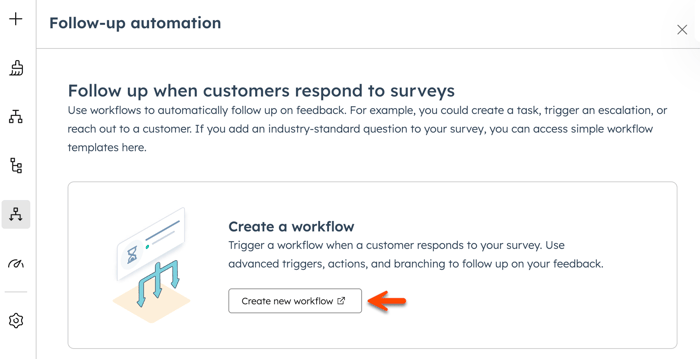
Configurate l'automazione per attivare azioni di follower in base alle risposte al sondaggio. Sono disponibili flussi di lavoro semplici per le indagini che includono tipi di domande NPS o CSAT . Un'automazione più avanzata può essere creata nello strumento Flussi di lavoro.
- Nell'editor dell'indagine, fare clic sull'icona Icona dell 'automazione del follower .
- Per utilizzare un flusso di lavoro semplice, fare clic su Crea flusso di lavoro. Ad esempio, se si aggiunge una domanda CSAT a un'indagine, fare clic su Crea flusso di lavoro quando la risposta all'indagine è Infelice.
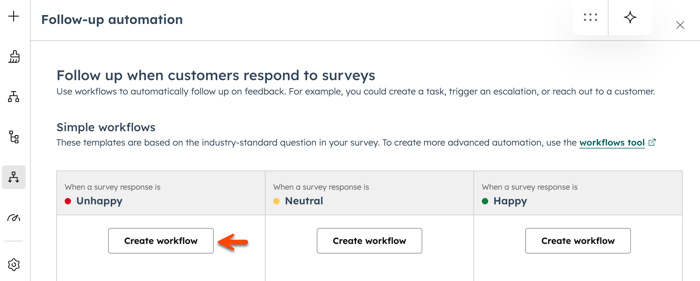
- Per creare un'automazione più avanzata o se l'automazione semplice non è disponibile, fare clic su Crea nuovo flusso di lavoro. Verrete indirizzati allo strumento Flussi di lavoro per impostare il vostro flusso di lavoro.
Personalizzare le impostazioni del sondaggio
Personalizzare le impostazioni dell'indagine, comprese le impostazioni di notifica dell'utente e ciò che accade al contatto corrispondente dopo che ha risposto all'indagine.
- Nell'editor dell'indagine, fare clic sull'icona Impostazioni.
- Nella scheda Generale , attivare l'interruttore Imposta i contatti creati come contatti di marketing per impostare automaticamente i contatti che hanno risposto a questa indagine come contatti di marketing. Questo include sia i contatti nuovi che quelli esistenti.
- Per personalizzare le impostazioni di risposta, fare clic su Impostazioni di risposta e selezionare un' opzione:
- Invia al proprietario del contatto: invia automaticamente una notifica al proprietario del contatto. Se un contatto non ha un proprietario, non verranno inviate notifiche. Per saperne di più sulla proprietà degli oggetti in HubSpot.
- Invia ad altri utenti: selezionare ilmenu a discesa per selezionare i team o gli individui predefiniti a cui inviare le notifiche e-mail di risposta all'indagine, indipendentemente dalla proprietà del contatto.
Anteprima e pubblicazione
Dopo aver creato o aggiornato l'indagine personalizzata, recensire e pubblicare l'indagine per rendere effettive le modifiche.
- Nell'editor dell'indagine, fare clic su Anteprima in alto a destra.
- Per pubblicare un'indagine, fare clic su Recensione e pubblicazione o Recensione e aggiornamento.
