
Ultimo aggiornamento: 10 aprile 2026
Disponibile con uno qualsiasi dei seguenti abbonamenti, tranne dove indicato:
-
 Service Hub
Professional, Enterprise
Service Hub
Professional, Enterprise
Invia automaticamente ai contatti via e-mail la trascrizione completa della loro conversazione in live chat. Quando questa impostazione è attivata, viene generata una trascrizione e inviata via e-mail al contatto che ha avviato la chat dopo la chiusura del ticket.
Nota bene: la trascrizione verrà inviata 3 minuti dopo la chiusura del ticket. Se il ticket viene riaperto prima dell'invio della trascrizione, l'e-mail verrà inviata solo dopo la chiusura del ticket.
Autorizzazioni richieste Per attivare la trascrizione automatica delle chat sono necessari i permessi di Super Admin e di Accesso all'account.
Per attivare le trascrizioni automatiche nell'help desk:
- Nel tuo account HubSpot, fai clic sulle icona delle impostazioni nella barra di navigazione principale.
- Nel menu della barra laterale sinistra, spostarsi su Posta in arrivo e Help Desk. Quindi, selezionare Help Desk.
- In , nella sezione Origini e instradamento dei biglietti , selezionare Canali.
- Nella scheda Canali, passare il mouse sul canale Chat e fare clic su Modifica.
- Selezionare un colore d'accento.
- Fare clic sul menu a discesa Carattere per selezionare un carattere di chat.
- Attivare l'interruttore di trascrizione della chat.
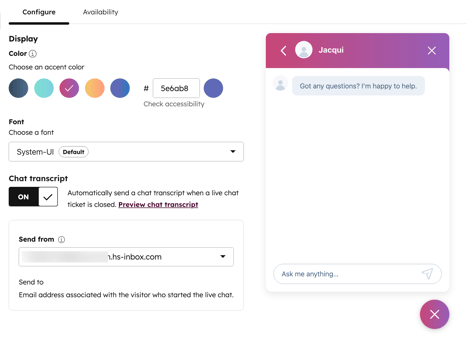
- In basso a sinistra, fare clic su Salva.
Quando una chat termina e il ticket dell'help desk associato viene contrassegnato come chiuso, la trascrizione viene inviata automaticamente all'indirizzo e-mail del contatto. Se un contatto non ha ricevuto la trascrizione, confermate che lo stato del ticket è Chiuso.
Per saperne di più sull'help desk.
