
Ultimo aggiornamento: 8 gennaio 2026
Disponibile con uno qualsiasi dei seguenti abbonamenti, tranne dove indicato:

Dopo aver collegato HubSpot e Microsoft Teams, è possibile creare attività e ticket di HubSpot direttamente in Microsoft Teams. Le attività e i ticket creati in Microsoft Teams verranno sincronizzati anche con i record associati in HubSpot.
Creare un'attività
Per creare un'attività in Microsoft Teams:
- Avviare una nuova conversazione in Microsoft Teams.
- Fare clic su ... > fare clic sull'app HubSpot.
- Fare clic su Crea un'attività.
- Nella finestra di dialogo, compilare i campi pertinenti. È anche possibile associare l'attività a un record di azienda, contatto o affare di HubSpot.
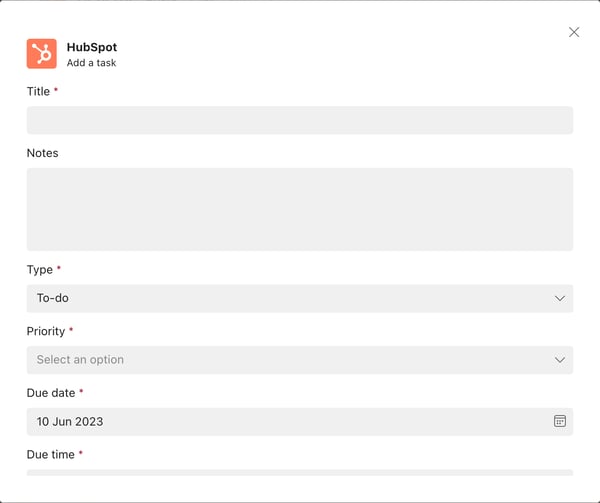
- Fare clic su Salva.
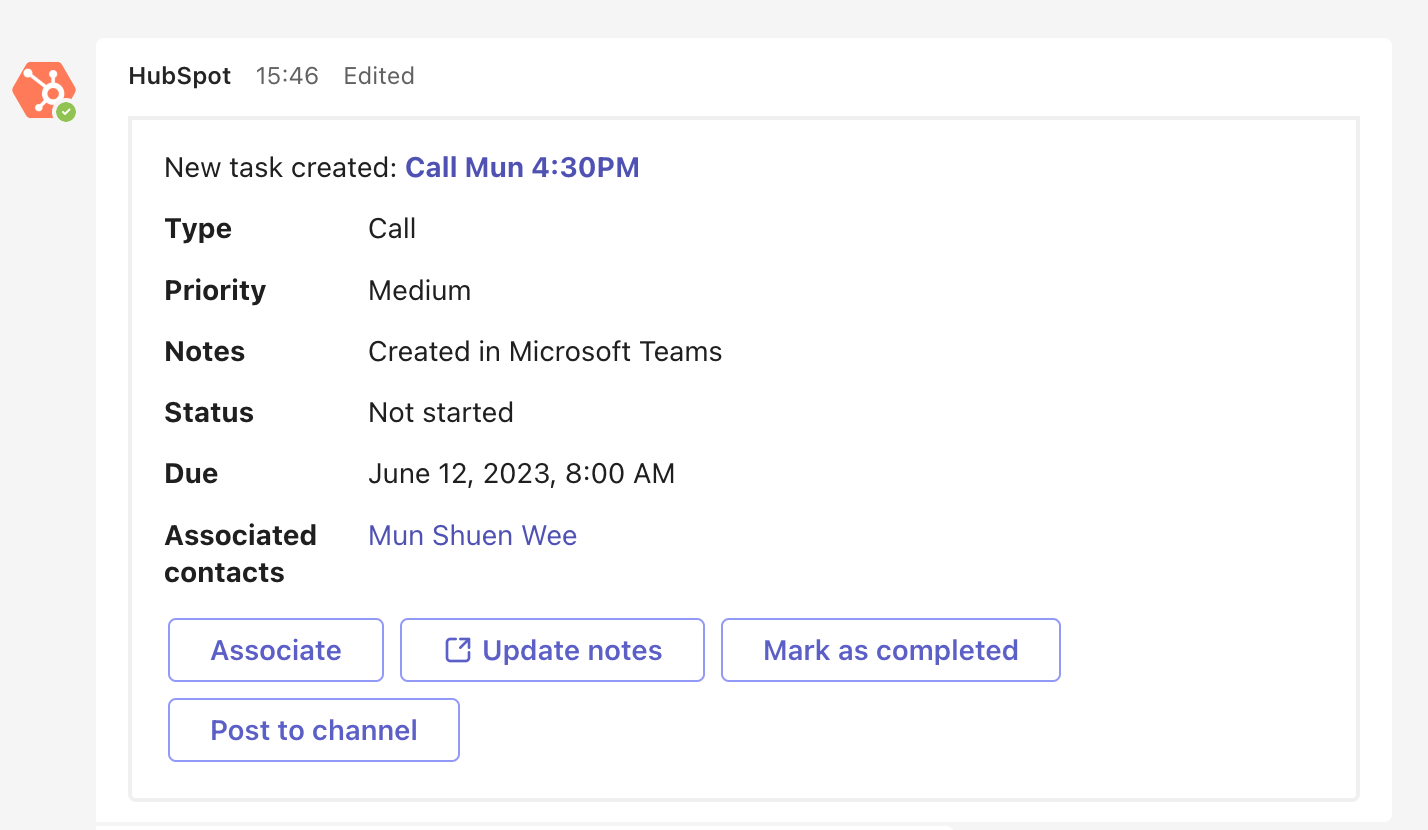
- Una volta creata l'attività, verrà visualizzato un messaggio di completamento in Microsoft Teams.
- Associare: associare l'attività a qualsiasi contatto, azienda o deal record in HubSpot.
- Aggiorna note: aggiorna i dettagli dell'attività.
- Segna come completato: contrassegna l'attività come completata.
- Pubblica sul canale: pubblica i dettagli dell'attività su un canale di Microsoft Teams.
Creare un ticket
Per creare un ticket in Microsoft Teams:
- Avviare una nuova conversazione in Microsoft Teams con il bot Hubspot.
- Fare clic su ... > fare clic sull'app HubSpot.
- Fare clic su Crea un ticket.
- Nella finestra di dialogo, compilare i campi pertinenti, tra cui il nome del ticket, la descrizione, la pipeline e lo stato, il proprietario e la priorità. È inoltre possibile associare il ticket a qualsiasi contatto, azienda o record di trattativa di HubSpot.
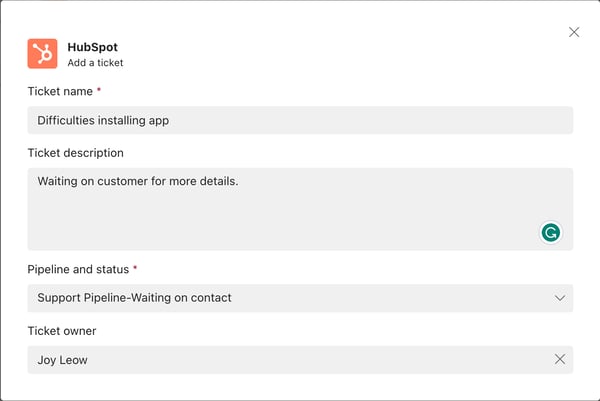
- Fare clic su Salva.
- Una volta creato il ticket, verrà visualizzato un messaggio di completamento in Microsoft Teams.
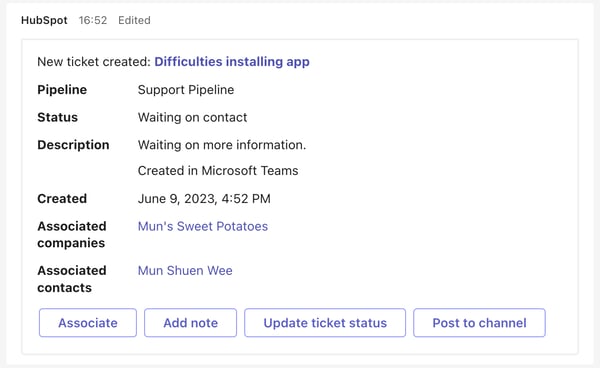
- Associa: associa il ticket a qualsiasi contatto, azienda o record di trattativa di HubSpot.
- Aggiungi nota: aggiunge una nota al ticket.
- Aggiorna stato del ticket: aggiorna lo stato del ticket.
- Pubblica sul canale: pubblica il messaggio di completamento su un canale di Microsoft Teams.
