
Ultimo aggiornamento: 27 aprile 2026
Disponibile con uno qualsiasi dei seguenti abbonamenti, tranne dove indicato:

Una volta collegato Slack al tuo account HubSpot, potrai visualizzare, creare e aggiornare i record di HubSpot direttamente da Slack.
Visualizza, crea e aggiorna i record di HubSpot direttamente da Slack
Puoi creare un'attività, un ticket o una nota HubSpot da un messaggio Slack oppure aggiornare un record esistente nel tuo account HubSpot.
Visualizza, crea e aggiorna attività, ticket o note
Si consiglia di creare attività, ticket e note nei canali pubblici o nei canali privati a cui l'app HubSpot è stata invitata.
- In Slack, passa il mouse su un messaggio e cliccatre puntini verticali, quindi seleziona Crea un'attività, Crea un ticket o Crea una nota.
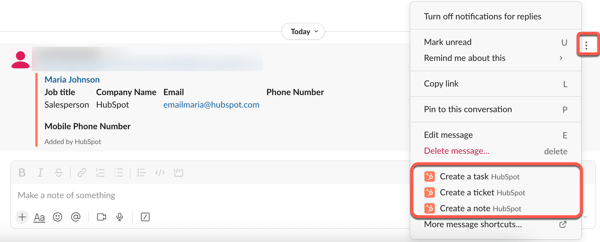
- Nella finestra di dialogo, inserisci i campi obbligatori per l'attività, il ticket o la nota. Al termine, clicca su Salva.
- Se hai più account HubSpot collegati al tuo spazio di lavoro Slack, in Slack apparirà una richiesta di selezionare l’account HubSpot per l’azione. Clicca su Scegli sotto il nome dell’account. Oppure, se hai più di quattro account HubSpot, clicca sul menu a tendina Scegli account e seleziona un account HubSpot.
- L'attività, il ticket o la nota verranno creati automaticamente in HubSpot. L'app HubSpot pubblicherà un messaggio di conferma nel canale che solo tu potrai vedere.
- Per visualizzare l'attività, il ticket o la nota in HubSpot, clicca sul nome dell'attività, del ticket o della nota nel messaggio.
- All'interno del messaggio, puoi:
-
- Fare clic su Aggiungiassociazione per associare un contatto o un'azienda all'attività o al ticket.
Nota: l'azione Aggiungi associazione in Slack non è supportata per le trattative. Quando lavori con le trattative in Slack, vedrai invece l'azione Aggiorna fase della trattativa, che puoi utilizzare per far avanzare una trattativa attraverso le fasi.
-
- Fai clic su Pubblica nel canale o Pubblica nel thread per pubblicare il messaggio relativo all'attività o al ticket nel canale o nel thread di Slack.
- Fai clic su Aggiunginota per scrivere una nota sulla timeline dell'attività o del ticket.
- Dopo aver pubblicato un ticket nel canale o nel thread, clicca sul menu a tendina Aggiorna stato del ticket per modificare lo stato del ticket.
- Anche eventuali allegati o link presenti nel messaggio verranno sincronizzati con l'attività, il ticket o la nota.
Nota: il Crea un ticket supporta un massimo di 10 campi (obbligatori o meno) che possono essere aggiunti. I seguenti tipi di campo non sono compatibili con l'azione Crea un ticket:Utente HubSpot, Caselle di controllo multiple e Calcolo. Se nel tuo ticket sono presenti più di 10 campi, crea un nuovo ticket dalla pagina dell'indice dei ticket.
Visualizza e crea contatti, aziende e opportunità
- Nel tuo canale Slack, clicca sull'icona " Esegui scorciatoia" nella casella di testo della risposta.

- Fai clic su "Crea un'azienda", "Creaun contatto" o "Creaun'opportunità".
- Nella finestra di dialogo, inserisci i campi obbligatori relativi al contatto, all'azienda o all'opportunità. Al termine, clicca su Salva.
- Il contatto, l'azienda o l'opportunità verranno creati automaticamente in HubSpot e l'app HubSpot pubblicherà un messaggio nel canale visibile solo a te.
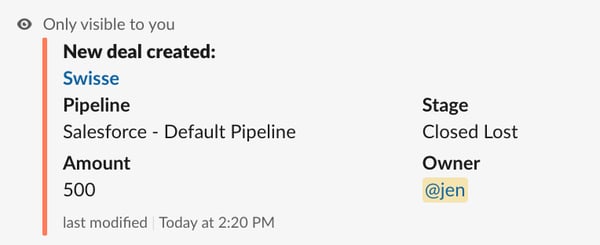
- Per visualizzare il record in HubSpot, clicca sul nome del record nel messaggio.
Anteprime dei link in Slack per i record HubSpot
Quando condividi un link in Slack a un oggetto HubSpot supportato, vedrai delle anteprime strutturate in Slack, note anche come "unfurl". Questi unfurl forniscono un'anteprima dei dettagli chiave del record in HubSpot.
I seguenti oggetti HubSpot sono supportati dagli unfurl in Slack:
- Contatti
- Aziende
- Opportunità
- Ticket
- Email di marketing
- Post del blog
- Report
- Dashboard
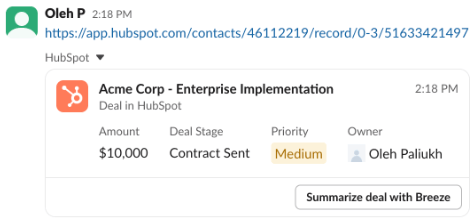
- Fai clic su " Espandi " per visualizzare tutti i dettagli del record.
- Nella scheda Dettagli, visualizza le informazioni chiave di HubSpot relative al record.
- Fai clic sulla scheda " Conversazioni " per visualizzare i thread di conversazione associati.

Personalizza le anteprime dei link HubSpot in Slack
Quando condividi un link a un record del CRM HubSpot in Slack, puoi personalizzare quali proprietà vengono visualizzate nell'anteprima in modo che gli utenti vedano le informazioni più rilevanti direttamente in Slack.
Se sei un Super Admin, attiva l'adesione del tuo account alla betadell'app Slack: Personalizza le anteprime dei link HubSpot.
Autorizzazioni richieste Devi essere un Super Amministratore o App Marketplace nel tuo account HubSpot per personalizzare le anteprime dei link.
Personalizza le proprietà dell’anteprima dei link
- Nel tuo account HubSpot, fai clic sulle icona delle impostazioni nella barra di navigazione principale.
- Nel menu della barra laterale sinistra, vai su Integrazioni > App collegate.
- Fai clic su Slack.
- Vai alla scheda Impostazioni.
- Nel menu della barra laterale sinistra, clicca su " Link Unfurling".
-
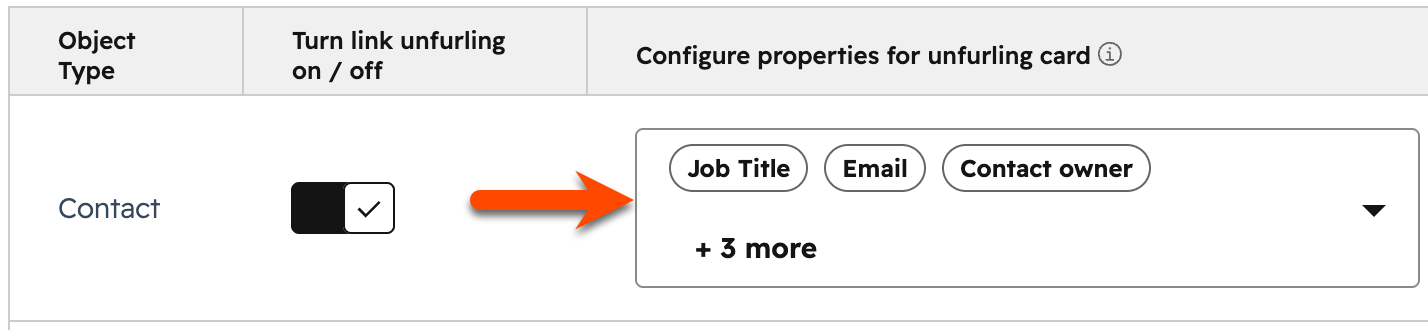
- Per personalizzare le proprietà visualizzate nella scheda di espansione:
- Per ogni oggetto CRM, clicca sul menu a tendina Configura proprietà per la scheda di espansione, quindi seleziona le proprietà da visualizzare. Devi selezionare almeno tre proprietà e fino a un massimo di sei.
- Per personalizzare le proprietà visualizzate nella scheda di espansione:
-
-
- Fare clic su Salva.
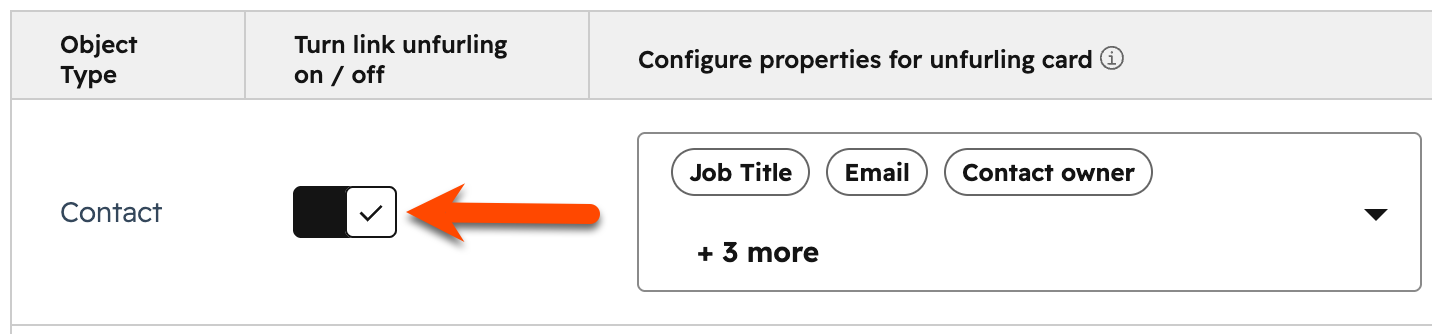
- Per attivare o disattivare l'espansione per un oggetto:
- Fai clic sull 'interruttore di espansione per attivarlo o disattivarlo.
-
-
-
- Fai clic su Salva.
-
Come funzionano le anteprime dei link in Slack
Dopo aver configurato le impostazioni:
- Quando un link a un record HubSpot viene condiviso in un canale Slack, l'anteprima mostrerà le proprietà selezionate.
- Le stesse impostazioni di anteprima si applicano a tutti gli utenti dell'account HubSpot.
- Gli utenti possono visualizzare i dettagli del record direttamente in Slack senza aprire il record in HubSpot.
Ad esempio, quando si condivide un link di un deal, l’anteprima può includere l’importo del deal, la fase e il proprietario.
Nota: nelle anteprime dei link su Slack appariranno solo le proprietà selezionate nelle tue impostazioni. Se una proprietà non è selezionata, non verrà visualizzata quando si condivide un link.
Cerca e condividi i tuoi record in Slack con scorciatoie e comandi con barra
Puoi utilizzare i comandi con barra in Slack o la scorciatoia "Cerca in HubSpot" in Slack per cercare qualsiasi record nel tuo account HubSpot.
Utilizza la scorciatoia HubSpot Search
Per utilizzare la scorciatoia di ricerca HubSpot:
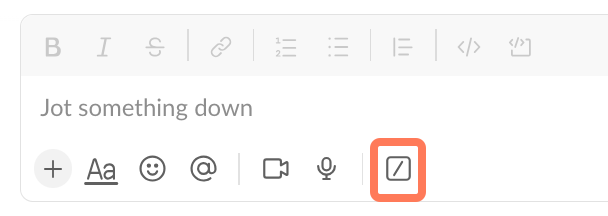
- Nel tuo canale Slack, clicca sull'icona Esegui scorciatoia nella casella di testo della risposta.
- Fai clic su"Cerca". Se il tuo spazio di lavoro Slack è collegato a più account HubSpot, verrà visualizzato un messaggio che ti chiederà di selezionare l'account HubSpot in cui effettuare la ricerca.
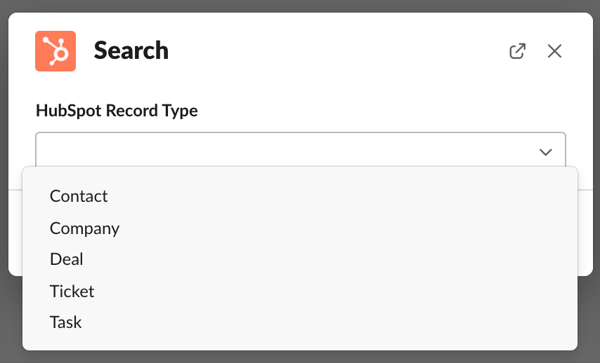
- Nella finestra a comparsa, clicca sul menu a tendina Tipo di record HubSpote seleziona il tipo di record che desideri cercare. Puoi cercare contatti, aziende, opportunità, ticket o attività.
- Inserisci i criteri di ricerca e seleziona ilcanale in cui visualizzare i risultati della ricerca.
- Fai clic suCerca.
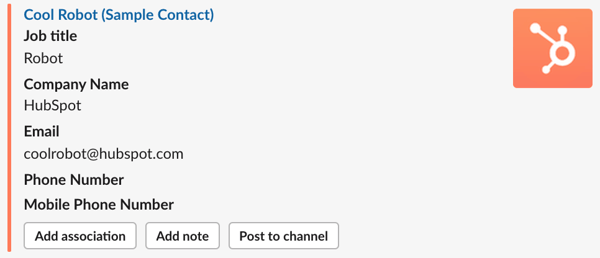
- L'app HubSpot restituirà i primi tre risultati per il termine di ricerca, che includeranno informazioni di base sul contatto, sull'azienda, sull'opportunità, sul ticket o sull'attività. Tutti i risultati sono visibili solo all'utente Slack.
- Fai clic sul record per visualizzarlo in HubSpot.
- Fai clic su Aggiungi associazione per associare altri record al record.
Nota: l'azione Aggiungi associazione in Slack non è supportata per le trattative. Quando lavori con le trattative in Slack, vedrai invece l'azione Aggiorna fase della trattativa, che puoi utilizzare per far avanzare una trattativa attraverso le fasi.
- Fai clic suAggiungi nota per aggiungere una nota al record.
- Fai clic suPubblica sul canale per condividere il contatto con il canale.
Utilizza i comandi con la barra per cercare un record
Utilizzando i comandi con barra in Slack, puoi cercare e condividere un contatto, un'azienda, un'opportunità, un articolo della knowledge base, un playbook, un'attività o un ticket di HubSpot in un canale Slack o in un messaggio diretto.
Se hai più account HubSpot collegati al tuo spazio di lavoro Slack, in Slack apparirà un messaggio che ti chiederà di selezionare l’account HubSpot per il comando con barra. Clicca su Scegli sotto il nome dell’account. Oppure , se hai più di quattro account HubSpot, clicca sul menu a tendina Scegli account per selezionare un account HubSpot.
- Nel tuo canale, clicca nella casella di testo della risposta e inserisci:
-
- Contatto:
- /hs-search-contact {nome contatto} cerca tutti i contatti che corrispondono al termine di ricerca.
- Contatto:
-
- Azienda:
- /hs-search-company {nome azienda} cerca tutte le aziende corrispondenti al termine di ricerca.
- /hs-report-company pubblica i KPI chiave, tra cui il numero di contatti associati, il numero di trattative associate con la fase della trattativa, il numero di visite al sito web e il numero di pagine visualizzate.
- /hs-buying-committee pubblica sul tuo canale le informazioni relative al comitato acquisti per un record aziendale.
- Azienda:
-
- Affare:
- /hs-search-deal {nome dell'affare} cerca tutte le trattative che corrispondono al termine di ricerca.
- /hs-search-my-deal {nome dell'affare} cerca gli affari assegnati all'utente che corrispondono al termine di ricerca.
- Con le trattative, puoi aggiornare lo stato della trattativa da Slack. Fai clic su Aggiorna stato della trattativa e seleziona uno stato della trattativa nel menu a discesa.
- Affare:
-
- Articolo della knowledge base: /hs-search-kb {titolo articolo}
Nota: gli articoli dellaknowledge base che richiedono la registrazione degli utenti non appariranno nei risultati di ricerca di Slack.
-
- Playbook: /hs-search-playbook {titolo del playbook}
- Attività: /hs-search-task {titolo dell'attività}
- Ticket: /hs-search-ticket {titolo del ticket}
- L'app HubSpot restituirà i primi tre risultati per il termine di ricerca, che includeranno informazioni di base sul contatto, l'azienda, l'opportunità, l'articolo della knowledge base, il playbook, l'attività o il ticket. Tutti i risultati sono visibili solo all'utente Slack.
- Per condividere un contatto, un'azienda, un'opportunità, un articolo della knowledge base, un playbook, un'attività o un ticket con il tuo canale, clicca su Pubblica [oggetto] sul canale.
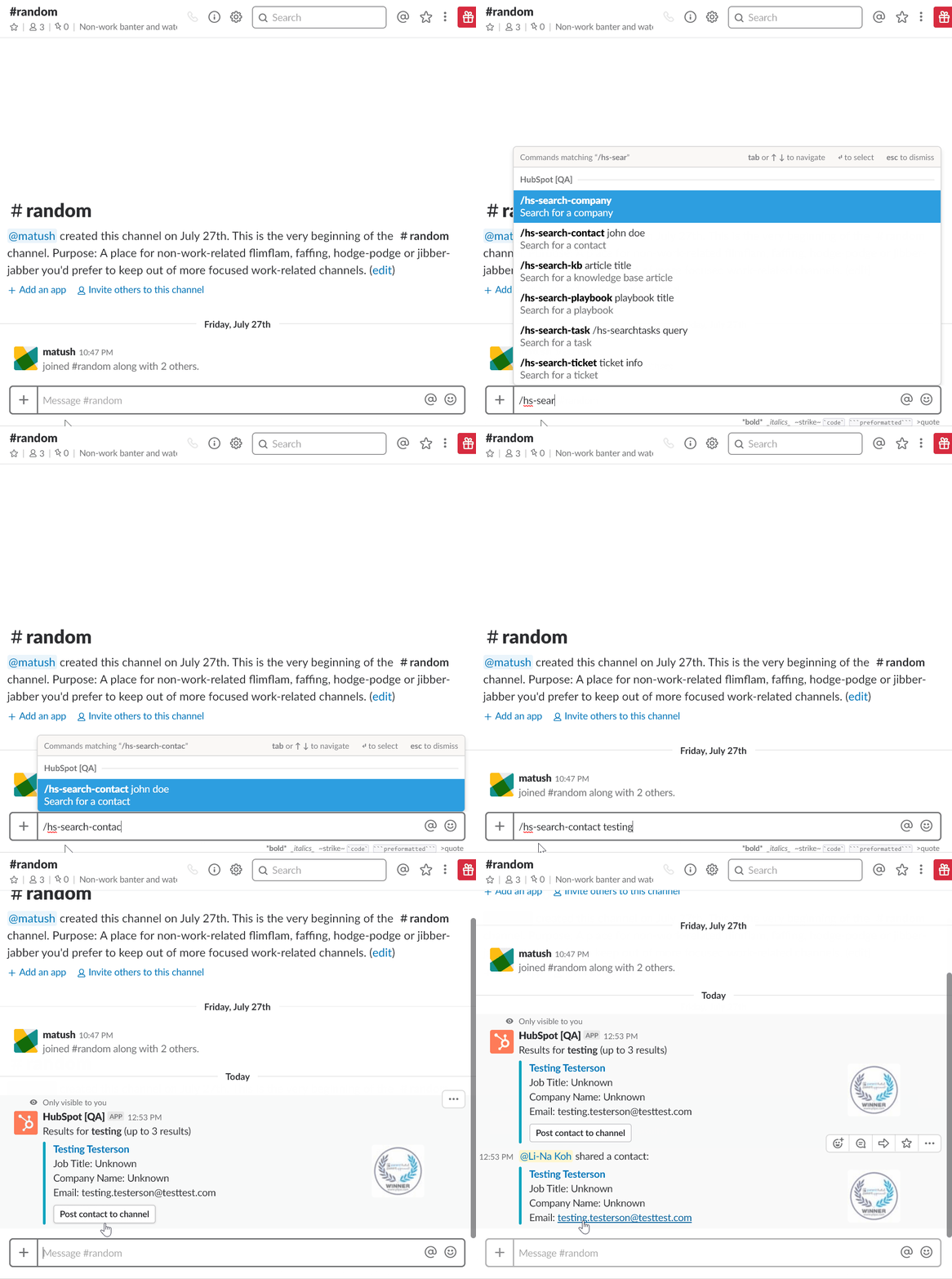
Nota: i comandi con barra /hs-search funzionano solo nei canali pubblici o nei canali privati in cui l'app HubSpot è stata invitata. I comandi non daranno alcun risultato nei messaggi diretti e nei messaggi di gruppo, né nei canali privati in cui l'app HubSpot non è stata invitata.
