Ultimo aggiornamento: 24 luglio 2026
Disponibile con uno qualsiasi dei seguenti abbonamenti, tranne dove indicato:
-
 Sales Hub
Professional, Enterprise
Sales Hub
Professional, Enterprise
Nota: i contenuti che seguono si riferiscono alla versione precedente dell’area di lavoro delle vendite. A partire dal 27 aprile 2026, tutti gli account utilizzeranno la versione aggiornata dell’area di lavoro delle vendite. Se sei un Super Admin, puoi passare da una versione all’altra.
Le azioni guidate sono consigli forniti da HubSpot che evidenziano i passi successivi più efficaci per favorire la crescita della pipeline e chiudere le trattative nell’area di lavoro delle vendite. Gli amministratori possono scegliere quali azioni guidate vengono mostrate al proprio team e impostare il momento in cui viene visualizzato ciascun tipo di azione guidata.
Autorizzazioni richieste Per personalizzare le azioni guidate sono necessarie le autorizzazioni di Super Amministratore.
Attivare o disattivare le azioni guidate
Puoi attivare o disattivare le azioni guidate nelle impostazioni dell’area di lavoro delle vendite.
- Nel tuo account HubSpot, fai clic sulle
icona delle impostazioni nella barra di navigazione principale. - Nel menu della barra laterale sinistra, accedere a " Area di lavoro delle vendite".
- Fare clic sulla scheda " Azioni guidate ".
- Nella tabella delle azioni guidate, attivare o disattivare l'interruttore accanto a ciascuna azione guidata. Ulteriori informazioni sulle azioni guidate.
- Nella colonna " Dettagli " è possibile visualizzare quale azione predefinita verrà suggerita quando l'utente si trova nella coda di esecuzione guidata e in quale momento verrà suggerita l'azione guidata.
- Al termine, fare clic su Salva.
Modifica di un'azione predefinita delle azioni guidate
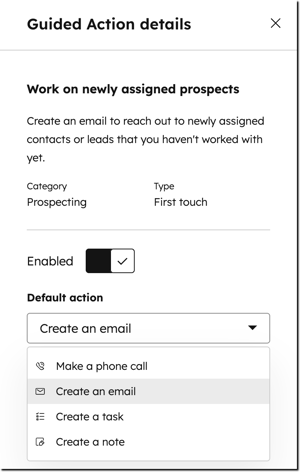
È possibile modificare un'azione predefinita delle azioni guidate. Ad esempio, se l'azione guidata consiste nel " Re-engage past leads" (Reattivare i lead passati) e l'azione predefinita è " Effettua una chiamata", è possibile cambiarla in " Crea un'e-mail ".
- Nel tuo account HubSpot, fai clic sulle
icona delle impostazioni nella barra di navigazione principale. - Nel menu della barra laterale sinistra, accedere a " Area di lavoro vendite".
- Fai clic sulla scheda " Azioni guidate ".
- Passa con il mouse sull'azione guidata e fai clic su " Modifica".
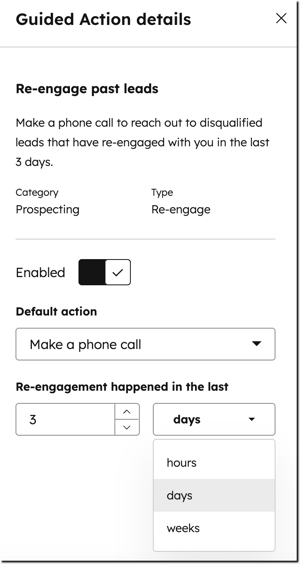
- Nel pannello di destra, fare clic sul menu a discesa "Azione predefinita", quindi selezionare una nuova azione guidata. Ad esempio, per " Re-engage past leads", l'azione predefinita è "Effettuare una telefonata". È possibile modificare l'azione predefinita in "Creare un'e-mail". In questo modo, l'attività suggerita in futuro guiderà l'utente a creare un'e-mail per re-engaggiare il lead.
- Fare clic su " Salva".
- Una volta salvata, l’attività suggerita nella coda di esecuzione guidata sarà la nuova azione guidata selezionata.
Modifica l’intervallo di tempo di un’azione guidata
È possibile modificare l’intervallo di tempo di un’azione guidata per adattarlo alle esigenze del proprio team. Ad esempio, se l’azione guidata consiste nel " Re-engage past leads" (Re-engaggiare i lead passati) che hanno interagito nuovamente con voi negli ultimi tre giorni, è possibile modificare questo intervallo portandolo invece agli ultimi quattro giorni.
- Nel tuo account HubSpot, fai clic sulle
icona delle impostazioni nella barra di navigazione principale. - Nel menu della barra laterale sinistra, vai su " Area di lavoro vendite".
- Fai clic sulla scheda " Azioni guidate ".
- Passa con il mouse sull'azione guidata e fai clic su " Modifica".
- Nel pannello di destra, inserisci il nuovo numero oppure utilizza le icone di aumento " " e di diminuzione " " presenti nel contatore.
- Fai clic sul menu a tendina " " per selezionare l'unità desiderata (ore, giorni o settimane). Ad esempio, per "Re-engage past leads", l'intervallo di tempo predefinito è di tre giorni. Puoi aumentarlo a quattro giorni. L'azione verrà quindi attivata solo dopo quattro giorni senza risposta.
- Fare clic su “Salva”
- Una volta salvato, l’intervallo di tempo per l’attività suggerita nella coda di esecuzione guidata sarà il nuovo intervallo di tempo selezionato.