Ultimo aggiornamento: 11 maggio 2026
Disponibile con uno qualsiasi dei seguenti abbonamenti, tranne dove indicato:
-
 Commerce Hub
Professional, Enterprise
Commerce Hub
Professional, Enterprise
-
 Postazioni richieste per determinate funzionalità
Le approvazioni dei preventivi aiutano a mantenere l'accuratezza e la coerenza quando si invia un preventivo a un acquirente. Questo articolo spiega come approvare i preventivi, dopo che sono stati impostati. Scoprite i diversi tipi di approvazione dei preventivi che potete utilizzare.
Autorizzazioni richieste Per approvare i preventivi sono necessarie le autorizzazioni Super Admin o Approva preventivi.
Postazioni richieste Gli utenti di unaccount Commerce Hub con un postohub che non sia di sola visualizzazione possono approvare approvazioni standard o avanzate. Ad esempio, se un account ha sia un abbonamento a Commerce Hub che a Sales Hub, un utente con un posto centrale, un postohub Vendite o un postohub Commerce può approvare i preventivi.
Nota bene:
- Questo articolo fa riferimento allo strumento dei preventivi, parte del nuovo CPQ di HubSpot potenziato dall'intelligenza artificiale e disponibile con un account Commerce Hub Professional o Enterprise.
- Se non si dispone di un account Commerce Hub Professional o Enterprise , è possibile saperne di più sui preventivi legacy. Per saperne di più sulledifferenze tra i preventivi legacy e i preventivi Commerce Hub.
- Se avete accesso ai preventivi legacy e vi viene assegnata una sedeCommerce Hub, perderete l'accesso ai preventivi legacy e ai modelli di preventivo legacy. Se l'impostazione per consentire la creazione di preventivi legacy è attivata, è possibile selezionare il tipo di preventivo da creare. In alternativa, per riottenere l'accesso ai preventivi e ai modelli di preventivo legacy, cambiate la sede in una sede principale o di sola visualizzazione.
Visualizzare i preventivi da approvare
È possibile visualizzare i preventivi da approvare direttamente dalla notifica di approvazione o dalla pagina dell'indice dei preventivi. Gli approvatori non possono approvare i propri preventivi.
- Per accedere all'approvazione dei preventivi, è possibile:
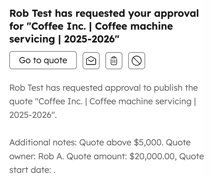
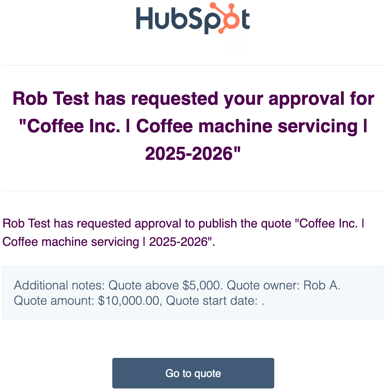
- Fare clic su Vai al preventivo nella notifica. Si riceveranno notifiche in base alle impostazioni di notifica quando un preventivo deve essere approvato.
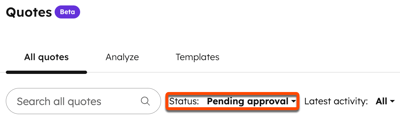
- Nel tuo account HubSpot, passa a Commerce > Preventivi. Sopra la tabella delle citazioni, fare clic sul filtro Stato e selezionare Approvazione in sospeso. Fare clic sul preventivo che richiede l'approvazione.
- Fare clic su Vai al preventivo nella notifica. Si riceveranno notifiche in base alle impostazioni di notifica quando un preventivo deve essere approvato.
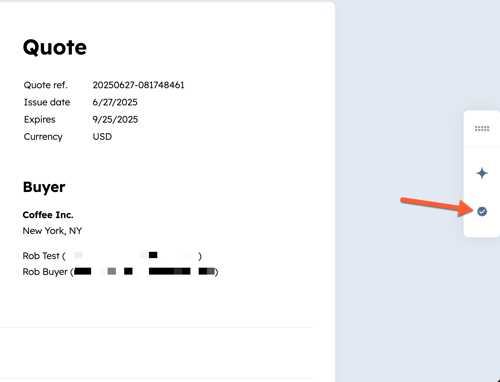
- Se non si vede il pannello delle approvazioni, fare clic sull' icona Approvazioni nella barra laterale scorrevole di destra.
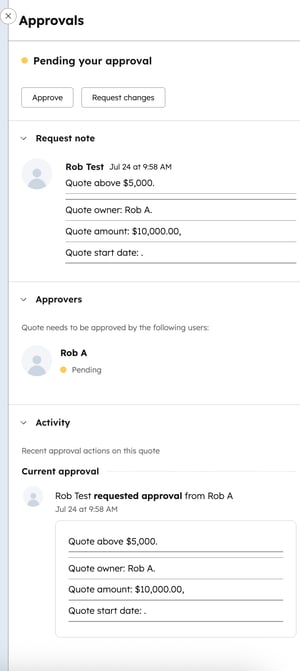
- Il pannello delle approvazioni visualizza le note del creatore del preventivo, l'elenco degli approvatori e l'attività di approvazione.
Richiesta di modifiche a un preventivo
Per richiedere modifiche al preventivo:- Fare clic su Richiedi modifiche.
- Immettere lemodifiche richieste nella casella di testo e fare clic su Rifiuta. Il creatore del preventivo riceverà una notifica di richiesta di modifica. Le notifiche vengono inviate in base alle impostazioni di notifica degli utenti.
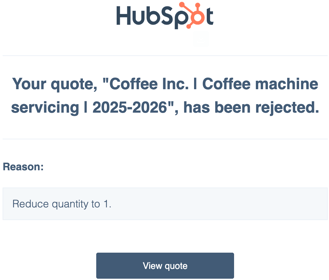
- Il creatoredel preventivo può quindi modificare il preventivo e ripresentarlo per l'approvazione.
Approvare un preventivo
Per approvare il preventivo:- Fare clic su Approva.
- Nel campo Aggiungi un messaggio da includere nella notifica, aggiungere un messaggio opzionale e fare clic su Approva.
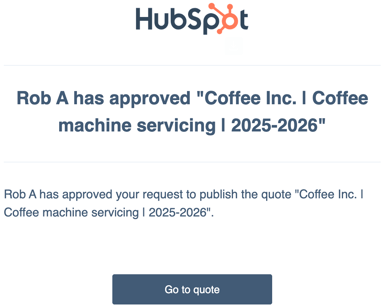
- Il creatore del preventivo riceverà una notifica di approvazione del preventivo. Le notifiche vengono inviate in base alle impostazioni di notifica degli utenti.