
Ultimo aggiornamento: 19 febbraio 2026
Disponibile con uno qualsiasi dei seguenti abbonamenti, tranne dove indicato:

Configurate l'accesso degli utenti ai record e alle attività del CRM per definire chi può apportare modifiche in ogni fase dei vostri processi. Queste impostazioni aiutano a prevenire aggiornamenti involontari, consentendo ai team di lavorare in pipeline condivise.
Scoprite come configurare anche l 'accesso a determinate proprietà.
Comprendere i requisiti
Abbonamento richiesto Per utilizzare gli oggetti personalizzati è necessaria una sottoscrizione Enterprise.
Autorizzazioni richieste Per configurare le autorizzazioni e le regole della pipeline sono necessari i permessi di Super Admin.
Assegnare l'accesso dell'utente ai record
Per ogni oggetto, configurare l'accesso degli utenti ai record dell'oggetto. Consentire agli utenti di visualizzare, modificare o eliminare tutti i record di un oggetto, oppure limitarli ai soli record di loro proprietà.
- Nel tuo account HubSpot, fai clic sulle
icona delle impostazioni nella barra di navigazione principale. - Nel pannello di sinistra, fare clic su Utenti e team.
- Nella tabella, selezionare le caselle di controllo accanto ai nomi degli utenti.
- Nella parte superiore della tabella, fare clic su Modifica permessi. Per saperne di più sulla modifica delle autorizzazioni degli utenti.
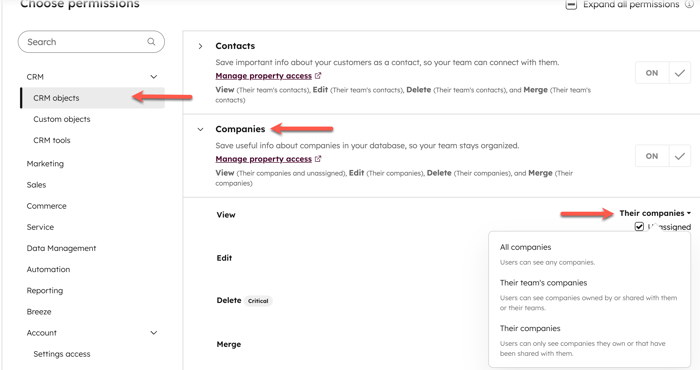
- Nel menu della barra laterale sinistra, spostarsi su CRM > Oggetti CRM.
- Nella riga dell'oggetto, impostare le autorizzazioni per visualizzare, modificare o eliminare i record dell'oggetto selezionato. Le opzioni sono le seguenti:
- Tutti [nome oggetto]: gestisce tutti i record dell'oggetto.
- Il[nome dell'oggetto] del proprio team: gestisce solo i record di proprietà del team per l'oggetto.
- Il loro [nome oggetto]: gestisce solo i record di proprietà dell'oggetto. Questo vale per la proprietà predefinita del proprietario dell'oggetto (ad esempio, proprietario del contatto) e per le proprietà personalizzate dell'utente HubSpot.
- Non assegnato: gestisce i record non assegnati per l'oggetto. Si applica solo alla proprietà del proprietario predefinita dell'oggetto (ad esempio, proprietario dell'affare) e ignora le proprietà personalizzate dell'utente. L'opzione viene visualizzata quando si limita l'accesso al proprio team o ai propri record.
- In alto a destra, fare clic su Salva. Le modifiche alle autorizzazioni diventano effettive dopo che l'utente è uscito e rientrato.
 Per saperne di più sulle autorizzazioni del CRM.
Assegnare l'accesso dell'utente ai record per team
Abbonamento richiesto Per assegnare l'autorizzazione solo al team è necessario un abbonamento Professional o Enterprise.
È possibile configurare l'accesso ai record in modo che gli utenti di un team possano accedere solo ai record assegnati a loro stessi o ad altri membri del team. Per gli oggetti con pipeline, questo significa che più team possono condividere una pipeline senza influenzare i record assegnati ad altri team.
Con queste autorizzazioni, gli utenti possono visualizzare, modificare o eliminare solo i record di cui sono proprietari loro o un altro utente del loro team. Se un utente fa parte di più team, può accedere ai record assegnati a uno qualsiasi dei suoi team.
- Nel tuo account HubSpot, fai clic sulle
icona delle impostazioni nella barra di navigazione principale. - Nel pannello di sinistra, fare clic su Utenti e team.
- Nella tabella, selezionare le caselle di controllo accanto ai nomi degli utenti. Se gli utenti non fanno ancora parte di un team, imparare a creare e aggiungere utenti a un team.
- Nella parte superiore della tabella, fare clic su Modifica autorizzazioni.
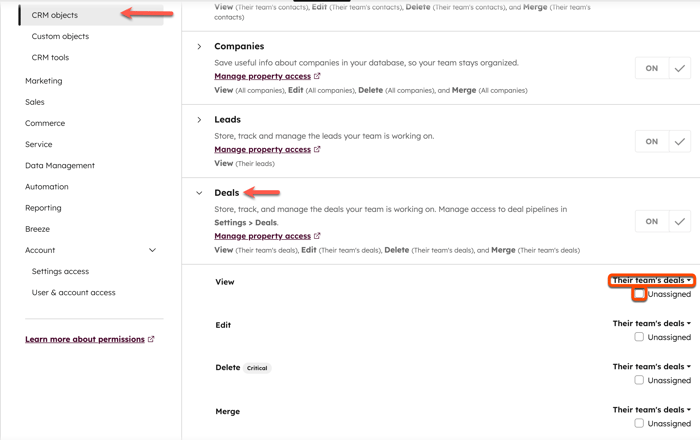
- Nel menu della barra laterale sinistra, spostarsi su CRM > Oggetti CRM.
- Fare clic sul nome dell'oggetto.
- Fare clic sul menu a discesa Visualizza e selezionare Il loro team, quindi deselezionare la casella di controlloNon assegnato. In questo modo si aggiornano automaticamente le autorizzazioni di Modifica, Elimina e Unisci , ma è possibile modificarle in base alle esigenze.
- In alto a destra, fare clic su Salva. Le autorizzazioni diventano effettive solo dopo che l'utente si è disconnesso e si è riconnesso.
Assegnare all'utente l'accesso alle attività
Configurare l'accesso degli utenti alle attività, comprese quelle registrate nei record. Ad esempio, un utente con accesso ai contatti ma non alle attività (ad esempio, chiamate, note) può visualizzare solo i dati delle proprietà dei contatti.
Per configurare le autorizzazioni alle attività:
- Nel tuo account HubSpot, fai clic sulle
icona delle impostazioni nella barra di navigazione principale. - Nel pannello di sinistra, fare clic su Utenti e team.
- Nella tabella, selezionare le caselle di controllo accanto ai nomi degli utenti.
- Nella parte superiore della tabella, fare clic su Modifica autorizzazioni.
- Nel menu della barra laterale sinistra, spostarsi su CRM > Oggetti CRM.
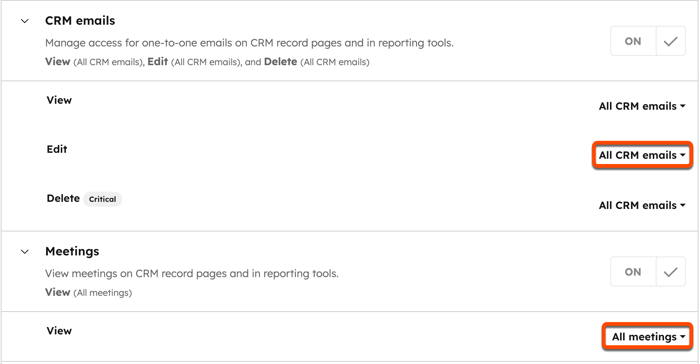
- Fare clic sul nome dell'attività.
- Fare clic sui menu a discesa Visualizza, Modifica o Elimina e selezionare un'opzione. La maggior parte delle attività ha solo il menu a discesa Visualizza.
Limitare l'accesso alla modifica per fase della pipeline
Abbonamento richiesto Per configurare le regole della pipeline è necessario un abbonamento Professional o Enterprise.
Per le transazioni , i ticket, i progetti e gli oggetti personalizzati, stabilire se i record in fasi specifiche sono modificabili da tutti gli utenti con accesso a oggetti personalizzati, transazioni o ticket, da utenti e team specifici o solo da altri utenti con permessi di Super Admin.
Ad esempio, se una fase è limitata ai Super Admin o a utenti e team specifici, una volta che un record entra in quella fase, solo questi utenti potranno modificare il record o spostarlo in una fase diversa. Gli utenti con accesso possono comunque visualizzare i record in quella fase, ma non possono apportare modifiche finché un superamministratore non li sposta in una fase modificabile.
A seconda delle autorizzazioni dell'utente, l'impostazione più restrittiva avrà la precedenza per decidere se l'utente può modificare i record in ogni fase. Ad esempio:
- Se l'autorizzazione a modificare le offerte di un utente è impostata su tutte le offerte, ma l'utente non è autorizzato a modificare le offerte in uno stage, non sarà in grado di modificare le offerte nello stage.
- Se un utente può modificare i biglietti in uno stage, ma il suo permesso di modifica per i biglietti è impostato su nessuno, non potrà modificare i biglietti in quello stage.
- Se un utente può modificare gli oggetti personalizzati in uno stage e la sua autorizzazione di Modifica per gli oggetti personalizzati è impostata su Solo di proprietà o Solo del team, può modificare gli oggetti personalizzati nello stage di cui è proprietario o del suo team, ma non può modificare altri oggetti personalizzati nello stage.
Nota: anche se uno stage è limitato agli amministratori, è previsto il seguente comportamento:
- I record (ad esempio, i biglietti) nello stage possono ancora essere modificati attraverso i flussi di lavoro, lo strumento di previsione (solo per le offerte) e le richieste API passate senza un ID utente associato.
- Gli utenti possono ancora modificare le associazioni sui record nello stage se un utente ha accesso ad altri oggetti (ad esempio, un utente aggiunge l'accordo come associazione su un record di contatto, che aggiunge il contatto associato all'accordo).
- Gli utenti possono comunque creare e registrare attività sui record dello stage.
Per gestire la regola di accesso per la modifica della fase della pipeline:
- Nel tuo account HubSpot, fai clic sulle
icona delle impostazioni nella barra di navigazione principale. - Nel menu della barra laterale sinistra, spostarsi sull'oggetto (ad esempio, Oggetti > Offerte).
- Fare clic sulla scheda Pipeline.
- Fare clic sul menu a discesa Seleziona una pipeline, quindi selezionare la pipeline da modificare.
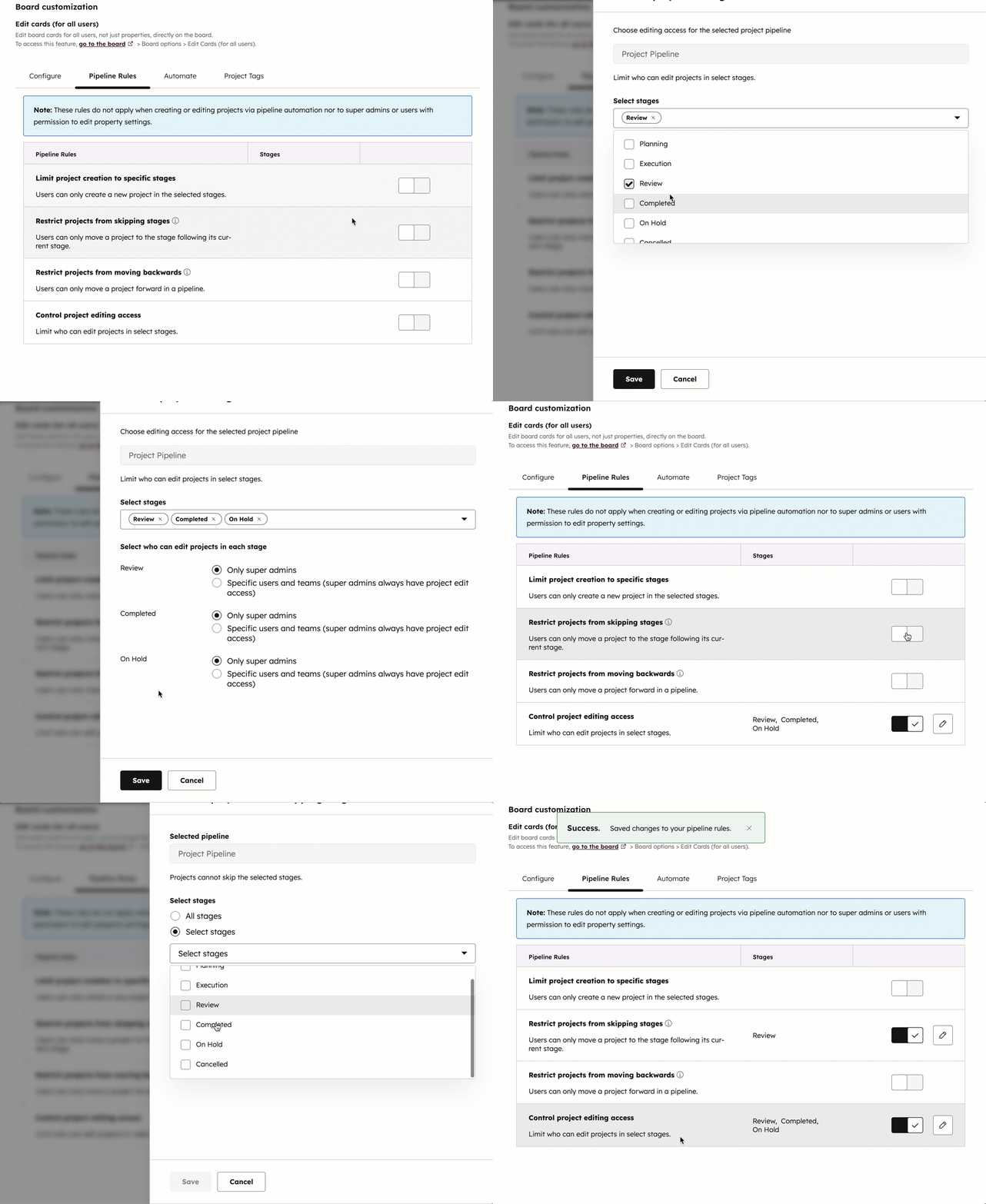
- Fare clic sulla scheda Regole della pipeline.
- Nella riga Controllo dell'accesso alla modifica [dell'oggetto] (ad esempio, Controllo dell'accesso alla modifica dei biglietti), fare clic per attivare l'interruttore e applicare la regola.
- Nel pannello di destra, selezionare le fasi che avranno un accesso limitato alla modifica, quindi selezionare chi deve avere accesso: Solo superamministratori o Utenti e team specifici.
- Se si seleziona Utenti e team specifici, fare clic sul menu a discesa Aggiungi un utente o un team, quindi selezionare le caselle di controllo degli utenti e dei team a cui consentire di modificare le offerte nelle fasi selezionate.
- Fare clic su Salva per confermare.
Per saperne di più sull'impostazione delle regole per le pipeline di oggetti.
