
Ultimo aggiornamento: 5 agosto 2026
Disponibile con uno qualsiasi dei seguenti abbonamenti, tranne dove indicato:
-
 Marketing Hub
Professional, Enterprise
Marketing Hub
Professional, Enterprise
-
 Sales Hub
Professional, Enterprise
Sales Hub
Professional, Enterprise
Per capire come vengono utilizzati i punteggi dei tuoi lead, esamina la cronologia dei punteggi dei lead e analizza il rendimento dei tuoi punteggi.
Per visualizzare la cronologia dei punteggi dei lead relativi ai record, aggiungi le proprietà relative ai punteggi come colonne della pagina indice oppure aggiungi la scheda "Punteggio dei lead " alla barra laterale destra del record. Per comprendere le prestazioni e la distribuzione dei punteggi, consulta i report sui punteggi dei lead.
Visualizza la cronologia dei punteggi dei lead per i singoli record
Per accedere a una panoramica dei punteggi attuali e passati di un record, aggiungi le proprietà relative al punteggio come colonne nelle visualizzazioni della pagina indice oppure aggiungi la scheda "Punteggio lead " alla barra laterale destra dei tuoi record.
Visualizza la cronologia dei punteggi nelle visualizzazioni della pagina indice
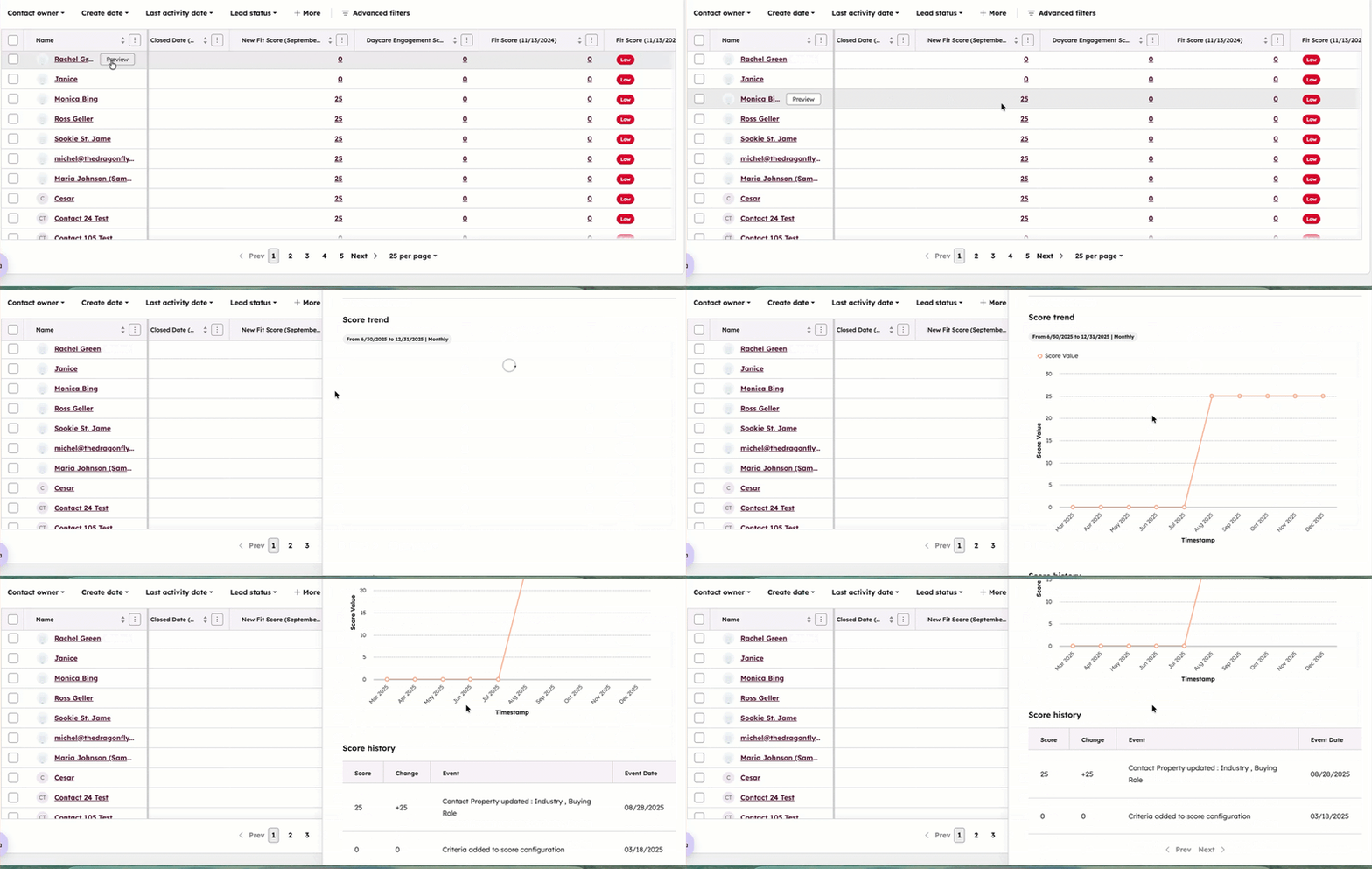
Per aggiungere la cronologia dei punteggi alle pagine indice:
- Accedere a una vista.
- Fare clic su Modifica colonne.
- Cerca e seleziona le caselle di controllo delle proprietà del punteggio che desideri includere come colonne, quindi fai clic su "Applica". Scopri di più sulla personalizzazione delle colonne.
- Una volta aggiunte, vai alla colonna e fai clic sul valore del punteggio.
- Nel pannello di destra, il grafico"Andamento del punteggio" ( ) mostra l'andamento del punteggio mese per mese, mentre il grafico " Cronologia del punteggio" (Score history ) mostra gli eventi che hanno determinato la variazione del punteggio. Per visualizzare l'andamento e la cronologia del punteggio relativi a un intervallo di tempo specifico, fare clic sul menu a discesa "Ultimi [x] giorni " e selezionare l'intervallo di tempo desiderato.
Visualizza la cronologia del punteggio sui record
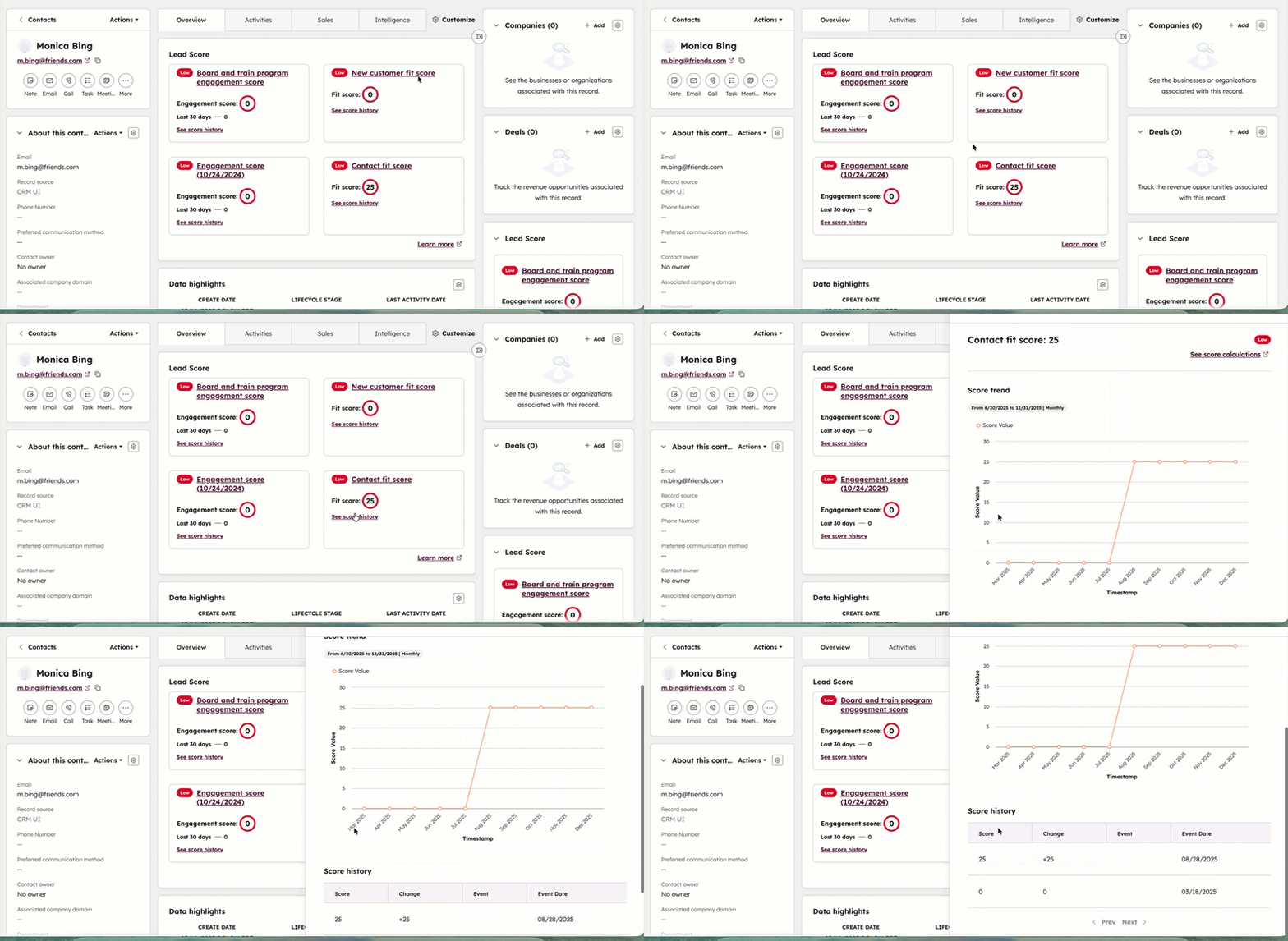
La scheda del punteggio del lead apparirà una volta aggiunta alla vista di un record. La scheda mostrerà i dettagli relativi ai punteggi attuali e passati di un record.
- Accedi ai tuoi record.
- Fare clic sul nome di un record.
- Accedi alla scheda " Punteggio lead " nel pannello di destra o nella colonna centrale, a seconda della visualizzazione dei record. Nella scheda puoi visualizzare il valore del record per ciascun punteggio che hai creato per l'oggetto.
- Per modificare un punteggio, fare clic sul nome del punteggio.
- Per visualizzare ulteriori dettagli sui valori dei punteggi, clicca su "Visualizza cronologia dei punteggi". Nel pannello di destra, il grafico"Andamento del punteggio" di mostra l'andamento del punteggio per mese, mentre il grafico "Cronologia dei punteggi" mostra gli eventi che hanno determinato la variazione del punteggio. Per visualizzare l'andamento e la cronologia dei punteggi per un intervallo di tempo specifico, clicca sul menu a tendina "Ultimi [x] giorni " e seleziona l'intervallo di tempo.
Scopri di più sull’utilizzo delle schede nei record.
Visualizza i report sulle prestazioni del punteggio dei lead
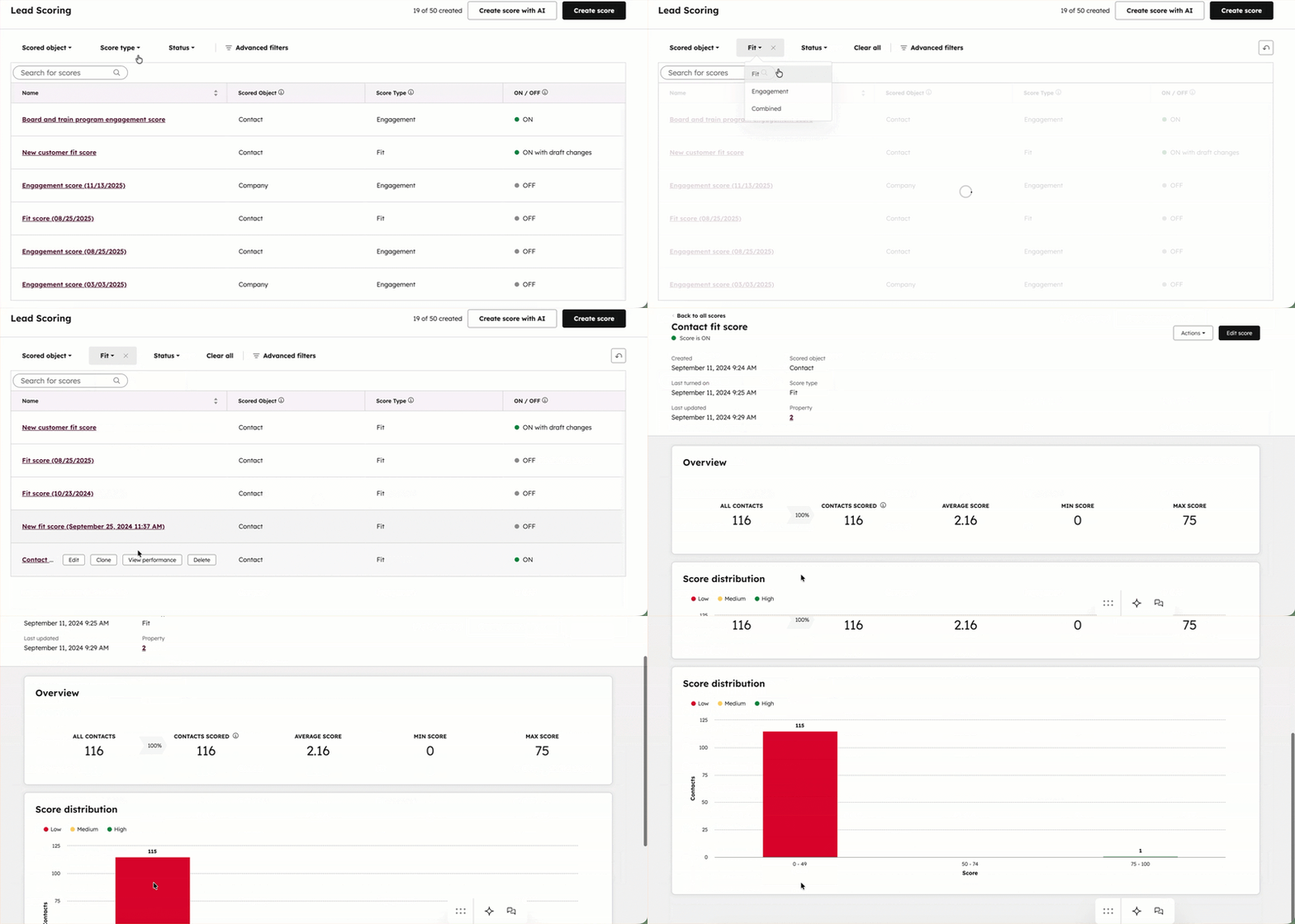
Per visualizzare i rapporti sulle prestazioni del punteggio dei lead:
- Nel tuo account HubSpot, fai clic su Altro, quindi vai a Marketing > Lead scoring. Se Altro non compare nel tuo account, vai direttamente a Marketing > Lead scoring.
- Passa il mouse sul punteggio da analizzare, quindi fai clic su Visualizza prestazioni.
- Analizza i report relativi a quanto segue:
Rivedi i record valutati
- Nel tuo account HubSpot, fai clic su Altro, quindi vai a Marketing > Lead scoring. Se Altro non compare nel tuo account, vai direttamente a Marketing > Lead scoring.
- Passa il mouse sul punteggio da analizzare, quindi fai clic su Visualizza prestazioni.
- Nella tabella "Panoramica", esamina i seguenti dati relativi ai record valutati:
- Contatti/Aziende/Opportunità: numero totale di contatti, aziende o opportunità presenti nel tuo account.
- Contatti/Aziende/Opportunità valutati: numero totale di contatti, aziende o opportunità valutati. Scopri di più su come escludere i record dalla valutazione.
- Punteggio medio: punteggio medio dei contatti, delle aziende o delle trattative a cui è stato assegnato un punteggio.
- Punteggio minimo: punteggio minimo di tutti i contatti, le aziende o le opportunità a cui è stato assegnato un punteggio.
- Punteggio massimo: il punteggio massimo di tutti i contatti, le aziende o le trattative a cui è stato assegnato un punteggio.
Analizza la distribuzione dei punteggi
- Nel tuo account HubSpot, fai clic su Altro, quindi vai a Marketing > Lead scoring. Se Altro non compare nel tuo account, vai direttamente a Marketing > Lead scoring.
- Passa il mouse sul punteggio da analizzare, quindi fai clic su Visualizza prestazioni.
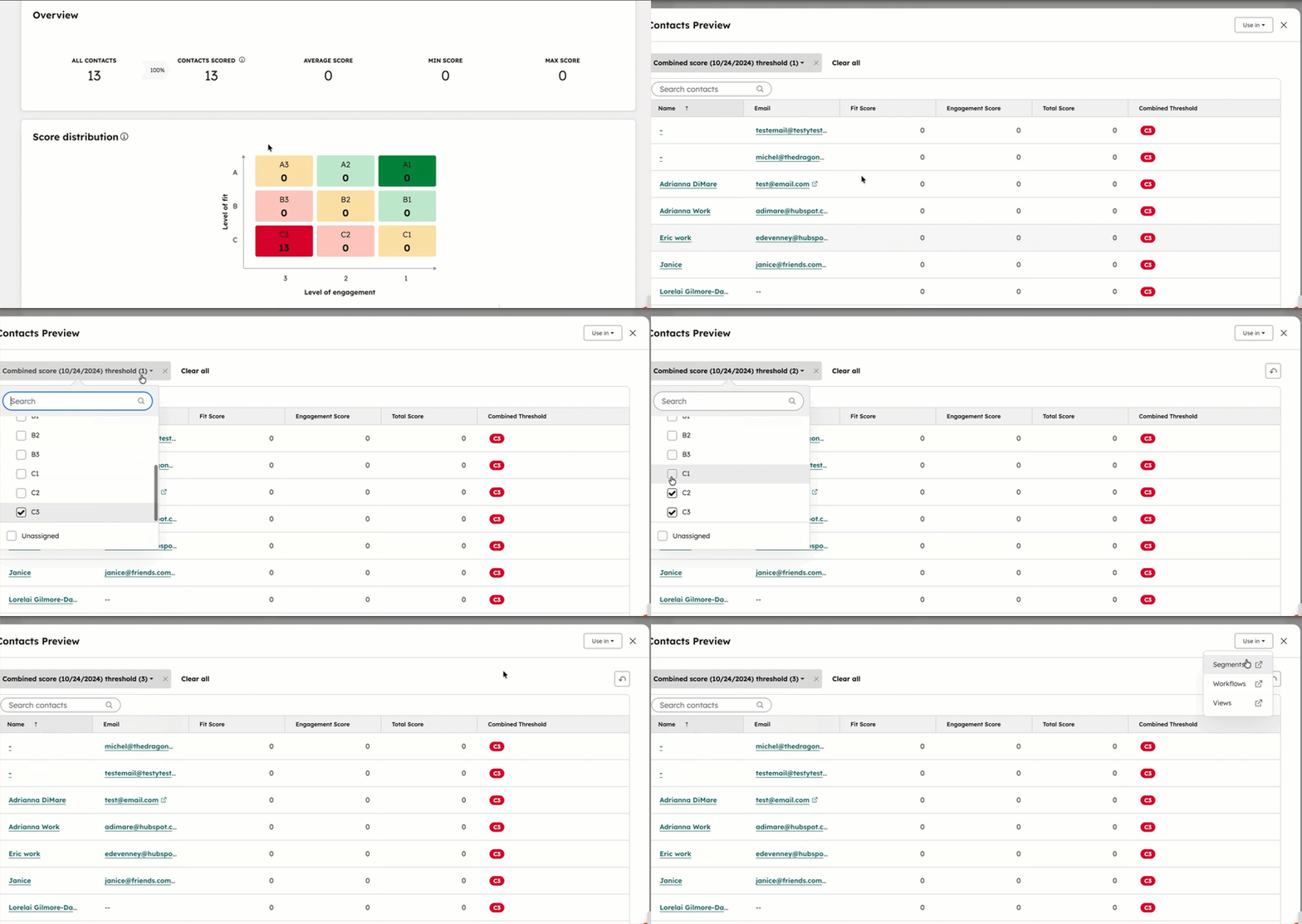
- Nel grafico " Distribuzione dei punteggi ", esamina i punteggi relativi a contatti/aziende/opportunità raggruppati in base alle soglie di punteggio. Per i punteggi di coinvolgimento e di compatibilità, i record sono raggruppati in tre categorie: Basso, Medio e Alto. Per i punteggi combinati, i record sono raggruppati in sei categorie in base ai diversi livelli di compatibilità rispetto al coinvolgimento.
- Per visualizzare e utilizzare i record all'interno di una categoria di soglia:
- Fare clic su una categoria di soglia. Ad esempio, fare clic su "Alto" per visualizzare i record con elevata compatibilità o elevato coinvolgimento oppure fare clic su "A3" per visualizzare i record con elevata compatibilità e basso coinvolgimento.
- Nella finestra a comparsa, visualizza un elenco di tutti i record compresi in quella soglia.
- Utilizza il menu a tendina del filtro per aggiornare i livelli di soglia da includere. Ad esempio, visualizza i record con punteggi «Medio» e «Basso», oppure visualizza tutti i punteggi di «adeguatezza» elevata in tutti gli intervalli di punteggio di coinvolgimento (A1, A2, e A3).
-
- Per visualizzare ulteriori dettagli su un record, clicca sul nome del record.
- Per utilizzare i record in un altro strumento HubSpot, clicca su "Usa in", quindi seleziona lo strumento:
- Segmenti: crea un segmento dei record. I filtri del segmento vengono automaticamente impostati su [Nome punteggio] con soglia [Etichetta soglia]. Salva il segmento come "attivo" per aggiungere e rimuovere automaticamente i record che soddisfano i criteri in futuro, oppure come "statico" per includere solo i record presenti in quel momento.
- Flussi di lavoro: inserisci i record in un nuovo flusso di lavoro. Il trigger di inserimento del flusso di lavoro viene impostato automaticamente su [Nome punteggio] con soglia [Etichetta soglia].
- Viste: accedi ai record in una vista della pagina indice. Salva la vista per rivedere i record in un secondo momento.
Analizzare l'andamento dei punteggi nel tempo
- Nel tuo account HubSpot, fai clic su Altro, quindi vai a Marketing > Lead scoring. Se Altro non compare nel tuo account, vai direttamente a Marketing > Lead scoring.
- Passa il mouse sul punteggio da analizzare, quindi fai clic su Visualizza prestazioni.
- Nel report " Punteggio nel tempo ", esamina l'andamento del punteggio nel tempo. Visualizza le linee di tendenza per analizzare i seguenti valori nel tempo:
- Punteggio medio: il punteggio tipico dei record.
- Punteggio massimo: il record con il punteggio più alto.
- Punteggio minimo: il record con il punteggio più basso.
- Per impostazione predefinita, il report mostra le tendenze basate sui punteggi medi, massimi e minimi mensili degli ultimi 365 giorni.
- Per visualizzare un intervallo di date specifico, fare clic su Negli ultimi 365 giorni, quindi selezionare un intervallo di date. È possibile selezionare un intervallo di date mobile (ad esempio, Questa settimana) o un numero specifico di giorni (ad esempio, Ultimi 7 giorni).
- Per modificare la frequenza con cui vengono visualizzati la media, il minimo e il massimo, fare clic sul menu a discesa "Frequenza", quindi selezionare "Giornalmente", "Trimestralmente", " Settimanalmente" o "Annualmente".
