
Ultimo aggiornamento: 2 aprile 2026
Disponibile con uno qualsiasi dei seguenti abbonamenti, tranne dove indicato:
-
 Marketing Hub
Professional, Enterprise
Marketing Hub
Professional, Enterprise
Collega i tuoi account social a HubSpot per creare post sui social e monitorare le interazioni sui social media direttamente in HubSpot. Puoi collegare a HubSpot gli account dei seguenti social network:
Gli utenti con un account Marketing Hub Enterprise e il componente aggiuntivo Brands possono anche assegnare a ciascun account social un marchio diverso. Scopri come assegnare gli account social a un marchio.
Prima di iniziare
Autorizzazioni richieste Tutti gli account accessibili oppure I loro account collegati Per collegare un account social sono necessarie le autorizzazioni social.
- I super amministratori possono impostare quali utenti e team hanno accesso a specifici account social.
- Il numero di account social che puoi collegare dipende dal tuo abbonamento. Scopri di più sui limiti degli account nel Catalogo prodotti e servizi di HubSpot.
- Dopo aver collegato il tuo account social, i dati relativi ai post degli ultimi 60 giorni verranno importati automaticamente in HubSpot. Scopri come analizzare i tuoi report social.
Collegare un account Facebook o Instagram
Prima di collegare il tuo account Facebook o Instagram, prendi nota dei seguenti requisiti dell'account.
Comprendere i requisiti dell'account
- Per collegare un account Facebook a HubSpot:
- Conferma l'accesso utente alla pagina Facebook nelle tue Impostazioni aziendali Meta.
- Verifica le autorizzazioni di integrazione di HubSpot.
- Puoi collegare pagine Facebook che utilizzano sia la nuova esperienza Pagine sia quella classica.
- Le pagine Facebook collegate saranno autorizzate per 90 giorni prima di richiedere una nuova autenticazione.
- I profili Facebook personali non possono essere collegati a HubSpot.
- Per collegare un account Instagram a HubSpot:
- L'account Instagram deve essere un account aziendale e collegato a una pagina Facebook gestita dall'utente. Per ulteriori informazioni, consultare la guida se l'account aziendale Instagram non compare sotto la pagina Facebook.
- Gli account Instagram personali, gli account Instagram Creator o gli account aziendali Instagram non collegati a una pagina Facebook non possono essere collegati a HubSpot.
- Conferma l'accesso utente per l'account Instagram nelle tue Impostazioni aziendali di Meta.
- Verifica le autorizzazioni di integrazione di HubSpot.
- L'account Instagram deve essere un account aziendale e collegato a una pagina Facebook gestita dall'utente. Per ulteriori informazioni, consultare la guida se l'account aziendale Instagram non compare sotto la pagina Facebook.
- Quando colleghi il tuo account, le informazioni dell'account provenienti dalla piattaforma social, come l'indirizzo email o il numero di accesso, non verranno memorizzate in HubSpot.
Collega account
- Nel tuo account HubSpot, fai clic sulle
icona delle impostazioni nella barra di navigazione principale. - Nel menu della barra laterale sinistra, vai su Marketing > Social.
- Fai clic su Collega account.
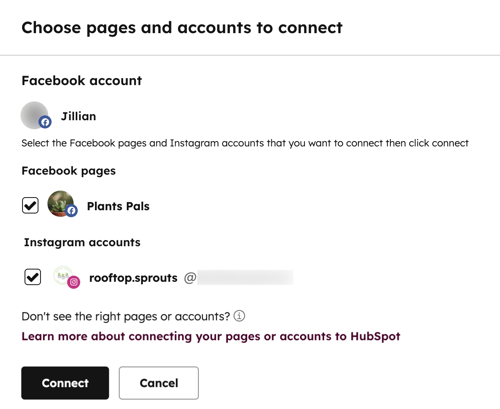
- Nella finestra di dialogo, seleziona Facebook o Instagram. Verranno visualizzate tutte le pagine Facebook per le quali disponi dei permessi di amministratore e tutti gli account aziendali Instagram collegati alle tue pagine Facebook.
- Seleziona la casella di controllo accantoa qualsiasi pagina Facebook o account aziendale Instagram che desideri collegare.
- Fai clic su Connetti.
Informativa necessaria: dopoaver collegato il tuo account Facebook o Instagram, potrai creare e pianificare post tramite lo strumento social di HubSpot. I tuoi post verranno archiviati ma saranno pubblicati solo all'ora che hai pianificato. HubSpot aggiungerà inoltre il codice di tracciamento a qualsiasi URL del post generato quando stai redigendo un post, al solo scopo di tracciare i clic. HubSpot archivierà anche commenti, risposte e analisi relative alle prestazioni dei tuoi post.
Collega un account LinkedIn
Segui le istruzioni riportate di seguito per collegare il tuo account LinkedIn personale. Puoi anche collegare qualsiasi pagina aziendale LinkedIn e le pagine Showcase associate per le quali disponi dei privilegi di amministratore. Tuttavia, non puoi collegare un gruppo LinkedIn al tuo account HubSpot.
Quando colleghi il tuo account, le informazioni dell'account provenienti dalla piattaforma social, come l'indirizzo e-mail o il numero di accesso, non verranno archiviate in HubSpot.
Nota: a causa della politica di conservazione dei dati di LinkedIn, tutti i dati di LinkedIn (impressioni, clic, interazioni, ecc.) verranno eliminati da HubSpot dopo 1 anno. Puoi comunque visualizzare questi dati accedendo al tuo account LinkedIn collegato.
Per collegare il tuo account:
- Nel tuo account HubSpot, fai clic sulle
icona delle impostazioni nella barra di navigazione principale. - Nel menu della barra laterale sinistra, vai su Marketing > Social.
- Fai clic su Collega account.
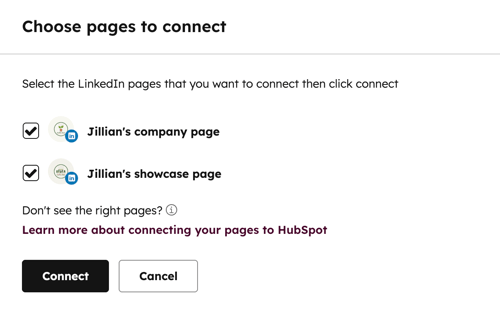
- Nella finestra di dialogo, selezionaLinkedIn. Verranno visualizzati il tuo account LinkedIn personale e tutte le pagine aziendali di LinkedIn per le quali disponi dei privilegi di amministratore.
- Seleziona lacasella di controllo accantoa qualsiasi account o pagina LinkedIn che desideri collegare.
- Fai clic su Connetti.
Se riscontri problemi durante il tentativo di collegare la tua pagina LinkedIn o se una delle tue pagine non è disponibile per la selezione, scopri come risolvere i problemi relativi al collegamento della tua pagina LinkedIn.
Informativa necessaria: dopo aver collegato il tuo account LinkedIn, potrai creare e pianificare post tramite lo strumento social di HubSpot. I tuoi post verranno archiviati ma saranno pubblicati solo all'ora che hai pianificato. HubSpot aggiungerà inoltre il codice di tracciamento a qualsiasi URL del post generato quando stai redigendo un post, esclusivamente allo scopo di tracciare i clic. HubSpot archivierà anche commenti, risposte e analisi relative alle prestazioni dei tuoi post.
Collega un account TikTok
Quando colleghi il tuo account TikTok a HubSpot, sono supportati sia gli account TikTok personali che quelli aziendali. Se stai collegando più account TikTok, potrebbe essere necessario disconnettersi dal proprio account TikTok tramite il browser o utilizzare una finestra in incognito per collegare account aggiuntivi.
- Nel tuo account HubSpot, fai clic sulle
icona delle impostazioni nella barra di navigazione principale. - Nel menu della barra laterale sinistra, vai su Marketing > Social.
- Fai clic su Collega account.
- Nella finestra di dialogo, clicca su TikTok.
- Accedi al tuo account TikTok, quindi clicca su Continua.
Scopri di più su come creare e pubblicare post sui social su TikTok.
Collega un account X
Segui le istruzioni riportate di seguito per collegare il tuo account X. Poiché HubSpot autorizza il tuo account social in base all’account a cui hai effettuato l’accesso nel browser, utilizza finestre in incognito o private per collegare più account X.
Quando colleghi il tuo account, le informazioni dell’account provenienti dalla piattaforma social, come l’indirizzo e-mail o il numero di accesso, non verranno memorizzate in HubSpot.
- Nel tuo account HubSpot, fai clic sulle
icona delle impostazioni nella barra di navigazione principale. - Nel menu della barra laterale sinistra, vai su Marketing > Social.
- Fai clic su Collega account.
- Nella finestra di dialogo, selezionaX.
- Nella finestra di dialogo, controlla le autorizzazioni richieste, quindi clicca suAutorizza app.
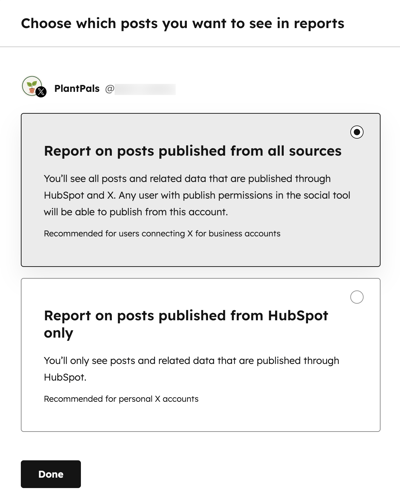
- Seleziona un'opzione per determinare i dati di pubblicazione che saranno inclusi nei tuoi report social:
- Report sui post pubblicati da tutte le fonti: i postsocial pubblicati da HubSpot e pubblicati direttamente nei tuoi account social saranno inclusi nei tuoi report social. Se scegli questa opzione, qualsiasi utente con autorizzazioni di pubblicazione nello strumento social potrà pubblicare dall'account Twitter che colleghi.
- Report sui post pubblicati solo da HubSpot: solo i post social pubblicati da HubSpot saranno inclusi nei report social.
- Fai clic su Fine.
Informativa obbligatoria: dopoaver collegato il tuo account X, potrai creare e pianificare post tramite lo strumento social di HubSpot. I tuoi post su X vengono archiviati, ma saranno pubblicati solo all'ora che hai pianificato. HubSpot aggiungerà inoltre il codice di tracciamento a qualsiasi URL generato quando redigi un post, esclusivamente allo scopo di tracciare i clic. HubSpot archivierà anche le risposte e le analisi relative alle prestazioni dei tuoi post.
Collega un account YouTube
Per collegare il tuo account YouTube a HubSpot:
- Nel tuo account HubSpot, fai clic sulle
icona delle impostazioni nella barra di navigazione principale. - Nel menu della barra laterale sinistra, vai su Marketing > Social.
- Fai clic su Collega account.
- Nella finestra di dialogo, seleziona YouTube.
- Apparirà una finestra pop-up. Se disponi di più account Google, selezional'accountspecifico da collegare nella finestra di dialogo.
- Successivamente, selezionailtuoaccount YouTubeo unaccount del marchio.
- Controlla le autorizzazioni richieste, quindi clicca su Continua.
Scopri di più su come pubblicare video YouTube da HubSpot.
Informativa obbligatoria: questa funzione utilizza i servizi API di YouTube. Collegando il tuo account YouTube, accetti di rispettare i Termini di servizio di YouTube.
