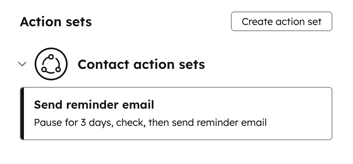
Ultimo aggiornamento: 3 agosto 2026
Disponibile con uno qualsiasi dei seguenti abbonamenti, tranne dove indicato:
-
 Marketing Hub
Enterprise
Marketing Hub
Enterprise
-
 Sales Hub
Enterprise
Sales Hub
Enterprise
-
 Service Hub
Enterprise
Service Hub
Enterprise
-
 Data Hub
Enterprise
Data Hub
Enterprise
-
 CRM HubSpot intelligente
Enterprise
CRM HubSpot intelligente
Enterprise
-
 Revenue Hub
Enterprise
Revenue Hub
Enterprise
Utilizza i set di azioni per salvare e riutilizzare un gruppo di azioni del flusso di lavoro. Ad esempio, potresti voler applicare un set di azioni “Imposta stato del contatto di marketing” e “Invia e-mail” in diversi flussi di lavoro.
Prima di iniziare
Autorizzazioni richieste Per creare e utilizzare i set di azioni sono necessarie le autorizzazioni di Superamministratore o Flussi di lavoro.
- I set di azioni sono disponibili solo nei flussi di lavoro dello stesso tipo. Ad esempio, solo i set di azioni creati in un flusso di lavoro basato sui contatti saranno disponibili per l’uso in altri flussi di lavoro basati sui contatti.
- Le variabili di dati possono essere utilizzate in un set di azioni. Tuttavia, se hai aggiunto una nuova fonte e hai utilizzato i dati di un oggetto associato, tali dati non possono essere utilizzati nel set di azioni.
Crea un set di azioni
- Nel tuo account HubSpot, fai clic su Altro, quindi vai ad Automazione > Flussi di lavoro. Se Altro non compare nel tuo account, vai direttamente ad Automazione > Flussi di lavoro.
- Fare clic sul nome di un flusso di lavoro esistente oppure crearne uno nuovo.
- Imposta i trigger di iscrizione.
- Fai clic sull 'icona + per aggiungere un'azione.
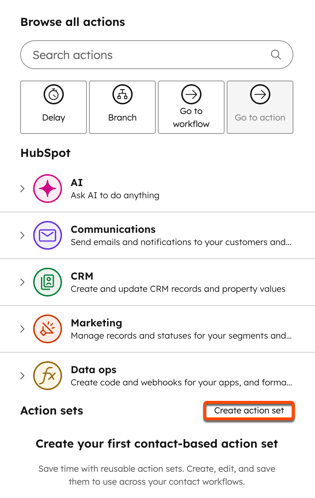
- Nel pannello di sinistra, alla voce " Set di azioni", fare clic su " Crea set di azioni".
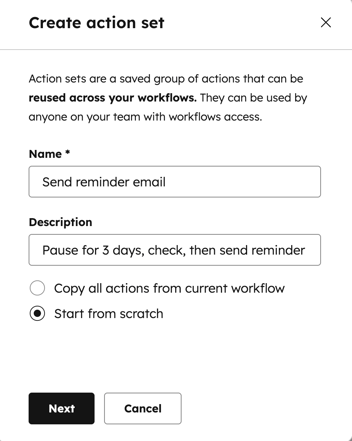
- Nella finestra a comparsa, inserisci il nome del set di azioni. Aggiungi una descrizione facoltativa.
- Seleziona " Copia tutte le azioni dal flusso di lavoro corrente" oppure " Inizia da zero".
- In fondo alla pagina, fare clic su Avanti.
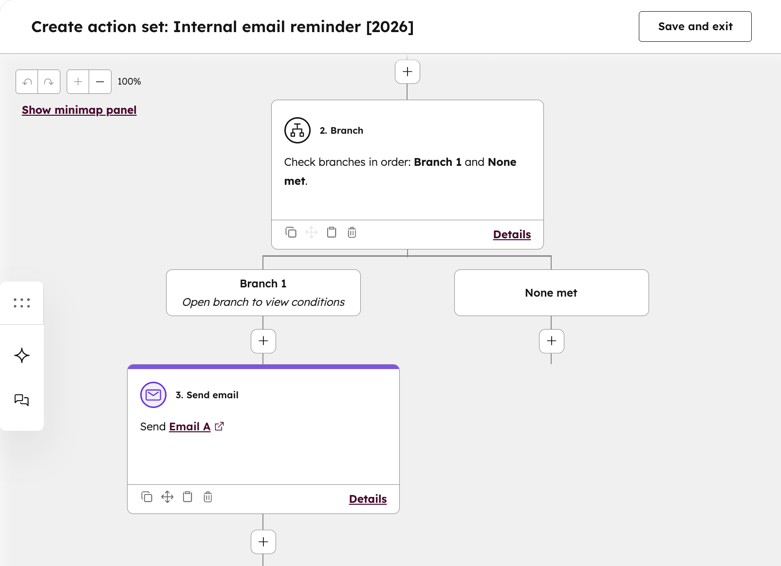
- Se hai selezionato " Inizia da zero":
- Nel pannello di sinistra, cerca e configura le azioni del tuo flusso di lavoro.
- Dopo aver aggiunto le azioni, in alto a destra, fare clic su «Salva ed esci». Il set di azioni verrà salvato automaticamente.
- Nel pannello di sinistra, fai clic su «Aggiungi» per aggiungere il set di azioni al tuo flusso di lavoro. Oppure, fai clic su «Annulla» per uscire.
- Se hai selezionato " Copia tutte le azioni dal flusso di lavoro corrente":
- Nell'editor, visualizza un'anteprima delle azioni presenti nel flusso di lavoro.
- Per aggiungere ulteriori azioni, fai clic sull'icona "+". Quindi, configura l'azione.
-
- Dopo aver verificato o aggiunto le azioni, in alto a destra, fare clic su "Salva ed esci". Il set di azioni verrà salvato automaticamente.
- Nel pannello di sinistra, clicca su "Aggiungi" per aggiungere la serie di azioni al tuo flusso di lavoro. In alternativa, clicca su "Annulla" per uscire.
Aggiungere un insieme di azioni a un flusso di lavoro
- Nel tuo account HubSpot, fai clic su Altro, quindi vai ad Automazione > Flussi di lavoro. Se Altro non compare nel tuo account, vai direttamente ad Automazione > Flussi di lavoro.
- Fai clic sul nome di un flusso di lavoro esistente oppure creane uno nuovo.
- Imposta i trigger di iscrizione.
- Fai clic sull 'icona + per aggiungere un'azione.
- Nel pannello di sinistra, sotto " Set di azioni", clicca su [oggetto] set di azioni.
- Fare clic sul nome del set di azioni.
- In alto, clicca su Aggiungi. Il set di azioni apparirà nell'editor del flusso di lavoro.