
Ultimo aggiornamento: 3 agosto 2026
Disponibile con uno qualsiasi dei seguenti abbonamenti, tranne dove indicato:
-
 Marketing Hub
Professional, Enterprise
Marketing Hub
Professional, Enterprise
-
 Sales Hub
Professional, Enterprise
Sales Hub
Professional, Enterprise
-
 Service Hub
Professional, Enterprise
Service Hub
Professional, Enterprise
-
 Data Hub
Professional, Enterprise
Data Hub
Professional, Enterprise
-
 CRM HubSpot intelligente
Professional, Enterprise
CRM HubSpot intelligente
Professional, Enterprise
-
 Revenue Hub
Professional, Enterprise
Revenue Hub
Professional, Enterprise
Dopo aver creato il flusso di lavoro e impostato i trigger di iscrizione, utilizza l'azione "Modifica record " per aggiornare o cancellare i valori delle proprietà dei tuoi record. Puoi inoltre utilizzare questa azione per copiare i valori da una proprietà all'altra, sia all'interno dello stesso record che tra record associati.
Prima di iniziare
Autorizzazioni richieste Per creare e modificare i flussi di lavoro sono necessari i permessi di Superamministratore o di Modifica per i flussi di lavoro.
- Se hai attivato l’opzione “Dati sensibili” nel tuo account, puoi modificare i record utilizzando i token di personalizzazione dalle proprietà dei dati sensibili, ma non i dati altamente sensibili. Scopri di più su come vengono utilizzati i dati sensibili nei flussi di lavoro.
- Quando si modifica un record associato, ad esempio un'opportunità da un flusso di lavoro basato sui contatti, l'associazione deve esistere prima dell'azione "Modifica record ".
- Quando si aggiorna la proprietà predefinita "Fase del ciclo di vita " di un contatto, è possibile impostare solo un valore più avanti nel funnel. Per spostare indietro la fase del ciclo di vita di un contatto, aggiungi un'altra azione "Modifica record " per cancellare prima il valore della "Fase del ciclo di vita".
- Se si utilizza l’azione “Modifica record ” per copiare il valore di una proprietà in un’altra proprietà all’interno dello stesso record o in un record associato:
- Le proprietà di origine e di destinazione devono essere compatibili. Scopri di più sui tipi di proprietà compatibili.
-
- Il valore della proprietà di origine deve essere compilato. Se la proprietà di origine non ha alcun valore, la proprietà di destinazione potrebbe rimanere vuota o ricevere un valore vuoto e l’azione potrebbe generare un errore. Si consiglia di utilizzare un ramo per verificare la presenza di valori nelle proprietà prima di eseguire l’azione “Modifica record ”.
- Per copiare i valori da un record registrato ai record associati, registrare i record quando la proprietà di origine è nota.
Come configurare l’azione «Modifica record »
- Nel tuo account HubSpot, fai clic su Altro, quindi vai ad Automazione > Flussi di lavoro. Se Altro non compare nel tuo account, vai direttamente ad Automazione > Flussi di lavoro.
- Fare clic sul nome di un flusso di lavoro esistente oppure crearne uno nuovo.
- Imposta i trigger di iscrizione.
- Fare clic sull'icona "+" per aggiungere un'azione.
- Nel pannello di sinistra, clicca per espandere la sezione CRM . Quindi , clicca su Modifica record.
- Fai clic sul menu a discesa " Oggetto di destinazione " ( ) e seleziona un tipo di oggetto.
- Se hai selezionato un oggetto associato, clicca sul menu a tendina "Associazione all'oggetto "xml-ph-0000@deepl.internale e seleziona un'etichetta di associazione. Scopri di più sulle etichette di associazione.
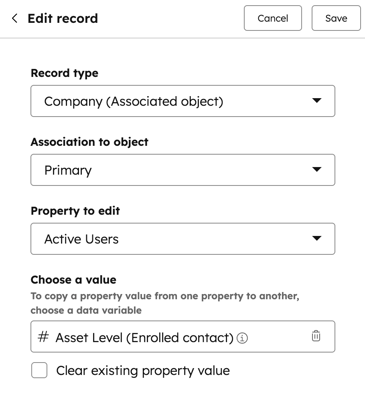
- Fai clic sul menu a discesa " e della proprietà da modificare" e seleziona la proprietà che desideri aggiornare. I passaggi successivi varieranno a seconda del tipo di proprietà selezionato.
Come utilizzare l’azione “Modifica record ” con caselle di controllo singole e altre proprietà di tipo a selezione
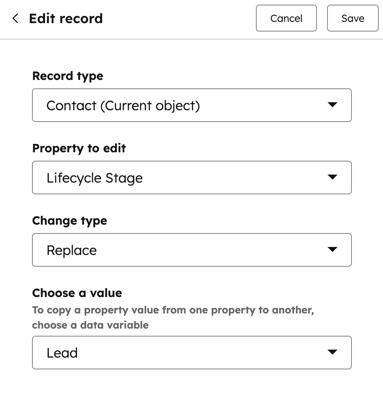
Per le caselle di controllo e altre proprietà di tipo a selezione, ad eccezione delle proprietà con più caselle di controllo:- Fai clic sul menu a discesa " Proprietà da modificare " e seleziona un valore.
- Fare clic sul menu a discesa " Cambia tipo " e selezionare una delle seguenti opzioni:
- Sostituisci: cancella tutti i valori precedenti della proprietà e aggiungi solo i valori selezionati.
-
- Cancella: cancella tutti i valori delle proprietà dal record
- Se hai selezionato l'opzione per sostituire il valore di una proprietà, fai clic sul menu a discesa Scegli un valore e seleziona un valore sostitutivo. Oppure, per utilizzare un valore proveniente da un'altra proprietà, fai clic su Scegli token dati.
Come utilizzare l'azione " Modifica record " con più proprietà di tipo casella di controllo
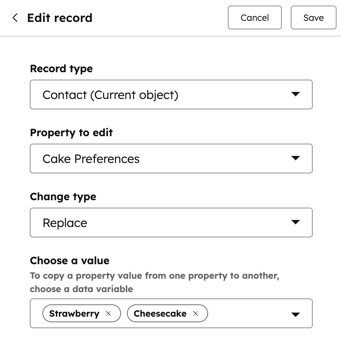
Se stai aggiornando una proprietà con caselle di controllo multiple, puoi selezionare più opzioni:
- Fare clic sul menu a discesa " Proprietà da modificare " e selezionare un valore.
- Fai clic sul menu a discesa " Cambia tipo " e seleziona una delle seguenti opzioni:
- Aggiungi: aggiunge i nuovi valori della proprietà a quelli esistenti. Ad esempio, l’azione è stata configurata per impostare il valore della proprietà sull’opzione B. Se il valore della proprietà del contatto era l’opzione A, dopo l’esecuzione dell’azione il contatto avrà sia l’opzione A che l’opzione B.
- Sostituisci: cancella tutti i valori precedenti della proprietà e aggiunge solo i valori selezionati. Ad esempio, l’azione è stata configurata per impostare il valore della proprietà sull’opzione B. Se il valore della proprietà del contatto era l’opzione A, dopo aver eseguito l’azione, il contatto avrà solo l’opzione B.
- Rimuovi: rimuove valori specifici della proprietà. Ad esempio, l’azione è stata configurata per rimuovere il valore della proprietà “opzione B”. Se il valore della proprietà con caselle di controllo multiple del contatto era “opzione A” e “opzione B”, dopo l’esecuzione dell’azione il contatto avrà solo l’opzione A.
- Cancella: cancella tutti i valori delle proprietà dal record
- Se hai selezionato l’opzione Aggiungi, Sostituisci o Rimuovi, fai clic sul menu a tendina Scegli un valore e seleziona i valori della proprietà su cui desideri eseguire l’azione.
Come utilizzare l’azione “Modifica record ” con le proprietà di immissione testo
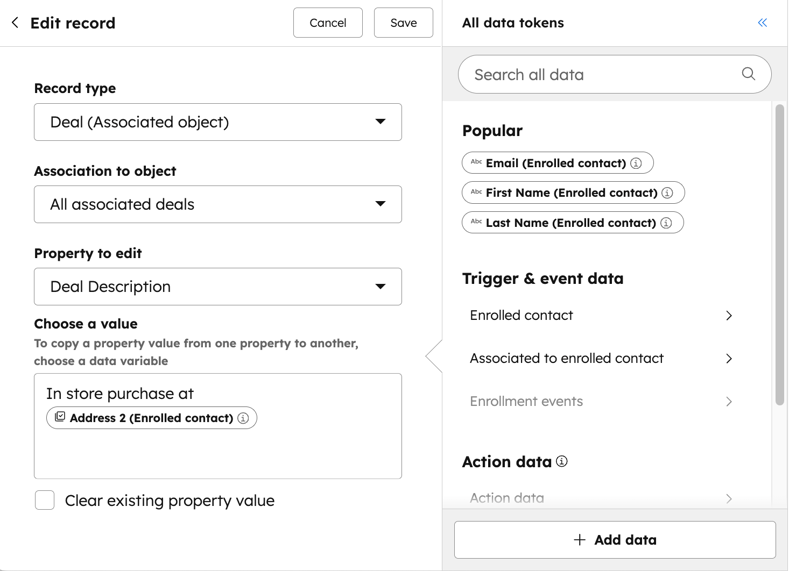
Per le proprietà di immissione testo:- Nel campo [nome della proprietà], inserisci il valore della proprietà.
- Per copiare e utilizzare i valori di un'altra proprietà, nel pannello " Inserisci dati " cerca e seleziona una proprietà. È possibile combinare sia testo personalizzato che valori provenienti da altre proprietà.
Come utilizzare l'azione " Modifica record " con le proprietà del selettore di date
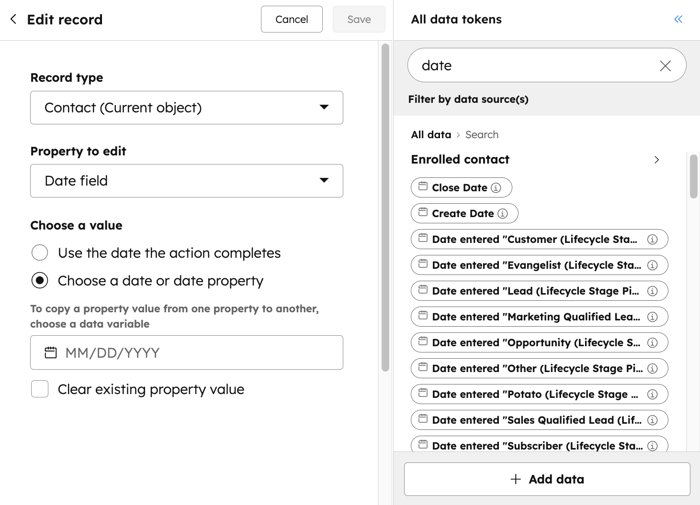
Per le proprietà del selettore di date, è possibile scegliere tra le seguenti opzioni.- Usa la data di completamento dell’azione: imposta il valore della proprietà sulla data in cui il record raggiunge questa fase nel flusso di lavoro.
- Scegli una data o una proprietà relativa alla data: imposta il valore della proprietà sulla data specificata. Quando si utilizza questa opzione, è anche possibile copiare altre proprietà del selettore di date. Nel pannello di sinistra, fare clic sul selettore di date. Quindi, selezionare una proprietà. Non è possibile selezionare proprietà che non appartengono al selettore di date.
Come utilizzare i risultati delle azioni precedenti per aggiornare i record
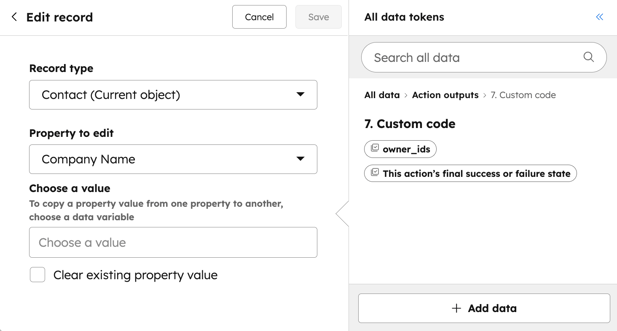
Per utilizzare il valore di output dell’azione Modifica record nello stesso flusso di lavoro, ad esempio se si desidera aggiornare il record con l’output di un’azione Formatta dati o di un agente dati.- Nella sezione «Dati dell’azione », fare clic su «Altri dati dell’azione ».
- Fare clic sul nome dell’azione, quindi selezionare l’output.
- Per azzerare il valore della proprietà, selezionare la casella di controllo "Azzerare il valore della proprietà esistente ".
Come azzerare i valori delle proprietà con l’azione " Modifica record "
- Per azzerare tutti i valori delle proprietà del record, seleziona la casella di controllo "Azzerare il valore della proprietà esistente ".
Quali sono i diversi modi per utilizzare l'azione " Modifica record "?
Gli esempi seguenti illustrano i diversi modi in cui è possibile utilizzare l'azione "Modifica record" nei flussi di lavoro per automatizzare processi più complessi:
- Aggiornare i valori delle proprietà in base alle azioni: aggiorna i valori delle proprietà del tuo record in base alle interazioni con i tuoi contenuti. Ad esempio, potresti voler impostare il settore di attività di un contatto su un valore come “Edilizia” quando invia un modulo specifico.
- Sincronizzare i valori delle proprietà tra record associati: utilizzare questa azione per allineare i valori delle proprietà tra record associati, al fine di garantire che i dati siano sempre aggiornati. Ad esempio, potresti voler copiare la proprietà "Settore" di un'azienda nella proprietà "Settore" del contatto associato. A seconda del flusso di lavoro, puoi aggiungere un criterio di iscrizione e attivare la re-iscrizione in base al fatto che la proprietà di origine sia nota, in modo che le modifiche al valore della proprietà vengano aggiornate continuamente.
