Ultimo aggiornamento: 3 agosto 2026
Disponibile con uno qualsiasi dei seguenti abbonamenti, tranne dove indicato:
-
 Marketing Hub
Professional, Enterprise
Marketing Hub
Professional, Enterprise
-
 Sales Hub
Professional, Enterprise
Sales Hub
Professional, Enterprise
-
 Service Hub
Professional, Enterprise
Service Hub
Professional, Enterprise
-
 Data Hub
Professional, Enterprise
Data Hub
Professional, Enterprise
-
 CRM HubSpot intelligente
Professional, Enterprise
CRM HubSpot intelligente
Professional, Enterprise
-
 Revenue Hub
Professional, Enterprise
Revenue Hub
Professional, Enterprise
Utilizza l'azione del flusso di lavoro "Convalida e formattazione del numero di telefono " per formattare i numeri di telefono in vista delle chiamate. Successivamente, utilizza l'azione " Modifica record " per aggiornare le proprietà dei numeri di telefono con il numero formattato.
Dopo aver configurato il flusso di lavoro, si consiglia di abbinarlo alle regole di convalida delle proprietà dei numeri di telefono del CRM per garantire che i numeri di telefono vengano inseriti nel sistema in un formato valido e per ripulire i dati storici relativi ai numeri di telefono.
Autorizzazioni richieste Per creare e modificare i flussi di lavoro sono necessarie le autorizzazioni di Superamministratore o Flussi di lavoro.
Aggiungi l’azione di flusso di lavoro “Convalida e formattazione del numero di telefono ” al tuo flusso di lavoro
- Nel tuo account HubSpot, fai clic su Altro, quindi vai ad Automazione > Flussi di lavoro. Se Altro non compare nel tuo account, vai direttamente ad Automazione > Flussi di lavoro.
- Fai clic sul nome di un flusso di lavoro esistente oppure creane uno nuovo.
- Imposta i trigger di iscrizione.
- Fai clic sull 'icona "+" per aggiungere un'azione.
- Nel pannello di sinistra, clicca per espandere la sezione CRM . Quindi , clicca su "Convalida e formattazione del numero di telefono". Puoi utilizzare questa azione con tutti i tipi di flusso di lavoro.
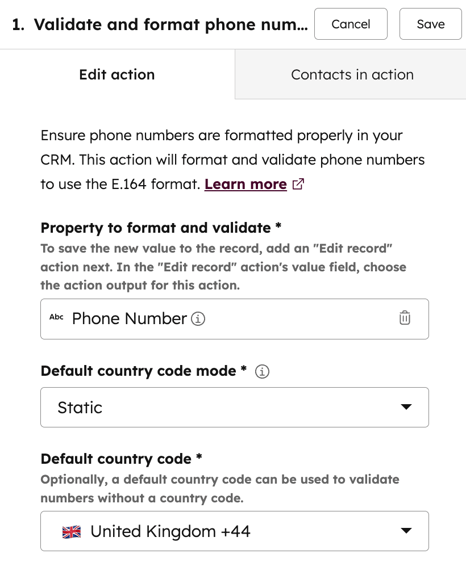
- Configura l'azione del flusso di lavoro in modo da utilizzare un unico prefisso nazionale predefinito statico. Questa opzione è consigliata quando si prevede che tutti i numeri di telefono utilizzino lo stesso prefisso nazionale.
- Proprietà da formattare e convalidare: seleziona una proprietà esistente utilizzata per memorizzare i numeri di telefono da formattare e convalidare.
- Modalità codice paese predefinito: seleziona l’opzione Statico.
- Prefisso internazionale predefinito: seleziona un prefisso internazionale per convalidare i numeri privi di prefisso. Se il numero di telefono è valido, questo prefisso verrà automaticamente aggiunto al numero.
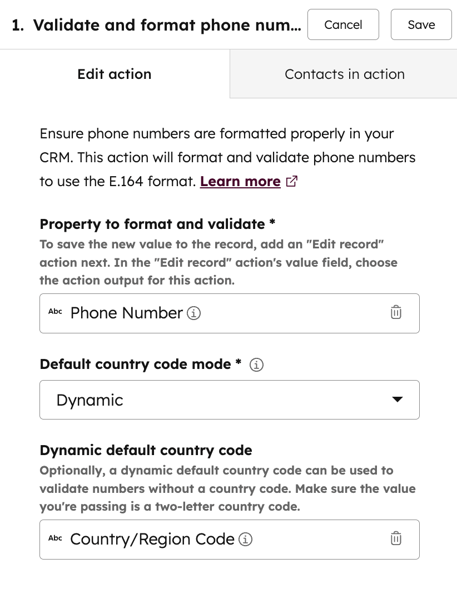
- Configura l'azione del flusso di lavoro in modo che utilizzi un codice paese predefinito dinamico. Questa opzione è consigliata se prevedi che nei tuoi record sia presente una serie di codici paese diversi.
- Proprietà da formattare e convalidare: selezionare una proprietà esistente utilizzata per memorizzare i numeri di telefono da formattare e convalidare.
- Modalità del prefisso internazionale predefinito: seleziona l’opzione Dinamico.
-
- Codice paese predefinito dinamico: per convalidare e formattare il numero di telefono verrà utilizzato il valore della proprietà " Codice paese/regione " diciascun record , anziché impostare un unico codice paese statico.
- Dopo aver configurato l'azione del flusso di lavoro, in alto, fare clic su Salva.
Utilizzare i risultati dell'azione "Convalida e formattazione del numero di telefono " per aggiornare i record
L’azione del flusso di lavoro “Convalida e formattazione del numero di telefono ” non aggiornerà automaticamente la proprietà corrispondente.
Dopo aver configurato l’azione, utilizzare l’azione " Modifica record " per aggiornare la proprietà del record registrato o di qualsiasi altro record associato in base all’output generato dall’azione .
- Nel tuo account HubSpot, fai clic su Altro, quindi vai ad Automazione > Flussi di lavoro. Se Altro non compare nel tuo account, vai direttamente ad Automazione > Flussi di lavoro.
- Fare clic sul nome di un flusso di lavoro esistente oppure crearne uno nuovo.
- Configura l'azione "Convalida e formattazione del numero di telefono ".
- Fai clic sull 'icona "+" per aggiungere un'azione.
- Nel pannello di sinistra, fare clic su CRM. Quindi, selezionare " Modifica record".
- Fai clic sul menu a discesa Tipo di record e seleziona l'oggetto di destinazione.
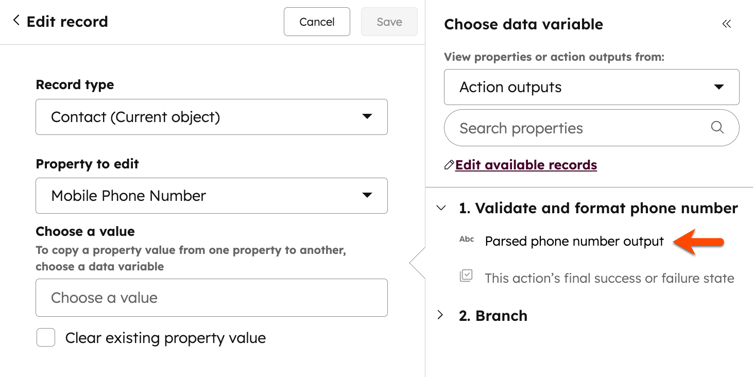
- Fai clic sul menu a discesa "Proprietà da modificare " e seleziona una proprietà. Puoi scegliere la stessa proprietà "Numero di telefono" utilizzata in precedenza per l'azione del flusso di lavoro "Convalida e formattazione del numero di telefono ".
- Fai clic sul campo " Scegli un valore ".
- Nel pannello " Scegli variabile dati ", clicca sul menu a tendina " Visualizza proprietà o output dell'azione da " e seleziona " Output dell'azione".
- Fare clic per espandere la sezione "Convalida e formattazione del numero di telefono ", quindi selezionare " Output del numero di telefono analizzato".
- In alto, fare clic su " Salva".
Utilizza l’azione "Convalida e formattazione del numero di telefono " con i rami
Dopo aver configurato l'azione del flusso di lavoro "Convalida e formattazione del numero di telefono ", puoi impostare un'azione di diramazione per gestire eventuali record con numeri di telefono non validi.
- Nel tuo account HubSpot, fai clic su Altro, quindi vai ad Automazione > Flussi di lavoro. Se Altro non compare nel tuo account, vai direttamente ad Automazione > Flussi di lavoro.
- Fai clic sul nome di un flusso di lavoro esistente oppure creane uno nuovo.
- Configura l'azione "Convalida e formattazione del numero di telefono ".
- Fare clic sull'icona "+" per aggiungere un'azione.
- Nel pannello di sinistra, fare clic su " Ramo".
- Seleziona " Una proprietà o l'output di un'azione". Quindi, clicca su " Avanti".
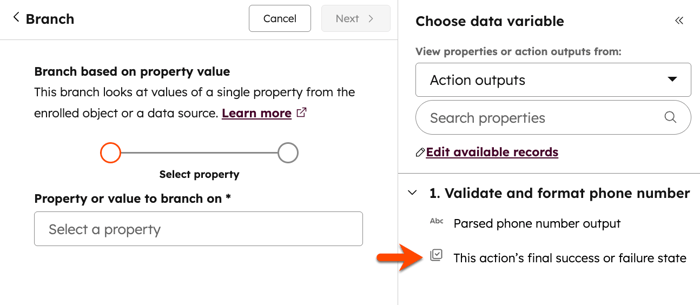
- Fai clic sul campo " Proprietà o valore su cui effettuare il ramo ".
- Nel pannello " Scegli variabile dati ", clicca sul menu a tendina "Visualizza proprietà o output dell'azione " e seleziona " Output dell'azione".
- Fai clic per espandere la sezione "Convalida e formattazione del numero di telefono ", quindi seleziona " Tasso finale di successo o di fallimento di questa azione".
- Fare clic sul primo menu a discesa e selezionare "È uguale a".
- Fare clic sul secondo menu a discesa e selezionare " Fallito, l'oggetto è passato all'azione successiva".
- Continua a configurare eventuali rami aggiuntivi. Quindi, fai clic su "Salva".
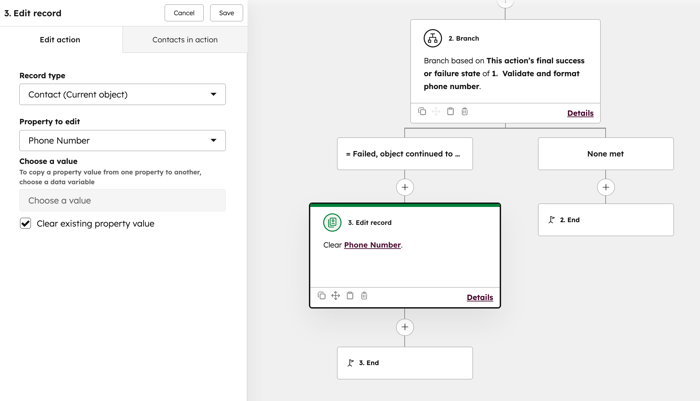
Dopo aver configurato un ramo basato sull'azione del flusso di lavoro " Convalida e formattazione del numero di telefono ", è possibile aggiungere ulteriori azioni di follow-up.
Ad esempio, potresti voler aggiungere un'azione"Modifica record " per correggere eventuali numeri di telefono errati o non validi. In alternativa, puoi anche aggiungere un'azione"Crea attività " per ricontattare il contatto e richiedere un numero di telefono valido, oppure un'azione"Invia e-mail " per informare il contatto di aggiornare il proprio numero.