
Ultimo aggiornamento: 18 maggio 2026
Disponibile con uno qualsiasi dei seguenti abbonamenti, tranne dove indicato:
-
 Marketing Hub
Professional, Enterprise
Marketing Hub
Professional, Enterprise
-
 Sales Hub
Professional, Enterprise
Sales Hub
Professional, Enterprise
-
 Service Hub
Professional, Enterprise
Service Hub
Professional, Enterprise
-
 Data Hub
Professional, Enterprise
Data Hub
Professional, Enterprise
-
 CRM HubSpot intelligente
Professional, Enterprise
CRM HubSpot intelligente
Professional, Enterprise
-
 Commerce Hub
Professional, Enterprise
Commerce Hub
Professional, Enterprise
Sebbene la maggior parte dei record venga iscritta automaticamente nei flussi di lavoro in base ai trigger di iscrizione, è anche possibile iscrivere manualmente i record all'interno di un flusso di lavoro o della pagina indice di un oggetto. Per i flussi di lavoro basati sui contatti, è possibile iscrivere i contatti da un record o da un elenco di contatti.
È inoltre possibile iscrivere altri tipi di record in un flusso di lavoro utilizzando le schede CRM. Per saperne di più sull'iscrizione di record nei flussi di lavoro tramite le schede CRM.
Prima di iniziare
Comprendere i requisiti
Per iscrivere manualmente i record nei flussi di lavoro, gli utenti devono disporre delle autorizzazioni per l'iscrizione al flusso di lavoro.- Gli utenti con l'autorizzazione di iscrizione possono iscrivere i record nei flussi di lavoro solo dalle schede CRM o da qualsiasi pagina di indice dei record.
- Gli utenti con i permessi di visualizzazione e iscrizione possono iscrivere i record direttamente dai flussi di lavoro.
- Se un utente ha l'autorizzazione di Modifica ma non di Iscrizione, non potrà iscrivere i record, nemmeno quando modifica il flusso di lavoro. L'opzione per iscrivere i record che attualmente soddisfano i criteri di iscrizione non appare dopo aver modificato un trigger di un flusso di lavoro o dopo aver attivato un flusso di lavoro.
- Il flusso di lavoro deve essere attivato. Non è possibile iscrivere manualmente i record quando un flusso di lavoro è disattivato.
Comprendere le limitazioni
- I record iscritti manualmente non devono soddisfare i trigger di iscrizione per essere iscritti nel flusso di lavoro.
- Se si sta cercando di iscrivere manualmente un record che è già passato attraverso il flusso di lavoro, è necessario attivare e selezionare i trigger di re-iscrizione. Per saperne di più sulla re-iscrizione del flusso di lavoro.
- Se la reiscrizione non è attivata per record specifici, il record non verrà iscritto di nuovo. Nella cronologia delle iscrizioni, appare la seguente dicitura: Non iscritto. Il record è stato iscritto in precedenza e la reiscrizione non è abilitata per il flusso di lavoro.
- Questo vale anche per le iscrizioni in blocco, come l'iscrizione di più record da un elenco o da una pagina indice di oggetti. Se la reiscrizione non è attivata e il record è stato precedentemente iscritto, verrà saltato anche durante un'iscrizione in blocco.
- I record non possono essere iscritti manualmente nei flussi di lavoro:
- Se sono già attivi nel flusso di lavoro.
- Se sono nell'elenco di soppressione del flusso di lavoro.
- Se soddisfano i trigger di disiscrizione del flusso di lavoro.
- I contatti non possono essere iscritti manualmente nei flussi di lavoro se il flusso di lavoro è impostato per rimuovere i contatti dal flusso di lavoro quando non soddisfano più le condizioni di iscrizione.
- I record iscritti manualmente inizieranno sempre all'inizio del flusso di lavoro. Per fare in modo che i record inizino più tardi o che vengano eseguite solo fasi specifiche, creare o clonare un flusso di lavoro separato che inizi con l'azione desiderata e iscrivere manualmente i record in tale fase.
Iscrizione da un flusso di lavoro
Per iscrivere i record direttamente nei flussi di lavoro, gli utenti devono disporre deipermessi di Super Admin o diVisualizzazione e modifica del flusso di lavoro. Per registrare un record all'interno di un flusso di lavoro:- Nel tuo account HubSpot, passa a Automazione > Flussi di lavoro.
- Fare clic sul nome di un flusso di lavoro.
- In alto a destra, fare clic su Iscrizioni.
- Nel pannello di destra, selezionare una delle seguenti opzioni:
- Crea un filtro personalizzato: impostare un filtro personalizzato per iscrivere i record nel flusso di lavoro. Ad esempio, si potrebbe voler iscrivere manualmente tutti i record di contatto nella fase del ciclo di vita di Evangelista.
- Da un elenco: iscrivere un elenco specifico di record nel flusso di lavoro. È possibile selezionare solo lo stesso tipo di elenco del flusso di lavoro per l'iscrizione manuale. Ad esempio, non è possibile selezionare un elenco basato su aziende o trattative per un flusso di lavoro basato sui contatti.
- Scegliere i singoli contatti: cercare e selezionare record specifici da iscrivere nel flusso di lavoro. Dopo l'iscrizione di un record, viene visualizzato il pannello della cronologia di iscrizione del flusso di lavoro , che mostra l'iscrizione recente. Ad esempio, se si desidera iscrivere un contatto specifico al flusso di lavoro, anche se il contatto non soddisfa i criteri di attivazione dell'iscrizione.
- Dopo aver impostato i criteri di iscrizione manuale, il numero di record verrà visualizzato nella parte inferiore del pannello con un messaggio [oggetti] da iscrivere. Per iscrivere questi contatti, fare clic su Iscrivi.
Quando si iscrive manualmente un gran numero di record in un flusso di lavoro, ad esempio da un elenco, si prevede che ci vorrà un po' di tempo prima che tutti i record vengano iscritti completamente. Si consiglia di attendere qualche minuto prima di controllare le iscrizioni.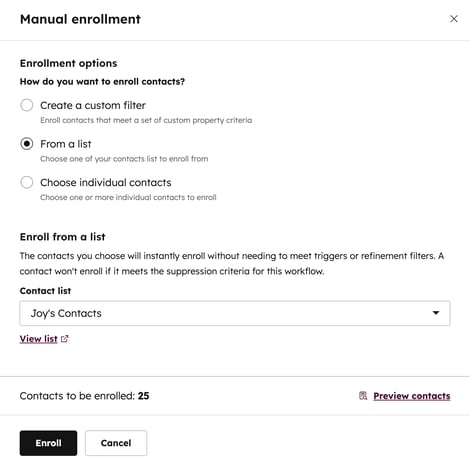
Iscrivere i record dalle pagine indice degli oggetti
È possibile iscrivere i record ai flussi di lavoro direttamente dalla pagina indice dell'oggetto. Questo include tutti i tipi di oggetto, compresi gli oggetti personalizzati.
- Accedere alla pagina indice dell'oggetto.
- Selezionare i record da registrare:
- Per scegliere record specifici, selezionare la casella di controllo accanto al record da registrare.
- Per selezionare tutti i record della pagina corrente, selezionare la casella di controllo nell'intestazione della tabella.
- Per selezionare tutti i record del segmento, selezionare la casella di controllo nell'intestazione della tabella, quindi fare clic su Seleziona tutti [X tipi di oggetto] nella parte superiore della tabella.
- Nella parte superiore della tabella, fare clic su Iscrizione al flusso di lavoro.
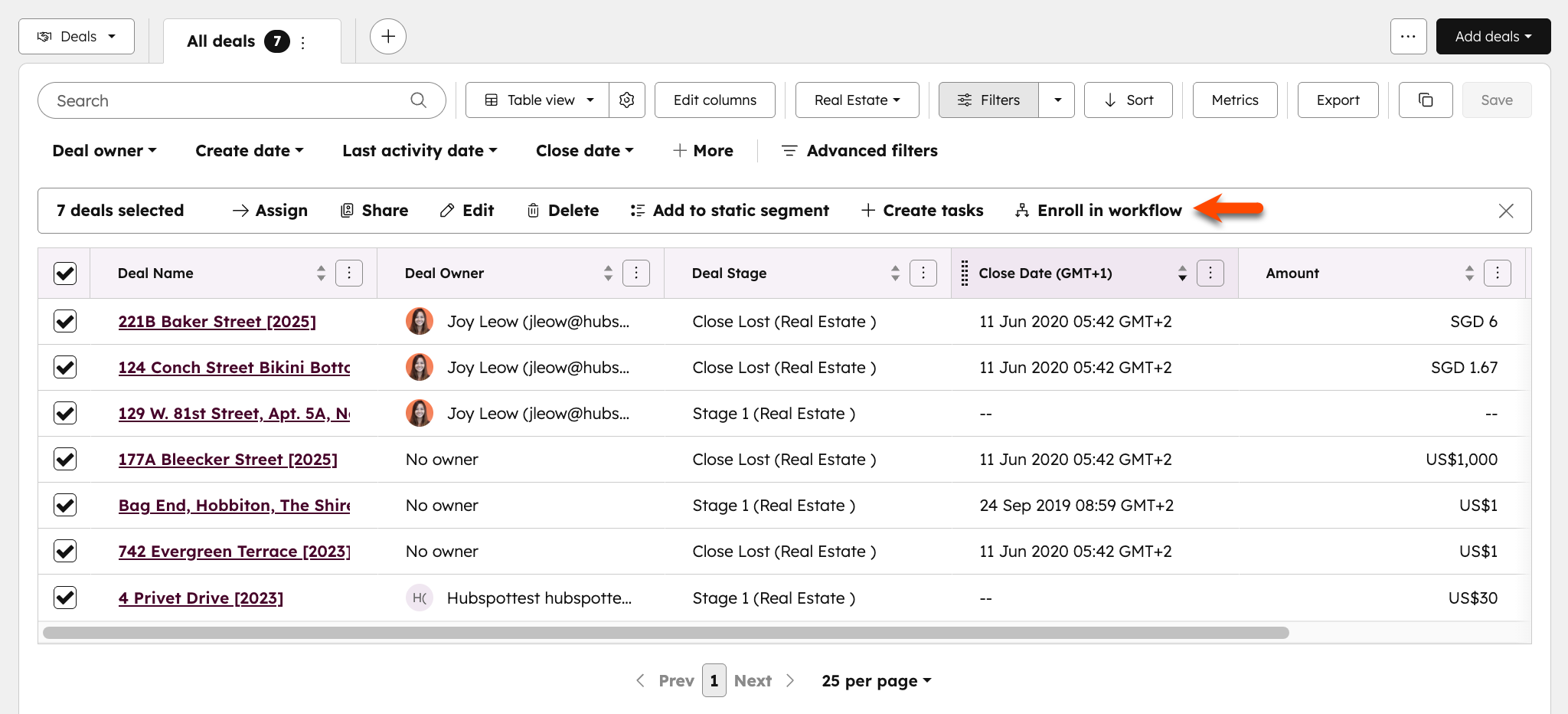
- Nella finestra di dialogo, fare clic sul menu a discesa Seleziona un flusso di lavoro e selezionare un flusso di lavoro esistente. Nelle opzioni appariranno solo i flussi di lavoro pubblicati.
- Nel campo Conferma iscrizione, inserire il [numero di record] da iscrivere al flusso di lavoro.
- Selezionare la casella di controllo Sì, voglio iscrivere tutti i record.
- Fare clic su Iscrivi.
Iscrizione da un record di contatto
Per iscrivere i contatti ai flussi di lavoro direttamente da un record di contatto:- Nel tuo account HubSpot, passa a CRM > Contatti.
- Fare clic sul nome del contatto da iscrivere.
- Nel pannello di destra, sezione Iscrizioni ai flussi di lavoro, fare clic su Gestisci.
- In alto a destra, fare clic su Iscrizione al flusso di lavoro.
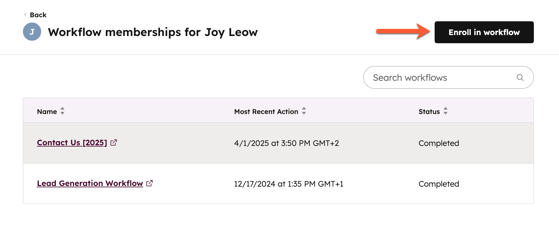
- Nella finestra di dialogo, fare clic sul menu a discesa e selezionare il flusso di lavoro.
- Fare clic su Iscrivi.
Iscrivere un elenco di contatti da un segmento
Abbonamento richiesto Per iscrivere i contatti tramite un segmento è necessario un abbonamento a Marketing Hub Professional o Enterprise.
- Nel tuo account HubSpot, passa a CRM > Segmenti.
- Fare clic sul nome del segmento.
- Selezionare i contatti da iscrivere:
- Per scegliere contatti specifici, selezionare la casella di controllo accanto al contatto da iscrivere.
- Per selezionare tutti i contatti nella pagina corrente del segmento, selezionare la casella di controllo nell'intestazione della tabella.
- Per selezionare tutti i contatti del segmento, selezionare la casella di controllo nell'intestazione della tabella, quindi fare clic su Seleziona tutti i contatti [X] nella parte superiore della tabella.
- Nella parte superiore della tabella, fare clic sul menu a discesa Altro e selezionare Iscrizione al flusso di lavoro.
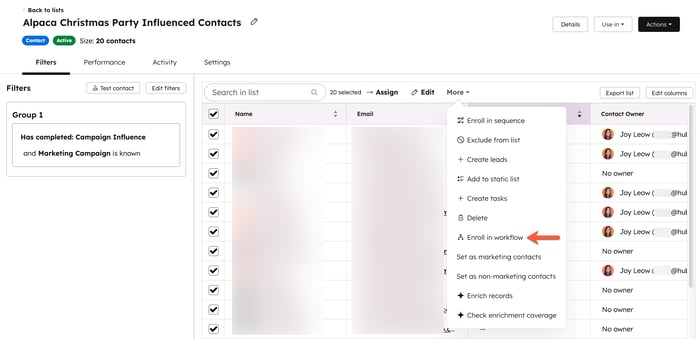 .
.
- Nella finestra di dialogo, fare clic sul menu a discesa Seleziona un flusso di lavoro e selezionare il flusso di lavoro in cui iscrivere i contatti.
- Fare clic su Iscrivi.
