
Ultimo aggiornamento: 25 maggio 2026
Disponibile con uno qualsiasi dei seguenti abbonamenti, tranne dove indicato:
-
 Marketing Hub
Professional, Enterprise
Marketing Hub
Professional, Enterprise
-
 Sales Hub
Professional, Enterprise
Sales Hub
Professional, Enterprise
-
 Service Hub
Professional, Enterprise
Service Hub
Professional, Enterprise
-
 Data Hub
Professional, Enterprise
Data Hub
Professional, Enterprise
-
 CRM HubSpot intelligente
Professional, Enterprise
CRM HubSpot intelligente
Professional, Enterprise
-
 Commerce Hub
Professional, Enterprise
Commerce Hub
Professional, Enterprise
Quando si utilizzano le azioni del flusso di lavoro basate sui contatti in altri tipi di flusso di lavoro, è necessario aggiungere i contatti come origine dati quando si imposta l'azione.
Ad esempio, in un flusso di lavoro basato sulle trattative, è possibile aggiungere un'azione Imposta come contatto marketing per impostare i contatti associati all'etichetta di associazione del decisore come marketing. Per saperne di più sulla scelta delle azioni del flusso di lavoro.
Utilizzare le azioni del flusso di lavoro basato sui contatti in altri tipi di flusso di lavoro
- Nel tuo account HubSpot, passa a Automazione > Flussi di lavoro.
- Fare clic sul nome del flusso di lavoro o creare un nuovo flusso di lavoro.
- Nell'editor del flusso di lavoro, fare clic sull' icona + più.
- Nel pannello di sinistra, selezionare l'azione.
- Fare clic sul menu a discesa Contatti e selezionare Contatti: Tutti associati o Contatti: Ultimi aggiornamenti.
Nota bene:
- Dopo aver creato e aggiunto un'origine dati, non è possibile modificare l'origine dati. È invece possibile creare una nuova origine dati.
- Quando si imposta un'azione basata sui contatti in altri tipi di flusso di lavoro, è possibile aggiornare solo un contatto alla volta.
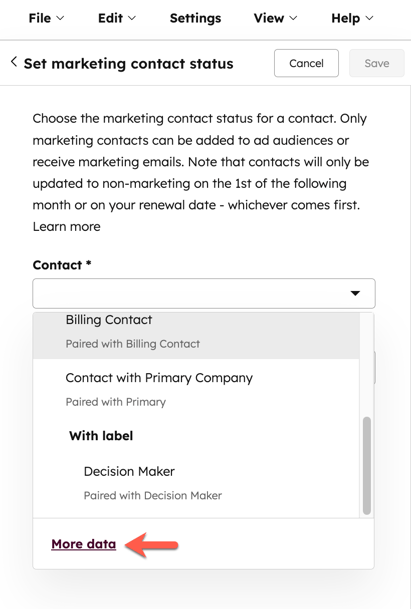
- In alternativa, per utilizzare un altro contatto associato all'azione, è possibile fare clic su Altri dati e selezionare o impostare una fonte di dati di contatto diversa. Per impostare un'origine dati diversa:
- Nel pannello di destra, in basso, fare clic su + Aggiungi record.
- Nella sezione Scegli un tipo di record, fare clic su Contatto.
- Nella sezione Filtra i contatti per criteri di proprietà, fare clic sul primo menu a discesa e selezionare una proprietà del contatto.
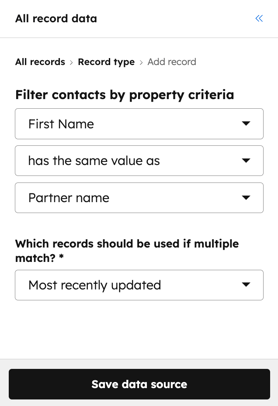
- Per filtrare i contatti in base alla corrispondenza dei valori delle proprietà con l'affare iscritto:
- Fare clic sul secondo menu a discesa e selezionare Ha lo stesso valore di.
- Fare clic sul terzo menu a tendina e selezionare la proprietà dell'affare con la quale fare la corrispondenza.
-
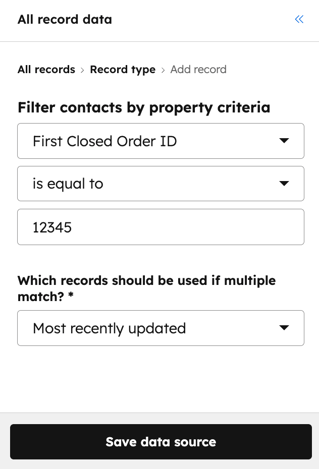
- Per filtrare i contatti in base ai valori esatti delle proprietà:
- Fare clic sul secondo menu a discesa e selezionare È uguale a.
- Nel terzo campo, inserire il valore della proprietà.
- Per filtrare i contatti in base ai valori esatti delle proprietà:
-
- Quando si imposta un'azione basata sui contatti in altri tipi di flusso di lavoro, è possibile aggiornare solo un contatto alla volta. Fare clic sul menu a discesa Quali record devono essere utilizzati in caso di corrispondenza multipla e selezionare Aggiornato più di recente, Creato più di recente e Creato per primo.
- Continuare a impostare l'azione del flusso di lavoro.
- In alto, fare clic su Salva.
Azioni del flusso di lavoro basate sui contatti disponibili per l'uso in altri tipi di flusso di lavoro
Le seguenti azioni del flusso di lavoro basate sui contatti possono essere utilizzate in altri tipi di flusso di lavoro:
- Imposta come contatto di marketing
- Azioni di invio di messaggi SMS
- Gestione degli abbonamenti alle comunicazioni
- Modifica record
- Aumentare o diminuire il valore della proprietà
- Aggiungi al segmento statico (elenco)
- Rimuovere dal segmento statico (elenco)
- Aggiungi al pubblico degli annunci
- Rimuovi dal pubblico degli annunci
- Invia notifica e-mail interna
- Invia una notifica in-app
- Ritardare fino alla data di proprietà
- Disiscrizione dalla sequenza
- Eliminare un contatto
- Inviare un Webhook
- Tutte le azioni di App/Integrazione
