
更新日時 2026年7月23日
以下の 製品でご利用いただけます(別途記載されている場合を除きます)。

ordersオブジェクトは、購入された内容、設定方法、履行方法を記録します。これは、請求や収益の認識ではなく、購入の運営面を記録するように設計されています。取引、 見積もり、 支払いリンク、 支払い、 サブスクリプション、 請求書 で、価格設定、請求、収益が管理されます。注文は、フルフィルメントの詳細を提供するためにレコードに関連付けることができますが、独立して機能することもできます
注文は次の方法で作成できます。
- 契約が作成されたら自動: [接続されたCPQ、請求、支払い]ベータ版に登録していて、[ 承認された見積もりから自動的に契約を作成 ]設定が有効になっている場合、契約は見積もりから自動的に作成されます。契約がで作成された場合、変更見積書を通じて更新された場合、または解約された場合、関連する注文も作成され、その契約に関連付けられます。コントラクトについてもっと詳しく 。
- 手動: 注文は注文インデックスページから手動で作成できます。
- インポート: 注文をHubSpot にインポートできます。
- 連携の使用: Shopify や Netsuiteなどの連携機能を使用して、eコマースデータを注文オブジェクトに同期します。
- ワークフローの使用: 注文は、ワークフローアクションを使用して作成できます。
 開発者向けリソース
注文APIを使用したカスタムソリューションの構築の詳細をご確認ください。
注文の合計の計算方法
注文の合計には 会社の通貨が使用されます。HubSpotでは、注文の元の通貨と会社通貨の為替レートを使用して合計金額を計算します。
- 為替レート が アカウントに設定されている場合:
- HubSpotでは、注文 の作成日に設定されたレートが使用されます。
- 為替レートが「作成日」に設定されなかった場合、「オブジェクト作成日 」プロパティーの日時に設定されている為替レートが使用されます。
- 為替レートがどちらの日付にも設定されていない場合は、現在構成されている為替レートが使用されます。
- 注文に使用される通貨がアカウントで設定されていない場合、為替レートは既定で1に設定されます(換算は適用されません)。
詳しくは、会社の通貨の追加 と 為替レートの設定をご覧ください。
注文レコードを作成する
- HubSpotアカウントで、[その他]をクリックし、[CRM]>[注文]に移動します。アカウントに[その他]が表示されない場合は、[CRM]>[注文]に直接移動します。
- 右上の[注文を作成]をクリックします。
- 右側のパネルで、注文の詳細 を入力します。
- [取引を関連付ける] セクションで、 注文 が関連する レコードを検索して選択します。
- [注文を作成]をクリックします。別の注文を作成する場合は、[作成し、さらに追加]をクリックします。
注: 手動で注文を作成するときに商品項目を追加することはできません。
注文のインポート
ファイルをアップロードするか、データをコピー&ペーストするか、 Shopify と Netsuiteなどの連携を使用して注文を同期することで、 注文をインポートできます。
注文を表示
インデックスページまたは関連付けられたCRMレコードで注文を確認できます。
インデックスページで注文を表示
注文インデックスページを使用してすべての注文を表示します。保存済みビューを作成して使用すると、特定の条件で注文を絞り込むことができます。
- HubSpotアカウントで、[その他]をクリックし、[CRM]>[注文]に移動します。アカウントに[その他]が表示されない場合は、[CRM]>[注文]に直接移動します。
- 表に表示される列を編集するには、表の右上にある [列を編集 ]をクリックします。
- インデックスページを絞り込むには、[ 作成日 ]ドロップダウンメニューと [変更日 ]ドロップダウンメニューをクリックするか、テーブルの上にある [詳細フィルター ]をクリックします。
- [詳細フィルター]をクリックした後:
- 右側のパネルで、[ +フィルターを追加]をクリックします。絞り込みの基準となるプロパティーを検索または選択し、フィルター条件を設定します。フィルターグループに別のフィルターを追加するには、[ AND]の下にある [+フィルターを追加]をクリックします。
- フィルターグループを追加するには、[ または]で[ +フィルターグループを追加]をクリックします。
- フィルターの設定が完了したら、パネル右上の [X ]をクリックします。フィルターの設定とビューの保存について詳細をご確認ください。
- 今後使用するためにビューを保存するには、テーブルの右上にある保存アイコンをクリックします。
- 注文の詳細をプレビューするには、注文の上にマウスポインターを置き、[ プレビュー]をクリックします。右側のパネルで詳細を確認します。
- 注文レコードを表示するには、 注文名をクリックします。サブスクリプションレコードが開きます。レコードページのレイアウトについてもっと詳しく。
関連付けられたCRMレコードで注文を表示
関連付けられたレコードの1つ(例えば、コンタクトや会社)からの注文を表示するには、次の手順に従います。
- レコードに移動します。以下に例を示します。
- HubSpotアカウントで、[その他]をクリックし、[CRM]>[コンタクト]に移動します。アカウントに[その他]が表示されない場合は、[CRM]> [コンタクト]に直接移動します。
- HubSpotアカウントで、[その他]をクリックし、[CRM]>[会社]に移動します。アカウントに[その他]が表示されない場合は、[CRM]>[会社]に直接移動します。
- 注文に関連付けられたレコード の名前 をクリックします。
- 右側のサイドバーで[ 注文 ]カードに移動して、注文の合計価格、作成日、 パイプラインステージを表示します。既定で [注文 ] カードがレコードに表示されない場合は、 手動で追加できます。
- 詳細については、注文の上にマウスポインターを置き、[ プレビュー]アイコンをクリックします。
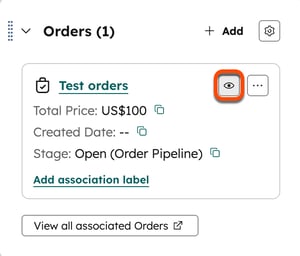
- 右側のパネルで、注文の詳細を確認します。注文の管理について詳細をご確認ください。
注文の管理
注文レコードの機能は、HubSpotの他のオブジェクトレコードと同様に機能します。レコードを編集し、レコードのタイムライン上でアクティビティーを表示し、コンタクト、会社、 カートなどの他のオブジェクトと関連付けることができます。
ご注意:契約に関連付けられた注文を編集した場合、その変更は契約には反映されません。
また、次の操作も実行できます。
注文パイプラインを管理する
注文パイプラインを作成してカスタマイズ し、注文を長期的に管理および追跡する方法をご確認ください。
Claude用のHubSpotコネクタで注文機能を使用する
ご注意:「」のスーパー管理者である場合は、アカウントをに登録できます。Claude Connector betaを利用して、見積書の作成や収益の分析を行うことができます。
Claude用のHubSpotコネクタを使用して、HubSpotの注文情報をClaudeに取り込みます。Claude向けのHubSpotコネクタ()について、サポートされている機能や導入ガイドなど、詳細をご覧ください。
HubSpot Agent CLI での注文の使用方法
ご注意:「」のスーパー管理者である場合は、アカウントを HubSpot Agent CLIの収益データベータ版に参加させることができます。
AIエージェントやコマンドラインワークフローを構築している場合は、HubSpot Agent CLI を使用して注文レコードを取得できます。HubSpot Agent CLIについて、サポートされている機能や導入ガイドなど、詳細をご覧ください。
