
更新日時 2026年9月7日
以下の 製品でご利用いただけます(別途記載されている場合を除きます)。
-
 Marketing Hub
Starter, Professional, Enterprise
Marketing Hub
Starter, Professional, Enterprise
-
 Sales Hub
Starter, Professional, Enterprise
Sales Hub
Starter, Professional, Enterprise
-
 Service Hub
Starter, Professional, Enterprise
Service Hub
Starter, Professional, Enterprise
-
 Data Hub
Starter, Professional, Enterprise
Data Hub
Starter, Professional, Enterprise
-
 Content Hub
Starter, Professional, Enterprise
Content Hub
Starter, Professional, Enterprise
-
 Revenue Hub
Professional, Enterprise
Revenue Hub
Professional, Enterprise
アクセス権限が必要 HubSpotの決済機能を設定するには、 スーパー管理者 または 支払いおよびサブスクリプション権限 が必要です。
HubSpotの決済機能「HubSpot Payments」を利用して、単発および定期的な支払いを回収しましょう。HubSpotの決済機能では、以下のことができます:
ご注意:もし「承認済み見積もりから契約を自動的に作成する」設定がオンになっており、かつ「Connected CPQ、Billing、Payments」ベータ版に参加している場合、継続的な請求は契約と請求書を通じて管理されます。設定についてもっと詳しく 。
- 収益の回収: 請求書 を発行して、クレジットカード、銀行口座からの引き落とし、オフライン記録の方法を使用して支払いを回収します。
- 支払いの管理: HubSpotの決済機能から支払いおよび支払いの管理を行います。
- 主要指標に関するレポート:主要な収益測定指標を分析し、レポートを作成する。
始める前に
HubSpotの決済機能をご利用になる前に、以下のよくある質問、利用要件、およびアカウントの制限事項をご確認ください。
要件を理解する
-
HubSpotの決済機能は、米国、英国、およびカナダに拠点を置き、同国で事業を展開している企業および団体のみが利用可能です。
-
米国、英国、またはカナダの銀行口座をお持ちであり、HubSpotの有料版をご利用である必要があります。貴社の事業拠点が米国、英国、またはカナダ以外にある場合は、決済処理手段としてStripeの利用をご検討ください。
制限事項と考慮事項を理解する
- 会社がリスクの高い業界に属している場合、または特定の製品やサービスを販売している場合は、資格を取得できない場合があります。HubSpotの決済機能では、決済処理に Stripeインフラストラクチャーを使用しています 。Stripeではビジネスの種類によっては支払いを受け入れていません。詳細と例については、Stripeの制限事業者リストをご覧ください。全てを網羅しているわけではないことにご注意ください。適格性はケースバイケースで審査されます。
- 設定できるHubSpotの決済機能はHubSpotアカウントごとに1インスタンスだけです。アカウント内のブランドを「Brands」機能で管理する場合、すべてのブランドで同じHubSpotの決済機能のインスタンスを使用する必要があります。
- HubSpotの決済機能は、非物理的財(ソフトウェア、サービス、イベント、講座、コンテンツ、寄付など)の販売を目的としており、配送手数料の計算を行わないため、物理的な商品の発送には適していません。米国 およびカナダのビジネスの税金自動計算ができます。
- HubSpotの決済機能は サンドボックスアカウントではサポートされていないため、標準アカウントでのみ設定する必要があります。サンドボックスアカウントから送信されたアプリケーションは却下されます。また、サンドボックスアカウントで作成された 支払いリンク は標準アカウントに表示され、支払いの回収には使用できません。
HubSpotの決済機能の手数料
HubSpotの製品・サービスカタログに記載されているとおり、決済取引の全プロセスを構築するために手数料が発生します。料金の種類と料金体系について詳しくはこちら。
HubSpotでは現在、対象となるお客様向けに「HubSpotの決済機能」のプロモーションを実施しています。
ご注意: 2026年8月3日より、お客様の事業所の所在地や税務上の状況によっては、お支払い処理手数料に税金が課される場合があります。決済手数料にかかる間接税について、詳しくはこちらをご覧ください。
ご利用いただけるお支払い方法
HubSpotの決済機能をご利用の場合、以下の支払い方法を受け付けることができます:
-
クレジットカード・デビットカード。
-
Apple Pay。
-
Google Pay。
-
ACH決済、SEPA、PAD、BACSなどの銀行引き落とし。
-
「今すぐ購入、後払い」サービス(ベータ版)。
対応しているお支払い方法の詳細をご覧ください。
HubSpotの決済機能をセットアップ
HubSpotの決済機能を有効にするには、まずアカウント内で申請手続きを完了する必要があります。HubSpotのリスク評価および引受チームが、2~3営業日以内に申請内容を確認します。申請が承認されると、顧客からの支払いの回収を開始できます。
HubSpotの決済機能に申し込むには、以下の情報が必要となります:- 貴社の事業拠点がある国。
- 御社の事業分野。
- おおよその販売数量。
- 事業形態や組織構造を含む税務上の詳細。
- すべての事業主の政府発行の納税者番号(SSN、EIN、SIN、UTRなど)。
- 銀行口座情報。
- 会社を代表して行動する権限を与えられた企業の代表者。当該個人は、所有者、役員、上級管理職、または当該事業に対して実質的な支配力を持つその他の者でなければなりません。
- HubSpotアカウントで、[その他]をクリックし、収益>[決済]の順に進みます。アカウントに[その他]が表示されない場合は、収益>[決済]に直接移動します。
- [決済機能を設定]をクリックします。すでにStripeを決済処理オプションとして設定している場合は、 HubSpotの決済機能への移行 についての詳細をご確認ください。
- プロセッサーに関する推奨事項を取得するには、[ この簡単なアンケートに回答]をクリックします。
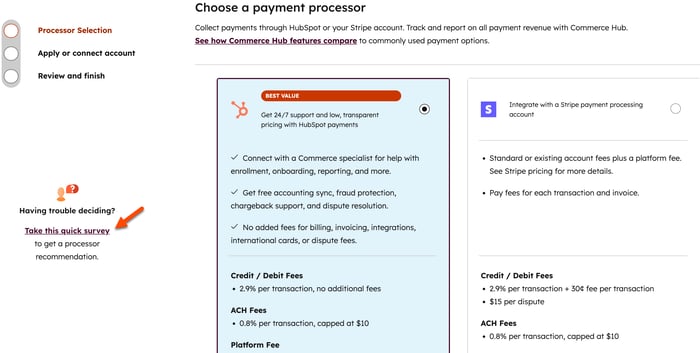
- HubSpotの決済機能のセットアップを続行するには、[決済代行事業者を選択]セクションで[HubSpotの決済機能]を選択し、[ 次へ]をクリックします。
!['HubSpotの決済機能'が選択されている[処理者の選択]画面を示すスクリーンショット。](https://53.fs1.hubspotusercontent-na1.net/hub/53/hubfs/Knowledge_Base_2023-24-25/hubspot-payments-select-processor.png?width=700&height=353&name=hubspot-payments-select-processor.png)
- [会社の所在地はどこですか?] ドロップダウンメニューをクリックし、国を選択します。[保存して続行]をクリックします。
- 申請プロセスを終了するには、右上の[終了 ]をクリックします。進捗状況は保存されます。登録を続行するには[支払いをセットアップ]をクリックします 。また、HubSpotの決済機能 登録の開始後に[Stripe決済処理アカウントと連携]を選択して、代わりにStripeを決済処理オプションとして接続することもできます。
- 業種を選択して、[ Save and continue(保存して続行)]をクリックします。
ご注意:
- 米国を拠点とし、選択後に法人タイプを変更する場合は、登録を再開する必要があります。業種を変更するには、左下の [戻る ]をクリックして[ 法人種別 ]ステップに到達してから、[ 登録を再開]をクリックします。ダイアログボックスに 「RESTART 」と入力して確定し、[ 登録を再開]をクリックします。
- カナダまたは英国に拠点を置く場合、事業形態は一度入力すると変更できません。入力した業種を変更する必要がある場合は、サポートまでご連絡ください。
- 申請書に記入します。各セクションが終わったら[ 保存して続行 ]をクリックします。
- 銀行口座の設定方法は地域によって異なります。
- 米国またはカナダにお住まいの場合、セットアップの過程で銀行口座情報のプロンプトが表示されます。カナダを拠点にしている場合は、別々の銀行口座を追加してカナダドルと米ドルの両方を回収できます。
- 英国にお住まいの方は、お申し込みが受理された後に銀行口座情報を登録してください。
- [Review & finish(確認完了 )]ステップでセクションを編集する場合は、セクションの横にある 編集アイコンをクリックします 。
- [利用規約に同意します]チェックボックスを選択して、利用規約に同意します。
- [送信]をクリックします。
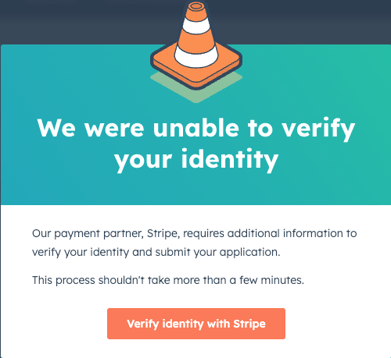
- 本人確認ができない場合は、追加情報の入力を求められます。
- 追加情報を入力するため、 HubSpotのHubSpotの決済機能の基盤となるインフラストラクチャーであるStripeに移動する[ Stripeで本人確認 ]をクリックします。
- 申請書の提出後、HubSpotのリスク評価および引受チームが2~3営業日以内に審査します。追加の情報が必要な場合は、メールでご連絡いたします。
- 承認された場合、承認の通知が届きます。その後、HubSpotの収益管理ツールを利用して、支払いの回収を開始できます。
- 不採用となった場合、不採用の理由が記載されたメールが送られてきます。paymentsunderwriting@hubspot.com からのメールが届いていないか、受信トレイをご確認ください。メールにアクセスできない場合は、リスク評価・引受担当チームに連絡し、不承認の詳細について問い合わせてください。
支払い口座情報を更新
口座が承認されたら、支払い設定から会社の詳細、銀行口座情報、口座の代表者、プライマリーコンタクトを更新できます。アカウント情報の表示と更新の詳細をご覧ください。
HubSpotの決済機能接続を解除
アクセス権限が必要 HubSpotの決済機能を接続解除するにはスーパー 管理者権限 が必要です。
-
HubSpotの決済機能の接続解除について詳細をご確認ください。
- HubSpotの決済機能の接続を解除し、決済処理オプションとしてStripeを接続する方法をご確認ください。
次のステップ
- 支払いとその時期について、詳しくはこちらをご覧ください。支払い額とは、回収された支払い額から手数料、返金、またはチャージバックを差し引いた後、お客様の銀行口座に振り込まれる金額のことです。
- デフォルトの支払い方法、ポリシー、配送情報などをカスタマイズするチェックアウト ページの設定について 詳細をご確認ください。
- 決済の管理について、取引手数料の確認、決済失敗時の再試行、連絡先への新しい決済方法の依頼など、詳細をご覧ください。また、支払いや出金のレポートをダウンロードしたり、支払データをエクスポートしたりすることもできます。
