마지막 업데이트 날짜: 2026년 8월 5일

HubSpot 계정을 무단 접근으로부터 안전하게 보호하는 방법은 여러 가지가 있습니다. 예를 들어, 강력한 비밀번호를 설정하고, 2단계 인증을 활성화하며, 패스키를 설정하고, HubSpot에서 제공하는 기타 보안 기능을 활용할 수 있습니다. 이러한 비밀번호 및 로그인 모범 사례를 실천함으로써 HubSpot 계정과 데이터를 무단 접근으로부터 더욱 효과적으로 보호할 수 있습니다.
비밀번호 관리
비밀번호는 계정을 보호하는 주요 수단입니다. HubSpot에서 비밀번호를 관리하고, 재설정하며, 비밀번호 관리 관행을 개선하는 방법을 알아보세요.
HubSpot의 비밀번호 보안 이해
- 새 비밀번호를 생성할 때 사용자가 직접 비밀번호 복잡도 요건을 설정할 수는 없습니다. 그러나싱글 사인온(SSO)이 설정되어 있고 필수로 적용되는 Professional 또는 Enterprise 구독을 이용 중인 경우, 대신 SSO 제공업체의 비밀번호 요건이 적용됩니다.
- 이전에 사용했던 비밀번호는 HubSpot에서 추적 되지 않습니다.
HubSpot 비밀번호 재설정
비밀번호를 재설정해야 하는 경우, 다음 단계를 따라 비밀번호를 재설정하십시오.
사전 예방적 비밀번호 재설정
HubSpot은 공개적으로 유출된 비밀번호와 일치하는 경우 사전 예방적 비밀번호 재설정과 같은 자동 보안 조치를 통해 계정을 보호합니다. 사전 예방적 비밀번호 재설정에 대해 자세히 알아보세요.
사용되지 않는 비밀번호 삭제
비밀번호 사용에서 다른 로그인 방식(예: 패스키 또는 SSO(단일 로그인))으로 전환하는 경우, 보안 모범 사례의 일환으로 사용되지 않는 비밀번호가 삭제됩니다. 이는 오래된 비밀번호가 악용될 수 있는 보안 위험을 줄이는 데 도움이 됩니다.
HubSpot 비밀번호가 삭제 대상인지 확인하는 이메일을 받게 됩니다. 이메일을 받은 후 30일 동안 해당 비밀번호를 사용하지 않으면 삭제됩니다. 추후 다시 비밀번호를 사용하게 될 경우, 비밀번호를 재설정할 수 있습니다.
비밀번호 모범 사례
HubSpot 계정 보안을 강화하려면 다음 사항을 고려해 보세요.
- 비밀번호 관리자 사용: 여기에는 브라우저(예: Chrome, Safari)의 비밀번호 생성기/관리자가 포함됩니다. 비밀번호 관리자가 왜 유용한지 자세히 알아보세요.
- HubSpot 계정에 고유한 비밀번호 사용: HubSpot 전용 비밀번호를 설정하면 다른 비밀번호 중 하나가 유출되더라도 계정 보안을 강화할 수 있습니다.
2단계 인증(2FA) 설정
이메일과 비밀번호를 사용하여 로그인할 경우, 2단계 인증(2FA)을 설정하면 HubSpot 로그인에 추가적인 보안 계층이 적용됩니다. 2FA가 활성화되면 모바일 기기와 같은 별도의 기기를 사용하여 로그인을 확인하라는 메시지가 표시됩니다. 로그인을 확인하기 위해 물리적 기기가 필요하기 때문에, 2FA는 침입자가 계정에 접근할 위험을 줄여줍니다.
2단계 인증 설정 방법을 알아보세요.
패스키 설정
패스키(Passkey)는 공개 키와 개인 키 인증 정보를 사용하여 생체 인식, PIN 코드 또는 비밀번호 관리자가 지원되는 호환 기기를 통해 계정에 안전하게 로그인할 수 있게 해줍니다. Google, Apple, Microsoft와 같은 플랫폼에서 지원되며, 모든 주요 타사 비밀번호 관리자 및 Yubikey와 같은 FIDO2 호환 하드웨어 토큰에서도 지원됩니다.
HubSpot에서 패스키를 설정하는 방법을 알아보세요.
로그인 방법 및 계정 액세스 제어
계정 접근 권한을 제어하고 사용자가 계정에 로그인하는 방식을 관리하세요.
단일 로그인(SSO) 구성
구독 필요 단일 로그인을 구성하려면 Professional 또는 Enterprise 구독이 필요합니다.
권한 필요 SSO를 구성하려면 슈퍼 관리자 권한이 필요합니다.
HubSpot에 로그인할 때 기존 SSO(단일 로그인)를 연동하여, 팀이 비즈니스에서 사용하는 모든 시스템에 하나의 계정으로 접근할 수 있도록 하세요. SSO가 활성화되면 로그인 확인 이메일 또는 2단계 인증을 통해 로그인을 확인하라는 메시지가 표시됩니다.
HubSpot에서 SSO를 설정하는 방법을 알아보세요.
허용되는 로그인 방법 제한
권한 필요 허용된 로그인 방법을 제한하려면 슈퍼 관리자 권한이 필요합니다.
팀이 HubSpot 계정을 설정하거나 로그인할 때 사용할 수 있는 로그인 방법을 제한하세요. 보안 요구 사항에 따라 계정에서 사용할 수 있는 로그인 유형을 맞춤 설정할 수 있습니다. 예를 들어, 회사에서 Google Workspace 또는 Microsoft를 사용하는 경우, 해당 로그인 유형만 허용할 수 있습니다.
HubSpot 로그인 옵션은 다음과 같습니다.
- HubSpot 기본 사용자 이름 및 비밀번호 로그인.
- 소셜 서비스 로그인(예: Google, Microsoft, Apple).
- Professional 및 Enterprise 요금제용싱글 사인온 (SSO).
- 패스키를 사용한 로그인.
사용자가 사용할 수 있는 로그인 방법을 제한하는 방법을 알아보세요.
로그인 확인 이해하기
HubSpot에 로그인하면 새로운 브라우저, 기기 또는 위치에서 이루어지는 로그인 시도가 자동으로 감지됩니다. 로그인하려는 브라우저, 기기 또는 위치가 인식되지 않을 경우, 이메일로 전송된 인증 코드를 통해 신원을 확인하라는 메시지가 표시됩니다. 브라우저 쿠키를 삭제한 후 로그인할 때도 확인 이메일이 발송됩니다. 로그인이 확인되면 HubSpot 계정에 액세스할 수 있습니다.
로그인을 확인하려면:
- 로그인 자격 증명을 입력하면 인증 코드를 입력하라는 메시지가 표시되는 페이지로 이동합니다.
- HubSpot 계정에 연결된 이메일 수신함을 확인하여 인증 코드를 확인하십시오. HubSpot 지원팀에서는 이 코드를 제공해 드릴 수 없습니다.
- 인증 페이지에서 코드를 입력하고 ‘로그인’을 클릭하세요.
로그인 확인을 자주 요청받는 경우, 2단계 인증을 활성화하거나 패스키를 설정하는 것을 고려해 보세요. 그러면 ‘이 컴퓨터에서는 다시 묻지 않음’ 또는 ‘로그인 시 내 정보 기억하기’를 선택하여 30일 동안 로그인 확인을 생략할 수 있습니다.
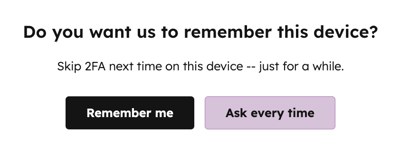
수신함에서 로그인 확인 코드를 받지 못한 경우, HubSpot 시스템 이메일 문제 해결 단계를 시도해 보십시오.
이메일 수신함에 더 이상 액세스할 수 없거나 이메일 주소가 더 이상 유효하지 않은 경우, 계정의 슈퍼 관리자에게 문의하여 현재 이메일 주소에 대한 새 사용자를 추가해 달라고 요청하십시오.
HubSpot 모바일 앱 보안 강화
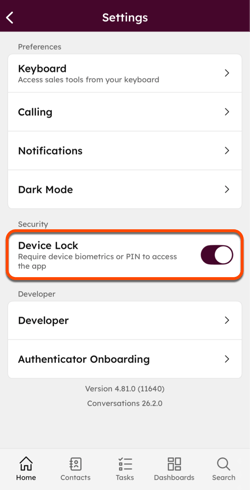
기기 잠금 기능을 사용하여 HubSpot 모바일 앱의 보안을 강화하세요.
HubSpot 모바일 앱의 설정에서 기기 잠금 기능을 켤 수 있습니다. HubSpot 모바일 앱을 닫거나 종료한 후 다음에 앱을 열면, 모바일 기기의 기본 생체 인식 기능이나 PIN 코드를 사용하여 신원을 확인하라는 메시지가 표시됩니다.
기기 잠금 기능을 활성화하려면:
- 기기에서 HubSpot 앱을 엽니다.
- 왼쪽 상단의 메뉴 아이콘을 탭합니다.
- 하단에서 ‘설정’을 탭합니다.
- '보안' 섹션에서 '기기 잠금' 설정을 켜세요.