마지막 업데이트 날짜: 2025년 11월 25일

마케팅 이벤트를 사용하여 고객의 온라인 및 오프라인 이벤트 데이터를 캡처하면 이벤트 전략이 얼마나 효과적인지 추적, 비교 및 평가할 수 있습니다.
마케팅 이벤트를 수동으로 생성하고 이벤트 참가자를 가져오는 방법을 알아보세요. 기존 연락처와 새 연락처를 모두 가져와서 마케팅 이벤트에 연결할 수 있습니다. 예를 들어, 마케팅 이벤트의 참석자로 추가하려는 기존 HubSpot 연락처 10명이 있는 경우 이들을 HubSpot으로 가져와서 마케팅 이벤트에 연결할 수 있습니다. 참가자의 이메일 주소는 고유 식별자 역할을 하여 기존 HubSpot 기록을 업데이트하고 중복을 피할 수 있도록 합니다.
마케팅 이벤트 만들기
마케팅 이벤트를 만들려면 다음과 같이 하세요:
- HubSpot 계정에서 마케팅 > 이벤트로 이동합니다.
- 오른쪽 상단에서 마케팅 이벤트 만들기를클릭합니다 .
- 오른쪽 패널에서 이벤트 이름, 설명, 유형, 시작 및 종료 날짜, 주최자를 입력합니다.
- 생성을 클릭합니다 .
가져오기 파일 준비
가져오기 파일을 설정할 때 다음 요구 사항에 유의하세요:
- 파일 유형: .csv 파일을 권장합니다.
- 필수 헤더: 이메일, 참석, 등록, 취소.

이벤트 참가자 가져오기
마케팅 이벤트 참가자를 수동으로 가져오려면
- HubSpot 계정에서 마케팅 > 이벤트로 이동합니다.
- 참가자를 추가하려는 마케팅 이벤트를 클릭합니다.
- 왼쪽 상단에서 작업 > 이벤트 연락처 가져오기를 클릭합니다.
- 가져오려는 활동을 선택합니다: 등록, 참석 또는 취소된 활동을 선택합니다. 그런 다음 다음을 클릭합니다.
- 파일을 업로드합니다. 개체를 가져오는 방법과 파일 언어를 선택합니다. 다음을 클릭합니다.
- 열을 이벤트 및 연락처 속성에매핑합니다. 다음을 클릭합니다.
- 가져오기 파일의 이름을 확인합니다.
- 확인란을 클릭하여 연락처에서 연락을 기대하며 가져오기 파일에 구매한 목록이 포함되어 있지 않다는 데 동의합니다. HubSpot의 사용 제한 정책에 대해 자세히 알아보세요.
- 마케팅 이벤트 활동 속성의 날짜 형식 및 표준 시간대를 선택합니다.
- 연락처를 마케팅 연락처로 설정하려면 확인란을 클릭합니다.
- 가져오기 완료를 클릭합니다.
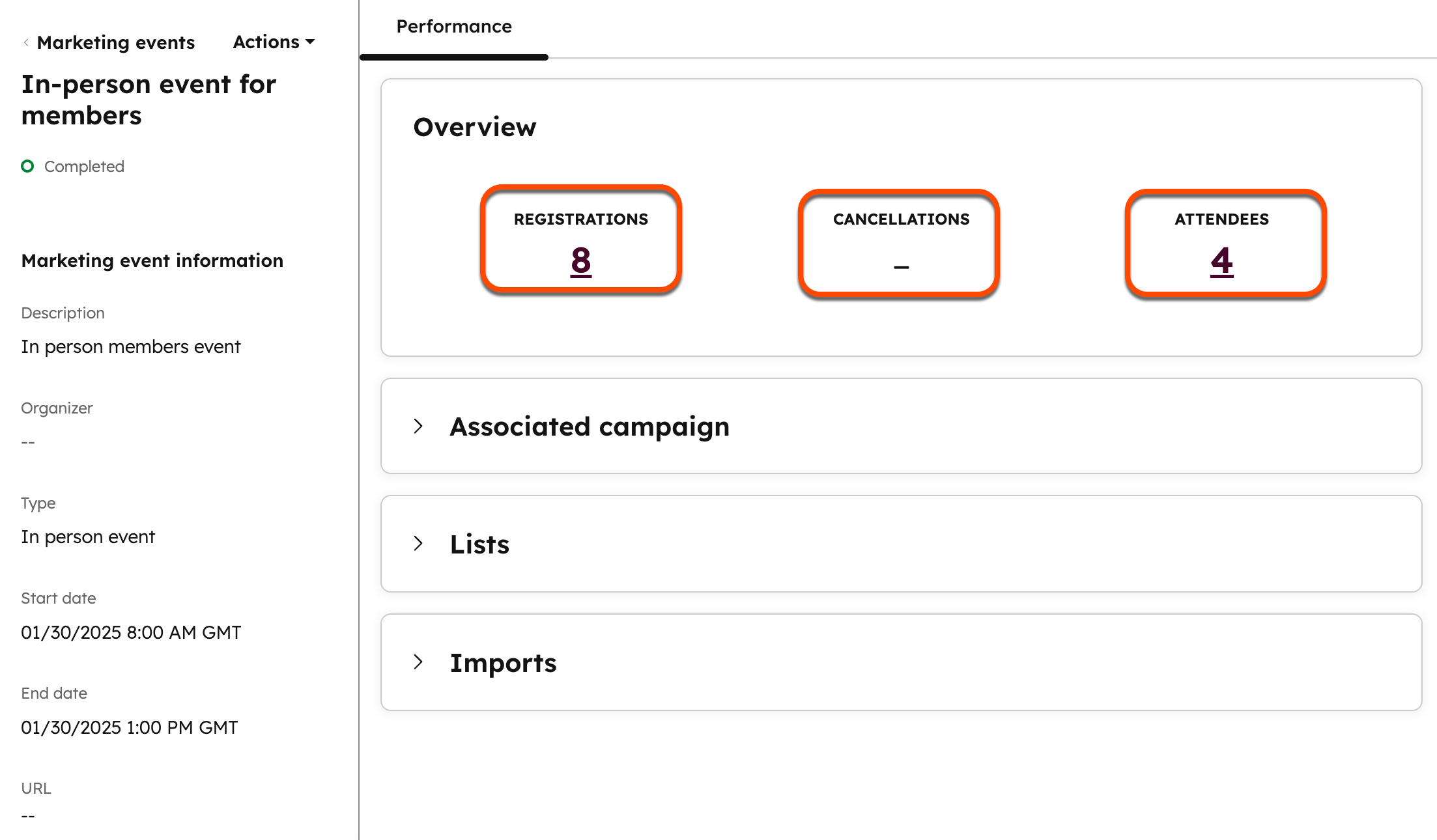
가져오기가 완료되면 이벤트 페이지에서 마케팅 이벤트에 등록, 취소 및 참석한 연락처의 수를 볼 수 있습니다. 개별 연락처를 보려면 각 번호를 클릭합니다.