
마지막 업데이트 날짜: 2026년 9월 15일


Snowflake 데이터 웨어하우스의 데이터를 연락처, 기업, 거래 및 사용자 정의 개체와 같은 HubSpot CRM 개체로 동기화하세요. Snowflake Direct Sync를 사용하면 Snowflake 테이블이나 뷰를 연결하고, 열을 HubSpot 속성에 매핑하며, Snowflake에서 먼저 데이터 세트를 생성할 필요 없이 반복 동기화를 예약할 수 있습니다.
예를 들어, account_id 필드를 회사 ID에, arr 필드를 연간 매출에 매핑하여 Snowflake의 계정 데이터를 HubSpot의 회사 레코드로 동기화함으로써 해당 레코드를 최신 상태로 유지할 수 있습니다.
시작하기 전에
이 기능을 사용하기 전에 다음 요구 사항 및 고려 사항을 확인하십시오:
요구 사항 파악하기
특정 기능에 대해 HubSpot 크레딧 필요 Data Studio의 단일 데이터 웨어하우스 소스에서 HubSpot CRM으로 데이터를 직접 동기화할 경우 HubSpot 크레딧이 소모되지 않습니다. 동기화 전에 Data Studio에서 데이터를 전처리하는 경우(예: 계산 필드를 생성하거나 다른 데이터 소스와 조인하는 경우), 이러한 작업에는 HubSpot 크레딧이 소모됩니다.
- 슈퍼 관리자인 경우, 계정을 Snowflake Direct Sync 베타 프로그램에 등록하세요.
- 통합을 연결하는 Snowflake 사용자는 최소한 하나의 Snowflake 웨어하우스에 대한 액세스 권한과 동기화하는 데이터베이스/스키마/테이블/뷰에 대한 읽기(READ) 권한이 있어야 합니다.
- 통합에 사용되는 Snowflake 사용자는 다음 권한을 가지고 있어야 합니다.
- 웨어하우스 액세스: 통합 기능이 쿼리를 실행할 수 있도록 합니다.
- 데이터베이스 및 스키마 액세스: 통합 기능이 데이터를 탐색하고 읽을 수 있도록 합니다.
- 테이블 또는 뷰 액세스: 통합 기능이 데이터를 선택할 수 있도록 합니다.
- 통합에서 사용하는 Snowflake 사용자는 동기화 대상 객체에 대해 HubSpot에서 속성 및 레코드를 생성하거나 편집할 수 있는 권한을 가져야 합니다.
제한 사항 및 고려 사항 이해하기
- 동기화는 일정에 따라 실행되며 실시간으로 업데이트되지 않습니다.
- 데이터는 Snowflake에서 HubSpot으로 단방향으로 동기화됩니다.
- 각 동기화 작업은 모든 소스 데이터를 검토한 후, 변경된 레코드만 업데이트합니다.
- 동기화 중 필터링은 지원되지 않습니다. 데이터를 필터링하려면 동기화 전에 Snowflake에서 뷰를 생성하십시오.
- 단일 Snowflake 테이블 또는 뷰를 여러 CRM 개체와 동기화할 수 있습니다.
- 매핑 과정에서 개체 간의 연관 관계를 정의할 수 있습니다.
- 테이블 또는 뷰에는 최대 10GB의 데이터를 포함할 수 있습니다.
- 각 동기화 실행에서 최대 3,000만 개의 레코드를 처리할 수 있습니다.
- 테이블 또는 뷰에는 최대 200개의 열을 포함할 수 있습니다.
네트워크 허용 목록
Snowflake 환경에서 인바운드 동기화를 제한하는 경우, HubSpot 데이터 호스팅 위치에 따라 HubSpot IP 범위를 허용 목록에 추가하십시오:
| 지역별 호스팅/데이터 센터 위치 | CIDR 범위 |
| 미국(동부) | 54.174.62.128/26 |
| 유럽 연합 | 143.244.87.0/25 |
| 호주 | 216.157.42.32/27 |
| 미국 (서부) | 216.157.40.32/27 |
| 캐나다 | 216.157.41.32/27 |
Snowflake를 HubSpot에 연결하기
Snowflake를 HubSpot에 연결하려면:
- HubSpot 계정에서 상단 탐색 모음의 마켓플레이스 아이콘
를 클릭한 다음 HubSpot 마켓플레이스를 선택합니다. - Snowflake를 검색한 다음 '설치'를 클릭합니다.
- 표시되는 대화 상자에서 ‘다음’을 클릭합니다. 그런 다음 Snowflake 계정 식별자, 사용자 이름을 입력하고 아래와 같이 단계에 따라 공개 키를 할당합니다.
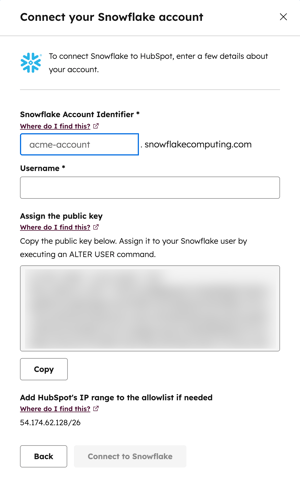
- 'Snowflake에 연결'을 클릭하십시오. 동기화 설정을 계속 진행하거나 나중에 설정할 수 있습니다.
동기화 구성
Snowflake에서 HubSpot으로 데이터 동기화를 시작하려면 동기화를 설정하십시오.
- HubSpot 계정에서 상단 탐색 모음에 있는
설정 아이콘을 클릭합니다. 왼쪽 사이드바 메뉴에서 통합 > 연결된 앱으로 이동합니다. - Snowflake를 클릭합니다.
- 오른쪽 패널에서 데이터를 동기화할 Snowflake 계정의 [ 선택 ]을 클릭하세요.
- '데이터 소스' 페이지에서 '데이터베이스' 드롭다운 메뉴를 클릭하고 Snowflake 데이터베이스를 선택하세요.
- HubSpot과 동기화할 스키마, 테이블 및 컴퓨팅 웨어하우스를 선택합니다.
- 그런 다음 ‘다음’을 클릭합니다.
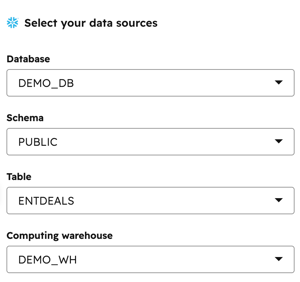
- 'Snowflake 데이터를 어떻게 사용하시겠습니까? ' 대화 상자에서 '다음'을 클릭합니다.
- '열' 페이지에서 '대상' 드롭다운 메뉴를 클릭하고 동기화할 HubSpot 개체 (예: 연락처, 회사, 거래 또는 사용자 정의 개체)를 선택합니다. 여러 개체와 그 연관 관계를 동기화할 수 있습니다.
- '동기화 모드' 드롭다운 메뉴를 클릭하고 동기화 모드를 선택하십시오:
-
- 생성 및 업데이트: 새 레코드를 생성하고 기존 레코드를 업데이트합니다.
- 생성 전용: 새 레코드만 생성하고, 일치하는 기존 레코드는 건너뜁니다.
- 업데이트만: 기존 레코드만 업데이트하고, 일치하지 않는 항목은 건너뜁니다.
- '키 매칭' 섹션에서 Snowflake 열과 HubSpot 속성을 선택합니다. 이 값들은 Snowflake와 HubSpot 간의 레코드를 매칭하고 중복을 방지하는 데 사용됩니다.
- '매핑' 섹션에서 Snowflake 열을 HubSpot 속성에 매핑합니다.
- 제안된 매핑을 검토하십시오.
- '+ 다른 열 매핑'을 클릭하여 다른 열을 수동으로 매핑하십시오.
- '+ 나머지 열 매핑'을 클릭하여 사용 가능한 나머지 모든 열을 자동으로 매핑하십시오.
- 매핑을 삭제하려면 매핑 옆에 있는 삭제 아이콘 을 클릭하십시오.
- '다음'을 클릭하십시오.
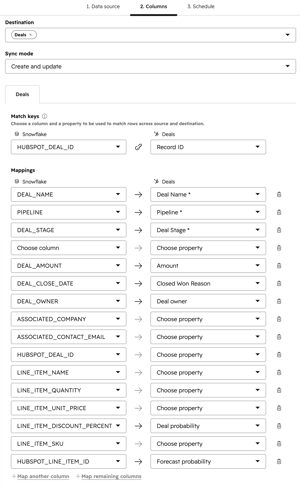
- '일정' 페이지에서 '동기화 빈도' 드롭다운 메뉴를 클릭하고 Snowflake에서 HubSpot으로 데이터를 동기화할 빈도를 선택하세요.
- 'HubSpot CRM으로 동기화'를 클릭합니다.
동기화 관리
동기화를 설정하고 데이터가 HubSpot으로 동기화되기 시작하면, 상태를 확인하거나, 오류를 파악하거나, 설정을 업데이트하거나, 동기화를 보관할 수 있습니다.
동기화를 확인하고 관리하려면:
- HubSpot 계정에서 더 보기를 클릭한 다음 데이터 관리 > 데이터 통합으로 이동하세요. 더 보기가 계정에 표시되지 않으면 바로 데이터 관리 > 데이터 통합으로 이동하세요.
- '앱 동기화' 탭으로 이동하여 표에서 해당 동기화를 찾으세요.
- 동기화 상태 확인:
-
- 동기화 중: 동기화 작업이 진행 중입니다.
- 동기화 완료: 마지막 동기화가 성공적으로 완료되었습니다.
- 실패: 마지막 동기화에서 오류가 발생했습니다.
- 보관됨: 동기화 구성이 제거되었습니다.
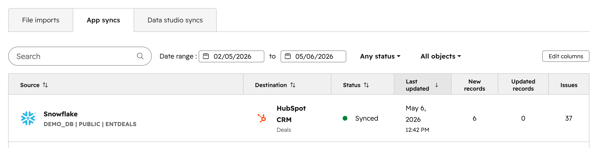
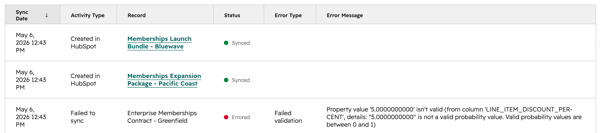
- 동기화 이름을 클릭하면 성공적으로 동기화된 레코드 및 실패한 레코드를 포함한 자세한 내용을 확인할 수 있습니다.
동기화를 업데이트하거나 제거하려면:
- 표에서 해당 동기화를 찾으십시오.
- 오른쪽 상단의 ‘작업’ 드롭다운 메뉴를 클릭한 다음, 다음 중 하나를 선택합니다:
-
- 동기화 편집: 동기화 설정을 업데이트합니다.
- 동기화 보관: 동기화 구성을 삭제합니다.
