
마지막 업데이트 날짜: 2026년 5월 28일






객체 색인 페이지에서 빠른 필터를 사용하면 자주 사용하는 속성의 값에 따라 레코드를 분류할 수 있습니다. 각 개체에는 기본 빠른 필터 속성이 있지만, 직접 속성을 추가하여 가장 관련성이 높은 속성에 빠르게 액세스할 수 있습니다.
참고: 계정이 다음 중 하나에 해당하는 경우 업데이트된 색인 페이지 문서에서 빠른 필터 사용자 지정하기를 참조하세요:
- 2026년 3월 30일 이후에 생성되었으며 무료 또는 스타터 요금제를 사용 중입니다.
- 간소화된 색인 및 유연한 CRM 보기 공개 베타에 등록되어 있습니다.
빠른 필터 사용자 지정
보기에 저장하면 해당 보기에 액세스하는 모든 사용자에게 사용자 지정한 빠른 필터가 표시됩니다. 보기에 저장하지 않으면 사용자 지정한 빠른 필터는 현재 보기에 있는 사용자에게만 표시됩니다.
빠른 필터 추가
빠른 필터를 추가하려면 다음과 같이 하세요:
- 레코드로 이동합니다(예: HubSpot 계정에서 더 보기를 클릭한 다음 CRM > 연락처로 이동하세요. 더 보기가 계정에 표시되지 않으면 바로 CRM > 연락처로 이동하세요.).
- 표시된 보기 유형 위에서 빠른 필터 추가 아이콘을 클릭합니다.

- 팝업 상자에서 필터로 사용할 속성을 선택합니다. 사용자 지정 퀵 필터는 최대 10개까지 추가할 수 있습니다.
- 오른쪽 상단에서 저장 아이콘을 클릭하여 필터를 저장하면 앞으로 보기에 액세스하는 모든 사용자에게 필터가 표시됩니다.
참고: 슈퍼 관리자 또는 뷰를 만든 사용자만 빠른 필터를 저장할 수 있습니다.
빠른 필터 편집
- 레코드로 이동합니다(예: HubSpot 계정에서 더 보기를 클릭한 다음 CRM > 거래로 이동하세요. 더 보기가 계정에 표시되지 않으면 바로 CRM > 거래로 이동하세요.).
- 표시된 보기 유형 위에서 퀵 필터 편집 아이콘을 클릭합니다.

- 대화 상자가 나타납니다:
- 속성 드롭다운 메뉴를 클릭하여 표시되는 필터를 변경합니다.
- 빠른 필터 추가를 클릭하여 다른 속성을 필터로 추가합니다. 필터는 최대 10개까지 추가할 수 있습니다.
- 필터를 제거하려면 삭제 아이콘을 클릭합니다. 모든 퀵 필터를 제거할 수 있습니다.
- 모든 필터를 한 번에 제거하려면 모든 퀵 필터 삭제를 클릭합니다.
- 완료했으면 완료를 클릭합니다.
- 오른쪽 상단에서 저장 아이콘을 클릭하여 필터를 저장하면 앞으로 뷰에 액세스하는 모든 사용자에게 필터가 표시됩니다.
빠른 필터 사용
필터를 사용자 지정한 후에는 필터를 사용하여 레코드를 빠르게 세분화할 수 있습니다.
- 레코드로 이동합니다(예: HubSpot 계정에서 더 보기를 클릭한 다음 CRM > 회사로 이동하세요. 더 보기가 계정에 표시되지 않으면 바로 CRM > 회사로 이동하세요.).
-
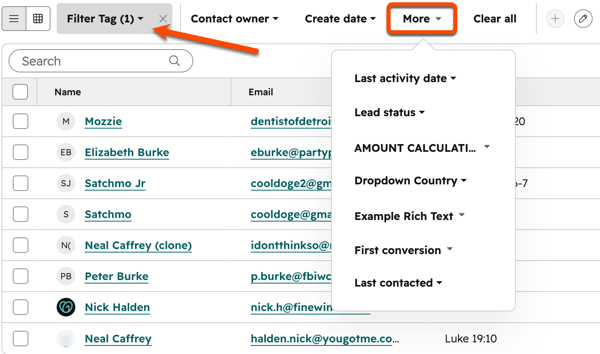
툴바 섹션에서 속성 드롭다운 메뉴를 클릭합니다. 화면 크기에 따라 자세히를 클릭한 다음 속성을 선택해야 할 수도 있습니다.
- 속성에 대한 필터 기준을 선택합니다.
- 빠른 필터에 기준이 설정되어 있으면 해당 필터가 강조 표시됩니다. 필터를 제거하려면 속성 옆의 X를 클릭합니다.
레코드 필터링에 대해 자세히알아보세요.
