마지막 업데이트 날짜: 2026년 5월 13일
명시된 경우를 제외하고 다음 구독 중 어느 것에서나 사용할 수 있습니다.
-
 마케팅 Hub
Professional, Enterprise
마케팅 Hub
Professional, Enterprise
-
 영업 Hub
Professional, Enterprise
영업 Hub
Professional, Enterprise
-
 Service Hub
Professional, Enterprise
Service Hub
Professional, Enterprise
-
 Data Hub
Professional, Enterprise
Data Hub
Professional, Enterprise
-
 Smart CRM
Professional, Enterprise
Smart CRM
Professional, Enterprise
-
 Commerce Hub
Professional, Enterprise
Commerce Hub
Professional, Enterprise
Breeze Assistant를 사용하여 등록 트리거 및 지연 등의 작업을 포함한 완전한 워크플로를 구축하세요. 워크플로 편집기 내에서 워크플로 작업을 계속 편집할 수도 있습니다.
참고: AI 설정에서 AI 기능 액세스를 관리할 수 있으며, 어떤 데이터를 공유할지 구성할 수 있습니다. AI 보안 제어, 데이터 사용 및 규정 준수에 대한 자세한 내용은 HubSpot의 AI 신뢰 FAQ 및 AI 모델 카드를 검토하세요.
AI 설정 켜기
워크플로에서 AI를 사용하려면 다음 설정을 사용 설정하세요:
- 워크플로에서 Breeze Assistant를 사용하려면 사용자에게 생성 AI 도구 및 기능에 대한 액세스 권한 부여 및 사용자에게 Breeze Assistant 설정에 대한 액세스 권한 부여를 켜야 합니다. 또한 회사에 적합한 결과물을 생성하려면 CRM 데이터 설정을 켜는 것이 좋습니다. AI 설정관리에 대해 자세히 알아보세요 .
- 워크플로 편집기에서 Breeze Assistant로 작업할 때 Breeze Assistant는 워크플로 작업만 추가하고 편집할 수 있습니다. 워크플로 트리거는 업데이트할 수 없습니다.
- 다음 워크플로 작업은 Breeze Assistant에서 추가할 수 없습니다 :
- 워크플로로 이동
- 지연(이벤트가 발생할 때까지)
-
- 데이터 서식 지정
- AND/또는 논리 분기(필터 기준에 따라)
- Salesforce 작업 만들기
- Salesforce 캠페인 설정
- 데이터 서식 지정
-
- 웹훅 보내기
- A/B 테스트 이메일 보내기
- 사용자 지정 워크플로 작업과 같은 모든 SDK 지원 작업.
Breeze 어시스턴트를 사용하여 워크플로 만들기
등록 트리거, 작업, 설정 등을 포함한 워크플로를 만들려면 Breeze 어시스턴트를 사용하세요. 기본적으로 Breeze Assistant로 만든 워크플로는 꺼져 있으므로 워크플로를 검토하고 수동으로 켜야 합니다.
- 상단 탐색 모음에서 오른쪽 상단의 Breeze Assistant를 클릭합니다.
- 채팅을 보내려면 프롬프트를 입력합니다.
- 워크플로를 만들면 Breeze Assistant가 워크플로에 대한 링크로 응답합니다. 워크플로로 이동하려면 응답에 있는 링크를 클릭합니다.
- 워크플로우 설정을 계속합니다.
Breeze Assistant를 사용하여 워크플로 편집기에서 워크플로 작업 추가 및 편집하기
Breeze Assistant를 사용하여 워크플로에서 작업을 추가하고 편집할 수 있습니다. Breeze 도우미 사용에 대해 자세히 알아보세요.
- HubSpot 계정에서 자동화 > 워크플로로 이동합니다.
- 기존 워크플로의 이름을 클릭합니다.
- 워크플로 편집기에서 + 추가 아이콘을 클릭합니다.
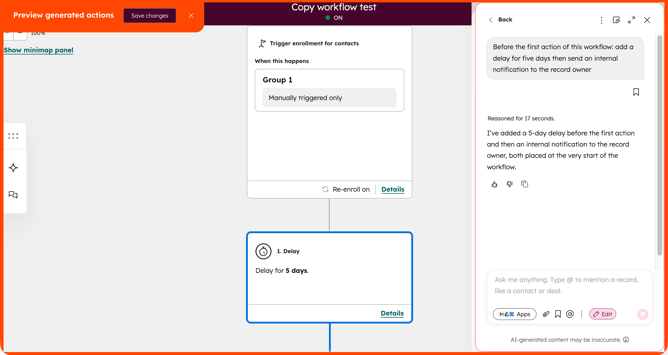
- 왼쪽 패널의 AI로 빌드 아래에서프롬프트를 입력합니다 . 그런 다음 보내기 아이콘을 클릭하거나 키보드에서 Enter 키를 누릅니다.
- 편집기에서 워크플로에 추가할 작업을 미리 볼 수 있습니다. 이러한 작업은 파란색으로 강조 표시됩니다.
- Breeze 도우미 패널에서 추가하려는 작업을 더 세분화할 수 있습니다. 업데이트된 작업은 워크플로 미리 보기에 나타납니다.
- 워크플로에 작업을 추가하려면 왼쪽 상단에서 변경 내용 저장을 클릭합니다.
- 저장하지 않고 미리 보기를 종료하려면 왼쪽 상단에서 X 아이콘을 클릭합니다. 그런 다음 저장하지 않고 계속을 클릭합니다.
- 워크플로 설정을 계속합니다.