
Laatst bijgewerkt: 15 juli 2026
Beschikbaar met elk van de volgende abonnementen, behalve waar vermeld:
-
 Marketing Hub
Professional, Enterprise
Marketing Hub
Professional, Enterprise
-
 Service Hub
Professional, Enterprise
Service Hub
Professional, Enterprise
-
 Content Hub
Professional, Enterprise
Content Hub
Professional, Enterprise
Nadat je een video hebt geüpload, kun je trefwoorden, hoofdstukken, ondertitels, miniatuurafbeeldingen en meer beheren. Bekijk de prestaties van de video, aanvullende details over het videobestand en eventuele variaties die zijn gemaakt met de clip-editor.
Je kunt ook geavanceerde functies voor je videobestanden inschakelen, zoals het bijhouden van videoprestaties, het toevoegen van de video aan je HubSpot-content en het gebruik van ondertitels.
Leer na het uploaden en beheren van je videobestand hoe je je videobestanden kunt bewerken en video's aan je HubSpot-content kunt toevoegen. Je kunt video's ook delen en insluiten via de URL van het videobestand, op externe websites of in e-mails, of via posts op sociale media.
Let op: je kunt toegang tot AI-functies beheren in je AI-instellingen en configureren welke gegevens worden gedeeld. Bekijk HubSpot's AI Trust FAQ's en AI Model Cards voor gedetailleerde informatie over AI-beveiligingscontroles, gegevensgebruik en compliance.
Ontdek de AI-functies die beschikbaar zijn in de videotool
Om AI-functies te kunnen gebruiken, moet je de functies ‘Generatieve AI’en ‘Bestandsgegevens’ inschakelen in je AI-instellingen. Lees meer over het beheren van je AI-instellingen.
De functies die beschikbaar zijn in je videodetails zijn afhankelijk van je HubSpot-abonnement. Dit kan worden gewijzigd. Raadpleeg onze Producten- en dienstencatalogus voor de meest actuele informatie over prijzen en pakketten:
| Functie | Content Hub | Marketing Hub | Service Hub |
| Videometadata | ✓ | ✓ | ✓ |
| Door AI gegenereerde metadata | ✓ | ||
| Ondersteuning voor videohoofdstukken | ✓ | ||
| Geüploade ondertitels | ✓ | ✓ | ✓ |
| Door AI gegenereerde ondertitels | ✓ | ||
| Vertaalde ondertitels | ✓ | ||
| Prestatierapporten voor webcontent | ✓ | ✓ | ✓ |
| Prestatierapporten voor sociale media-inhoud | ✓ | ||
| Beheer van clipvarianten | ✓ |
Ga naar de videogegevens
Nadat u uw videoclip hebt bewerkt, wordt u doorgestuurd naar de pagina met videogegevens voor die clip. U kunt ook vanuit de bestanden-tool of de videotool naar uw videogegevens gaan.
Om vanuit de bestanden-tool naar uw videogegevens te gaan:
- Klik in je HubSpot-account op Meer en navigeer vervolgens naar Content > Bestanden. Als Meer niet in je account verschijnt, navigeer dan direct naar Content > Bestanden.
- Zoek in de bestanden-tool naar de naam van het videobestand en selecteer deze.
- Bekijk in het rechterpaneel de videogegevens.
Als je een Content Hub Professional- of Enterprise -abonnement hebt, kun je als volgt vanuit de videotool naar je videogegevens gaan:
- Klik in je HubSpot-account op Meer en navigeer vervolgens naar Content > Video. Als Meer niet in je account verschijnt, navigeer dan direct naar Content > Video.
- Zoek de naam van het videobestand en selecteer deze. U wordt doorgestuurd naar de pagina met videogegevens.
Stel de titel, trefwoorden, SEO-beschrijving, hoofdstukken en miniatuurafbeelding van uw video
in Stel op het tabblad 'Optimalisatie' de details van uw video in:
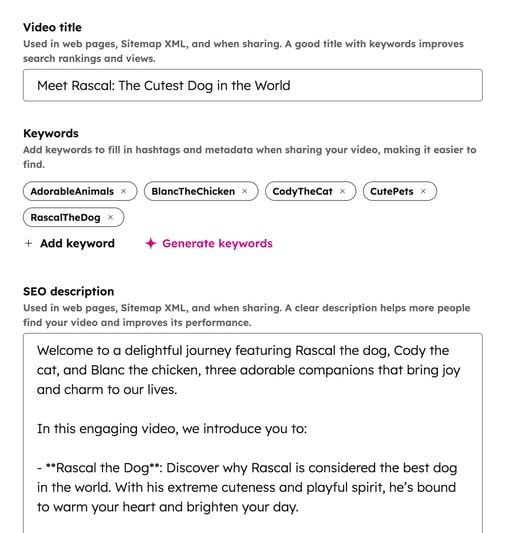
- Videotitel: voer eentitel voor je video in, die wordt gebruikt op webpagina's, in de XML-sitemap en bij het delen van de video.
- Trefwoorden: voeg trefwoorden toe om hashtags en metagegevens in te vullen wanneer je je video deelt.
- Om handmatig een trefwoord toe te voegen, klik je op ‘Trefwoord toevoegen’. Voer in het dialoogvenster je trefwoord in en klik op ‘Opslaan’.
- Als je een Content Hub Professional- of Enterprise-abonnement hebt, klik je op het pictogram (AI) om automatisch trefwoorden te genereren met behulp van AI. Door AI gegenereerde trefwoorden verschijnen automatisch in het gedeelte ‘Trefwoorden’.
- SEO-beschrijving: voer een SEO-beschrijving in voor gebruik op webpagina's, in de XML-sitemap en bij het delen. Klik op hetpictogram ' AI' om automatisch een SEO-beschrijving te genereren op basis van de video-inhoud.
- Hoofdstukken ( alleen Content Hub Professional of Enterprise ): klik hier om de schakelaar ‘Hoofdstukken’ in te schakelen, zodat je hoofdstukken kunt toevoegen en kijkers naar verschillende delen van de video kunnen springen.
- Houd bij het gebruik van hoofdstukken rekening met het volgende:
- Hoofdstukken worden alleen weergegeven in de speler op ondersteunde platforms.
- U kunt maximaal 20 hoofdstukken per video aanmaken.
- Om je hoofdstukken te beheren:
- Klik op de tijdcode naast elk hoofdstuk om een voorbeeld van het hoofdstuk te bekijken.
- Om de naam van een hoofdstuk te bewerken, beweeg je de muis over het hoofdstuk en klik je op 'Bewerken'. Voer vervolgens de nieuwe naam in en klik op 'Opslaan'.
- Om een hoofdstuk te verwijderen, beweeg je de muis over het hoofdstuk en klik je op 'Verwijderen'.
- Om een nieuw hoofdstuk toe te voegen, voert u een tijdstempel in om aan te geven wanneer het hoofdstuk begint. Voer vervolgens de naam van het hoofdstuk in en klik op 'Opslaan'. Het hoofdstuk eindigt op het begin van het volgende hoofdstuk in de volgorde.
- Houd bij het gebruik van hoofdstukken rekening met het volgende:
- Miniatuur: selecteer of bewerk de miniatuur voor je video. Je kunt kiezen uit de volgende opties:
- Een moment uit de video kiezen: gebruik een opname van een specifiek moment in je video als miniatuur. Blader in het dialoogvenster door je video naar het moment dat je als miniatuur wilt gebruiken. Klik vervolgens op 'Als miniatuur instellen'.
-
- Uploaden vanuit bibliotheek: gebruik een afbeelding uit je bestandsbibliotheek als miniatuurafbeelding voor de video.
- Bijsnijden en formaat aanpassen: snijd de bestaande videominiatuurafbeelding bij en pas het formaat aan.
- Bewerken met Adobe Express: bewerk de bestaande videominiatuurafbeelding met Adobe Express. Je kunt bijvoorbeeld extra clipart-elementen of een titel aan je miniatuurafbeelding toevoegen. Lees meer over het bewerken van afbeeldingen met Adobe Express in HubSpot.

Bekijk de prestatierapporten van je video
Bekijk op het tabblad'Prestaties' de volgende prestatierapporten voor je video:- Videoprestaties per social media-bericht (alleen voorMarketing Hub Professional of Enterprise ):het aantal video's weergaven,interacties en reacties per sociaal netwerk. De statistiek ‘videoweergaven’ is niet van toepassing op video’s op X.
- Videostatistieken: het totale aantal afspeelbeurten en unieke kijkers voor de video.
- Aantal afspeelbeurten: elke afspeelbeurt van een video wordt bijgehouden zodra het afspelen begint.
- Unieke kijkers: elke unieke kijker wordt geteld op basis van de HubSpot-trackingcode. Als een bezoeker zijn cookies verwijdert, wordt hij beschouwd als een nieuwe bezoeker en krijgt hij een nieuwe cookie toegewezen. Lees meer over het bijhouden van bezoekers in HubSpot.
- Weergaven in de loop van de tijd: het totale aantal weergaven per dag.
- Videoretentie: de retentiestatistieken voor je video, waaronder de gemiddelde kijktijd, het gemiddelde percentage van de duur en het aantal gekwalificeerde weergaven .
- Gemiddelde kijktijd: de gemiddelde tijd dat een video wordt bekeken, in minuten.
- Gem. % duur: het gemiddelde percentage van een video dat is bekeken.
- Gekwalificeerde weergaven: het aantal gekwalificeerde weergaven waarbij ten minste 75% van de video is bekeken.
- Videoprestaties per pagina: de prestaties van de video per webpagina.
- Betrokkenheid per contact: de betrokkenheid bij de video per bijgehouden contact.
Voeg ondertitels toe en beheer ze
Upload op het tabblad 'Ondertitels' aangepaste ondertitels of gebruik AI om ondertitels te genereren. U kunt ook rechtstreeks vanuit de video-editor AI-vertaalde ondertitels toevoegen aan videoclips.
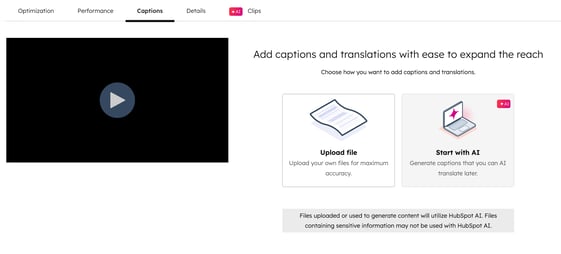
- Om handmatig een ondertiteling te uploaden:
- Klik op Bestand uploaden.
- Klik in het rechterpaneel op het vervolgkeuzemenu ‘Taal ’ en selecteer een taal voor uw ondertitels. Klik vervolgens op ‘Bestand selecteren’.
- Als je een Content Hub Professional- of Enterprise-abonnement hebt, klik je op 'Start met AI' om een door AI gegenereerd ondertitel toe te voegen.
- Als u een Content Hub Professional- of Enterprise-abonnement hebt, kunt u uw gegenereerde ondertitels ook met behulp van AI vertalen. Lees meer over de beschikbare talen voor vertaling.
- Klik rechtsboven op 'AI Translate'.
- Klik in het rechterpaneel op het vervolgkeuzemenu ‘Vertalen naar’ en vink de vakjes aan voor de talen waarin je wilt vertalen.
- Klik onderaan op ‘Vertalen’.
- Om handmatig nog een ondertiteling te uploaden, klik je rechtsboven op Ondertitels uploaden.
Beheer geüploade of door AI gegenereerde ondertitels
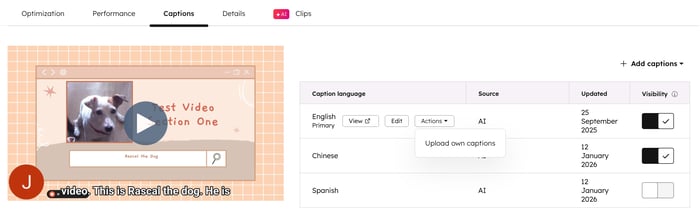
Nadat u uw ondertiteling hebt toegevoegd, kunt u deze rechtstreeks vanaf de videodetailpagina bekijken, bewerken en verwijderen.
U kunt ook elke ondertiteling in- en uitschakelen om te bepalen welke talen in uw videospeler worden weergegeven. U kunt bijvoorbeeld door AI gegenereerde ondertitels volledig verbergen, terwijl u nog steeds uw eigen geüploade ondertitelingsbestanden gebruikt.
- Om een ondertitel in of uit te schakelen, klik je op de schakelaar rechts van de ondertitel. Dit bepaalt of de ondertitel al dan niet aan kijkers wordt getoond in de video.
- Om een ondertitel te bekijken, beweeg je de muisaanwijzer over de ondertitel en klik je op ‘Bekijken’.
- Om een door AI gegenereerde ondertitel te vervangen, beweeg je de muisaanwijzer over de ondertitel. Klik vervolgens op ‘Acties ’ en selecteer ‘Eigen ondertitels uploaden’.
- Om een ander ondertiteling als primaire taal in te stellen, beweeg je de muisaanwijzer over een ondertiteling. Klik vervolgens op 'Acties ' en selecteer 'Instellen als primaire taal'.
- Om een ondertitel te verwijderen, beweeg je de muisaanwijzer over de ondertitel. Klik vervolgens op ‘Acties ’ en selecteer‘Verwijderen’. Je kunt alleen ondertitels verwijderen die zijn uitgeschakeld. Als de ondertitel niet is uitgeschakeld, wordt deze optie niet weergegeven.
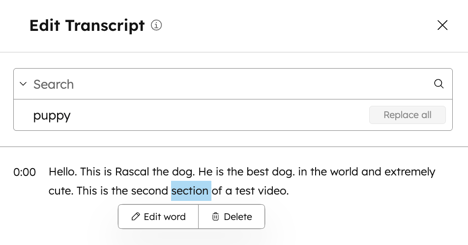
- TOm een ondertitel rechtstreeks vanuit je videogegevens te bewerken, ga je met de muis over een ondertitel en klik je vervolgens op Bewerken. Ga in het rechterpaneel verder met het bewerken van je transcript verder te bewerken:
-
- Om specifieke woorden in het transcript te bewerken, klik je op het op het dat je wilt bewerken en selecteer Bewerkenwoord. Voer in het pop-upvenster je nieuwe woord in en klik op Opslaan.
- Om een woord te verwijderen, klik je op de woord dat u wilt verwijderen en selecteer 'Verwijderen'.
- Om alle voorkomens van een specifiek woord in het transcript te zoeken en te vervangen:
- Zoek rechtsboven naar het woord dat je wilt zoeken en vervangen.
- Klik op de 'Zoeken en vervangen' schakelaar om het gedeelte uit te vouwen.
- In het Vervangen veld voer je het woord in dat je wilt vervangen.
- Klik op op 'Alles vervangen'. Elk exemplaar van het woord wordt in je transcript vervangen.
-
- Klik onderaan, nadat je je transcript hebt bijgewerkt, op 'Opslaan'.
Controleer de gegevens van je videobestand en beheer de instellingen voor de geavanceerde functies van je video
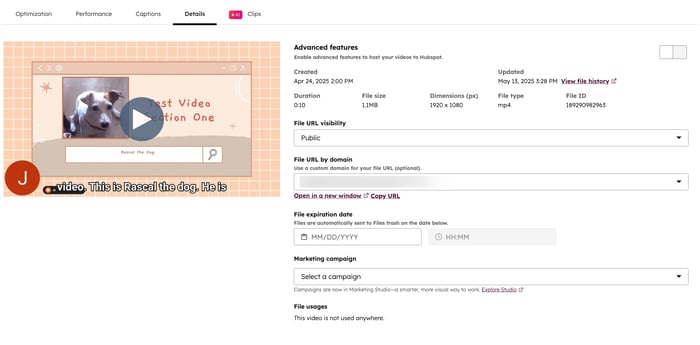
. Op het tabblad'Details' kun je de gegevens van je bestand bekijken, zoals:- Geavanceerde functies: kies of je de geavanceerde functies voor de video wilt in- of uitschakelen. Lees meer over het gebruik van geavanceerde functies in HubSpot-video’s.
- Aangemaakt: de datum waarop de video is aangemaakt.
- Bijgewerkt: de meest recente datum waarop de video is bewerkt.
- Duur: de lengte van de video.
- Bestandsgrootte: de grootte van het videobestand.
- Afmetingen: de visuele afmetingen van de video in pixels.
- Bestandstype: het bestandstype, zoals mp4, mov en meer.
- Bestandsgebruik: alle andere HubSpot-content waarin het bestand wordt gebruikt.
- Zichtbaarheid van de bestands-URL: wijzig de zichtbaarheid en toegankelijkheid van je bestand. Je kunt kiezen uit de volgende zichtbaarheidsopties. Lees meer over het beheren van de zichtbaarheid van je bestands-URL.
- Openbaar: de video is openbaar toegankelijk voor iedereen die de URL-webadres heeft of kan raden. Zoekmachines kunnen de video-URL indexeren.
- Openbaar - noindex: de video is openbaar toegankelijk voor iedereen die de URL-webadres heeft of kan raden. Zoekmachines krijgen de instructie om de bestands-URL niet te indexeren.
- Privé: de URL van het bestand is privé en er is een URL nodig om toegang te krijgen. Zoekmachines kunnen de URL van het bestand niet indexeren. Gebruikers moeten ingelogd zijn op hun HubSpot-account om de video te kunnen bekijken. Dit is het meest geschikt voor interne content.
- Iedereen met de link: de video is toegankelijk voor iedereen die de unieke URL heeft. Inloggen is niet vereist en zoekmachines krijgen de instructie om de URL van het bestand niet te indexeren. Dit wordt aanbevolen voor één-op-één-verkoopmails en het rechtstreeks delen met klanten. De URL van de video wordt beschermd door een niet te raden token.
- Bestands-URL per domein: om het domein van de URL van je bestand bij te werken, klik je op hetvervolgkeuzemenu enselecteer je een van jegekoppelde subdomeinen.
- Standaard worden bestanden gehost op het systeemdomein van het content delivery network van HubSpot, waarbij‘f.hubspotusercontent’in het domein van de bestands-URL voorkomt.
- Je kuntje instellingen aanpassenom alle bestanden op een van jegekoppelde subdomeinen te hosten.
- Vervaldatum van het bestand: steleen datum en tijd inwaarop het bestand verloopt.
- Om de vervaldatum van een bestand te verwijderen, selecteert u dedatumkiezeren klikt u op'Annuleren'. Als er geen vervaldatum is ingesteld, blijft het bestand voor onbepaalde tijd bewaard.
- Wanneer de geldigheidsduur van het bestand is verstreken, wordt het automatisch naarde prullenbak voor bestanden verplaatst.
- Marketingcampagne: koppel je bestand aan een campagne. Lees meer over het gebruik van campagnes in HubSpot.
Inzicht in geavanceerde videofuncties
Voor elke video in de bestanden-tool kunt u kiezen of u geavanceerde functies wilt inschakelen. Houd rekening met het volgende:
- Het aantal video's met geavanceerde functies in je account is afhankelijk van je HubSpot-abonnement. Om het aantal video's met geavanceerde functies te verhogen, kun je de add-on voor het verhogen van de videolimiet aanschaffen.
- Als je een Content Hub Enterprise -abonnement hebt, kun je geavanceerde functies inschakelen voor maximaal 500 video's.
- Als je een Content Hub Professional -abonnement hebt, kun je geavanceerde functies inschakelen voor maximaal 150 video's.
- Als je een Service Hub of een Marketing Hub Professional-of Enterprise-abonnement hebt, kunt u geavanceerde functies inschakelen voor maximaal 50 video's.
Bekijk in de onderstaande tabel de verschillen tussen gewone videobestanden en video's waarbij geavanceerde functies zijn ingeschakeld:
| Functie | Geavanceerde functies ingeschakeld | Geavanceerde functies uitgeschakeld |
| Video's toevoegen aan HubSpot-content in videomodules | ✓ | |
| De prestaties van video's bijhouden in HubSpot | ✓ (alleen pagina's, blogberichten en kennisbankartikelen) |
|
| Voeg een formulier of CTA toe aan de video | ✓ (alleen pagina's, blogberichten en kennisbankartikelen) |
|
| Genereer een directe link naar de video | ✓ | |
| De zichtbaarheid van de URL aanpassen | ✓ | |
| Ondertitels toevoegen | ✓ |
Bekijk variaties van je videoclip
Abonnement vereist Een Content Hub Professional- of Enterprise-abonnement is vereist om toegang te krijgen tot het tabblad 'Clips' en dit te gebruiken.
In de tabblad 'Clips' de verschillende bewerkte varianten van de originele video te bekijken.
- Als je clip langer is dan 5 minuten, genereert en stelt de AI automatisch drie clips voor, evenals titels voor elke clip. Elke voorgestelde clip is korter dan 90 seconden.
- Om een voorbeeld van de clip te bekijken, beweeg je de muisaanwijzer over de clip om deze automatisch af te spelen. Om het geluid in te schakelen tijdens het bekijken van het voorbeeld, klik je op het geluidspictogram.
- Om de voorgestelde clip in de editor te openen, beweeg je de muis over de clip en klik je op ‘Bewerken’. Lees meer over het gebruik van de clip-editor.
- Klik op ‘Alles opslaan als concepten’ om alle voorgestelde clips op te slaan. De nieuwe clips verschijnen op het tabblad ‘Clips’ wanneer je je videobestand bekijkt.
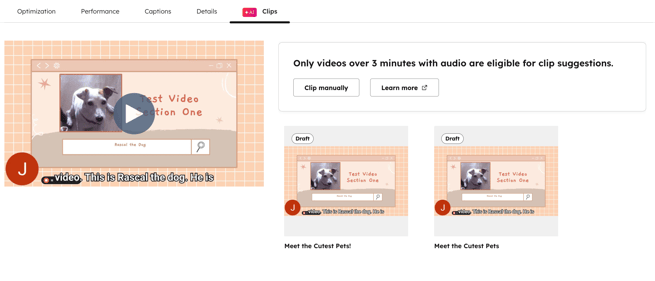
- Om door te gaan met het bewerken van een variatieclip van de video, beweeg je de muisaanwijzer over de clip en klik je op Bewerken. Je wordt doorgestuurd naar de clip-editor.
- Om een variatieclip van de video te verwijderen, beweeg je de muis over de clip en klik je op hetverwijderpictogram.
