
Laatst bijgewerkt: 24 juli 2026
Beschikbaar met elk van de volgende abonnementen, behalve waar vermeld:
-
 Marketing Hub
Starter, Professional, Enterprise
Marketing Hub
Starter, Professional, Enterprise
-
 Sales Hub
Starter, Professional, Enterprise
Sales Hub
Starter, Professional, Enterprise
-
 Service Hub
Starter, Professional, Enterprise
Service Hub
Starter, Professional, Enterprise
-
 Data Hub
Starter, Professional, Enterprise
Data Hub
Starter, Professional, Enterprise
-
 Content Hub
Starter, Professional, Enterprise
Content Hub
Starter, Professional, Enterprise
-
 Smart CRM
Professional, Enterprise
Smart CRM
Professional, Enterprise
-
 HubSpot-credits vereist voor bepaalde functies
Gebruik HubSpot MCP Client om de AI-agenten van HubSpot in Agent Builder via het Model Context Protocol (MCP) te koppelen aan externe systemen. Hierdoor krijgen agenten toegang tot realtime bedrijfsgegevens en kunnen ze acties uitvoeren in ondersteunde applicaties, zonder dat daarvoor aangepaste integraties of code nodig zijn.
Een revenue operations-team kan bijvoorbeeld een agent in HubSpot koppelen aan Gong en Notion om klantgesprekken te analyseren en samenvattingen van accountplanningen te genereren.
Machtigingen vereist Er zijn Agent Builder-machtigingen vereist om agents en assistenten in Agent Builder te maken en aan te passen.
Machtigingen vereist Afhankelijk van het doel van de assistent of agent kunnen aanvullende machtigingen vereist zijn. Een assistent of agent die bijvoorbeeld een landingspagina genereert, heeft de machtigingen ‘Bewerken’ en ‘Publiceren’ nodig om landingspagina’s te bewerken en te publiceren.
HubSpot-credits vereist voor bepaalde functies Voor sommige agents zijn mogelijk HubSpot-credits nodig. Lees meer over functies die HubSpot-credits gebruiken
Ondersteunde MCP-servers
HubSpot MCP Client ondersteunt de volgende MCP-servers en acties in de AI-agenten van HubSpot:
- Notion: databases en pagina's opvragen en bijwerken.
- Atlassian: Jira-issues en Confluence-inhoud ophalen en ermee werken.
- Asana: taken, projecten en tijdlijnen bekijken en beheren.
- Zapier: automatiseringen tussen apps activeren en monitoren.
- G2: vind realtime softwarebeoordelingen, scores en informatie over concurrenten op de grootste B2B-softwaremarktplaats. Dit helpt je team bij het onderzoeken van tools, het vergelijken van concurrenten en het nemen van weloverwogen aankoopbeslissingen.
- Linear: issues, projecten en sprints rechtstreeks via natuurlijke taal aanmaken, bijwerken, toewijzen en beheren, waardoor de processen van engineering- en productteams direct binnen HubSpot worden geoptimaliseerd.
- Gong: doorzoek opnames en transcripties van verkoopgesprekken om klantgesprekken te analyseren, vermeldingen van concurrenten te vinden, risico’s bij deals te identificeren en coachinginzichten te verkrijgen uit je revenue intelligence-gegevens.
- Amplitude: analyseer productstatistieken, gebruikersgedrag, resultaten van A/B-tests en de prestaties van feature flags via zoekopdrachten in natuurlijke taal.
Let op: elke ondersteunde MCP-server heeft zijn eigen configuratievereisten en mogelijkheden. Het wordt aanbevolen om de informatie op de website voor elke hierboven genoemde ondersteunde MCP-server door te nemen.
Koppel een agent aan de HubSpot MCP-client
De procedure voor het koppelen van de HubSpot MCP-client kan enigszins variëren, afhankelijk van de MCP-server waarmee je verbinding wilt maken. Sommige MCP-servers (zoals Notion en Asana) maken bijvoorbeeld gebruik van een op OAuth gebaseerde verbinding, terwijl andere (zoals Zapier) een verbinding via een tokenized URL gebruiken.
Verbinding via OAuth
OAuth is de standaardmethode om HubSpot te koppelen aan een MCP-server. Dit proces kan per MCP-server enigszins verschillen, maar verloopt over het algemeen volgens de volgende stappen:
- Klik in je HubSpot-account op Meer en ga vervolgens naar Agenten > Agent Hub. Als Meer niet in je account wordt weergegeven, ga dan rechtstreeks naar Agenten > Agent Hub.
- Ga naar het tabblad 'Agents '.
- Beweeg de muisaanwijzer over de agent die je wilt bewerken, klik op het menupictogram en selecteer 'Kloon' om de agent te klonen.
- Klik in het gedeelte 'Acties ' op 'Actie toevoegen'.
- Klik in het rechterpaneel op het tabblad 'Connectors '.
- Beweeg de muisaanwijzer over de MCP die je wilt koppelen. Klik vervolgens op 'Koppelen en toevoegen'.
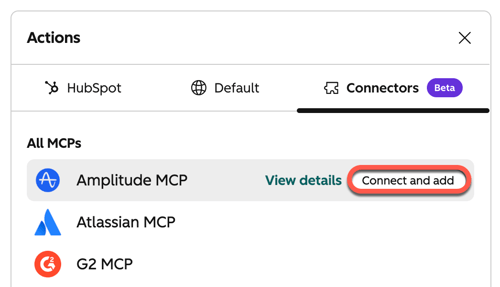
- Volg de instructies op het scherm om de verbinding te autoriseren.
Verbinding via tokenized URL (Zapier)
Bij sommige MCP-servers, zoals Zapier, kunt u uw eigen set tools configureren in plaats van een standaardgroep. Voor deze verbindingen moet u een aangepaste URL opgeven die door de leverancier wordt verstrekt.
- Ga naar de Zapier MCP-pagina.
- Klik linksboven op + Nieuwe MCP-server.
- Klik op het vervolgkeuzemenu ‘MCP-client ’ en selecteer ‘Overig’.
- Voer een naam voor de MCP-server in het veld ‘Naam’ in.
- Klik op 'MCP-server aanmaken'.
- Selecteer in het gedeelte 'Tools' de tools die de MCP-server moet gebruiken.
Let op: hoewel MCP-verbindingen een breed scala aan tools bieden, wordt aanbevolen om alleen de tools te selecteren die nodig zijn voor de taken van uw agent.
- Klik bovenaan de pagina op het tabblad ‘Verbinden ’.
- Zorg ervoor dat in het gedeelte 'Transport' de optie 'Streamable HTTP' is geselecteerd.
- Klik in het gedeelte ‘Verbinden met serverspecifieke URL’ op ‘URL kopiëren’ naast de server-URL.
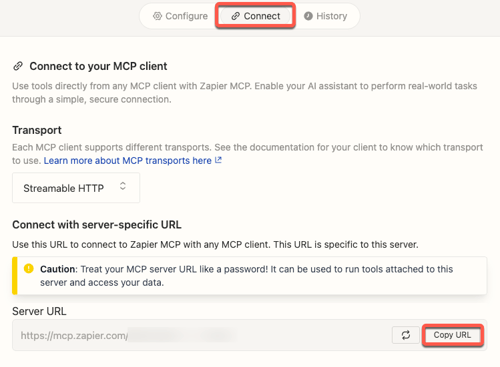
- Ga terug naar je HubSpot-account en ga naar 'Agents' > 'Agent Hub'.
- Ga naar het tabblad 'Agents '.
- Beweeg de muisaanwijzer over de agent die je wilt bewerken, klik op het menupictogram en selecteer 'Kloon' om de agent te klonen.
- Klik in het gedeelte ‘Acties ’ op ‘Actie toevoegen’.
- Klik in het rechterpaneel op het tabblad 'Connectors '.
- Beweeg de muisaanwijzer over 'Zapier MCP' en klik op 'Verbinden en toevoegen'.
- Plak in het pop-upvenster, in het veld 'Zapier MCP Server-URL', de server-URL die u uit Zapier hebt gekopieerd.
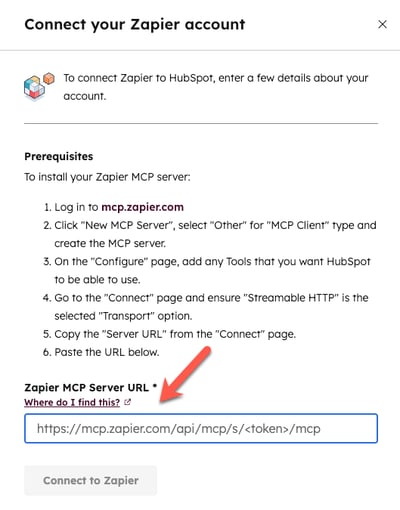
- Klik vervolgens op 'Verbinden met Zapier MCP'.
Volgende stappen
Nadat je de HubSpot MCP-client hebt ingesteld, kun je meer te weten komen over het configureren van prompts voor je agent.
