
Laatst bijgewerkt: 26 januari 2026
Beschikbaar met elk van de volgende abonnementen, behalve waar vermeld:
-
 Marketing Hub
Enterprise
Marketing Hub
Enterprise
-
 Sales Hub
Enterprise
Sales Hub
Enterprise
-
 Service Hub
Enterprise
Service Hub
Enterprise
-
 Data Hub
Enterprise
Data Hub
Enterprise
-
 Content Hub
Enterprise
Content Hub
Enterprise
Leer hoe je aangepaste objecten synchroniseert tussen HubSpot en apps voor gegevenssynchronisatie. Synchronisatie kan eenrichtingsverkeer of tweerichtingsverkeer zijn.
Voordat je begint
- Je moet het aangepaste object maken in je HubSpot-account voordat je de aangepaste objectsynchronisatie instelt.
- Momenteel is het mogelijk om aangepaste objecten te synchroniseren met de volgende apps voor gegevenssynchronisatie:
-
- Airtable (tabellen)
- Kintone (tabellen)
- Microsoft Dynamics 365 (entiteiten)
- Smartsheet (sheets)
- Snowflake (zorg ervoor dat je HubSpot-account is geabonneerd op de Snowflake-bèta)
- Zoho CRM (modules)
Uw aangepaste objectsynchronisatie instellen
Stel je aangepaste objectsynchronisatie in met je gegevenssynchronisatie-app.
Gegevenssynchronisatie inschakelen
Om je aangepaste objectsynchronisatie in te schakelen:
- Verbind de app met je account.
- Klik in je HubSpot-account op het instellingen-pictogram in de bovenste navigatiebalk. Ga in het zijbalkmenu links naar Integraties > Verbonden apps.
- Klik op de app.
-
- Als dit de eerste keer is dat je een object synchroniseert, klik je op Synchronisatie instellen.
- Als je al andere objecten hebt gesynchroniseerd, klik je op Meer gegevens synchroniseren.
- Selecteer op de pagina Selecteer de gegevens die je wilt synchroniseren het object waarnaar of waarvan je wilt synchroniseren in de andere app.
- Selecteer het aangepaste object dat je wilt synchroniseren van of naar HubSpot. Aangepaste objecten vind je onder Extra objecten.
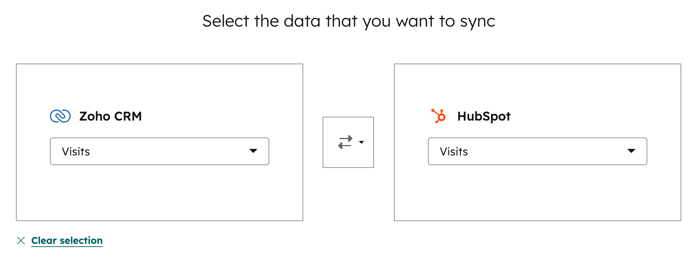
- Klik op het vervolgkeuzemenu met pijlen en selecteer of de synchronisatie bidirectioneel of eenrichtingsverkeer is tussen de app en HubSpot, of andersom.
- Klik op Volgende.
Configureer je synchronisatierichting en in kaart gebrachte velden
Kies op de pagina Configureren hoe je gegevens wilt synchroniseren van HubSpot naar de app van derden en vice versa. Er zijn drie opties:
- Data synchroniseert tussen apps: alle nieuwe en bijgewerkte objectinformatie wordt gesynchroniseerd tussen de twee apps. Eigenschappen worden samengevoegd voor records die al bestaan in beide platforms.
- Gegevenssynchronisatie alleen naar HubSpot: gegevens worden gesynchroniseerd van je app van derden naar HubSpot.
- Gegevens worden alleen gesynchroniseerd naar [jouw app van derden]: gegevens worden gesynchroniseerd van HubSpot naar jouw app van derden.

- Klik op Een mapping toevoegen.
- Gebruik de vervolgkeuzemenu's en selecteer de eigenschap van de app van derden en de eigenschap van HubSpot die je wilt koppelen.
- Klik op Bijwerken.
- Klik om aangepaste toewijzingen uit te schakelen.
Stel je synchronisatieregels in
Configureer op de pagina Beperk hoe je records wilt synchroniseren van HubSpot naar je app van derden en vice versa.
Kies in het gedeelte Filters criteria om te beperken welke records worden gesynchroniseerd van HubSpot naar je app van derden en vice versa:
- Klik op Bewerken.
- Selecteer in het rechterpaneel de eigenschap om het synchroniseren van records van HubSpot naar je app van derden en vice versa te beperken.
- Klik op Gereed. Klik vervolgens op Volgende.
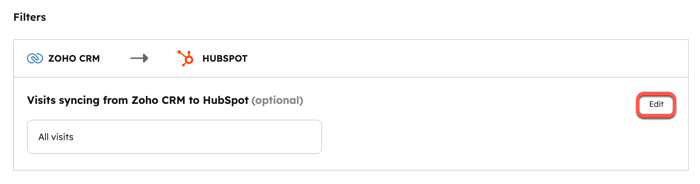
Let op: het gedeelte Filters beperkt alleen welke records in eerste instantie worden gesynchroniseerd tussen HubSpot en de app van derden. Als records eenmaal gesynchroniseerd zijn, blijven ze gegevens heen en weer synchroniseren op basis van de ingestelde eigenschapstoewijzing.
Records koppelen
Wanneer je synchroniseert met een aangepast object, worden associaties niet onderhouden. Het wordt aanbevolen om ze handmatig in kaart te brengen.
Controleer de regels en start de synchronisatie
Bekijk op de pagina Controleren de regels die je hebt geconfigureerd en klik dan op Opslaan en synchroniseren. De initiële synchronisatie zal dan beginnen.
Nadat de eerste synchronisatie is voltooid, worden records binnen 10 minuten na een wijziging gesynchroniseerd.
